---
title: 绿联NAS如何用命令行建立可见共享文件夹
description: 用命令(或 Docker Compose)创建的文件夹在绿联文件管理器中看不见?本文通过对比图形界面与命令行文件夹的扩展属性,给出一次补齐 5 个扩展属性并重启即可显示的最简方案。
outline: deep
category: 教程
date: 2026-10-05
tags:
- 绿联NAS
- 命令行
- 共享文件夹
- 扩展属性
- Docker
readingTime: 6 分钟
---
# 绿联NAS如何用命令行建立可见共享文件夹
> 📺 本图文教程由视频整理而成,对应的参考视频:[绿联NAS通过命令行创建文件夹无法正常显示~了解文件夹扩展属性即可轻松解决](https://www.bilibili.com/video/BV1gAqpBgETT)。如需查看更详细、更具体的操作演示,可观看原视频。
> 场景:绿联 NAS 借鉴了群晖的部分权限管理机制,引入了「共享文件夹」机制。结果是:**你用命令行(或用 Docker Compose、懒人包)自动创建的文件夹,不会出现在绿联文件管理器的「共享文件夹」里**,新手常常一头雾水。本文先复现问题、再对比差异,最后给出只需一次操作即可让文件夹正常显示的解决方法;文末还附上懒人包默认目录(media / downloads / netdisk)的补救处理。
> 提示:本教程配套的操作文档,可在[好用斋官网](https://haoyongzhai.com) → [网盘分享](https://haoyongzhai.com/netdisk)(提取码 492)中下载。
## 第一步:用命令行建立测试文件夹(复现问题)
先用命令行建立一个测试目录,观察它是否可见。共享文件夹都位于 `/volume1` 目录下:
```bash
mkdir -p /volume1/test
```
参数说明:`mkdir` 表示建立目录,`-p` 表示目录已存在就跳过、不存在才创建。
接着打开绿联的终端,获取管理员权限:
1. 输入 `sudo -i` 并回车。
2. 输入管理员密码。**注意:密码输入时不显示**,输完直接回车即可。
3. 提示符从 `haoyong` 变为 `root`,说明已拿到管理员权限。
```bash
sudo -i
mkdir -p /volume1/test
cd /volume1
ls
```
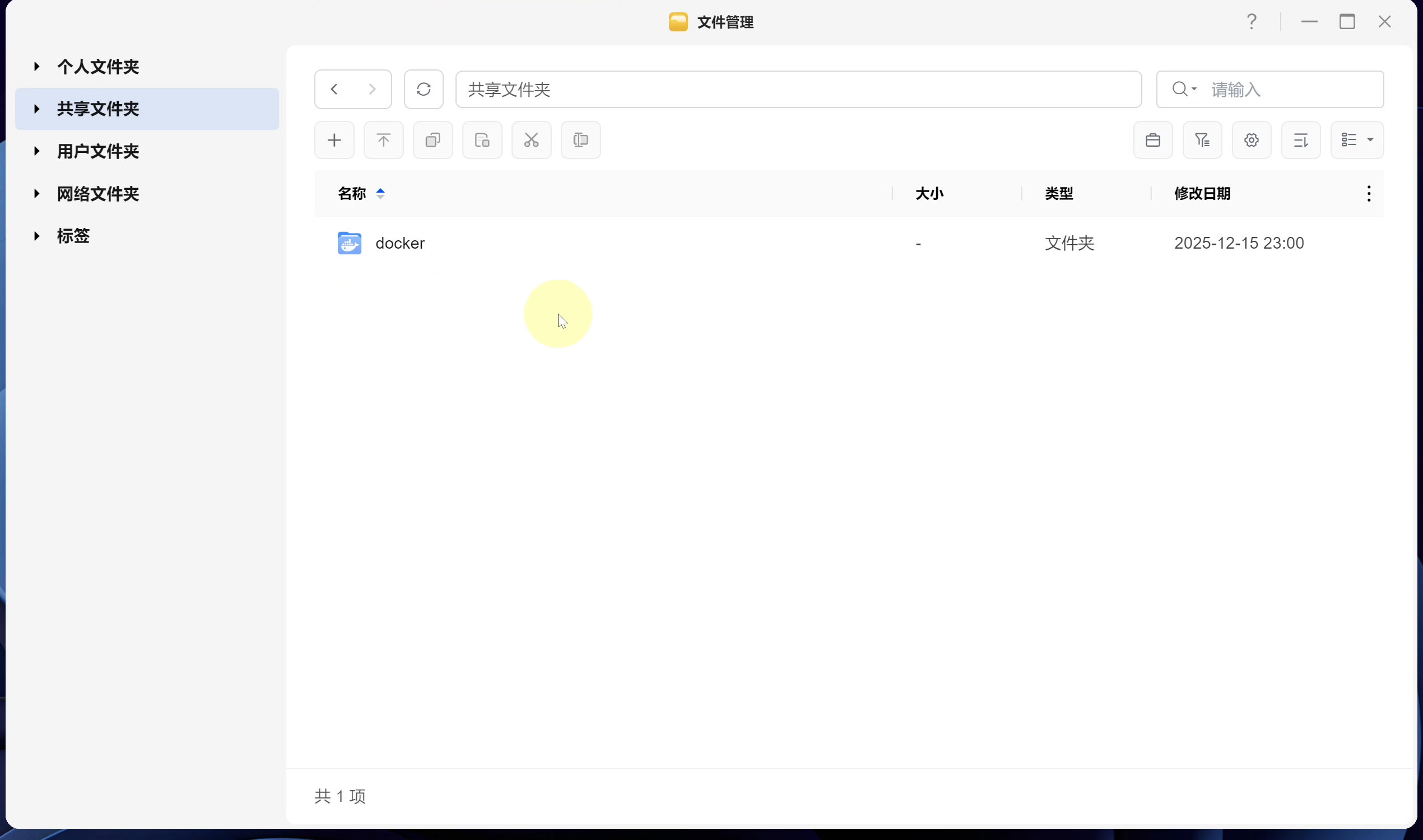
执行 `ls` 可以看到,`/volume1` 下确实多出了 `test` 文件夹。但回到绿联云客户端的「文件管理 → 共享文件夹」,里面**只有一个默认的 docker 文件夹,我们新建的 test 并没有显示**——这就是问题的现象。
 ## 第二步:用图形界面建立对照文件夹 test2
为找出差异,再用图形界面建立一个同样用于测试的共享文件夹。
1. 在「文件管理 → 共享文件夹」中点击「+」。
2. 选择「新建共享文件夹」,名称填 `test2`。
3. 点击「创建」,权限保持默认,点击「确定」。
可以看到,**图形界面创建的文件夹能正常显示**,命令行创建的却不行。把这两者的差异找出来,问题就解决了一半。
## 第三步:对比二者的扩展属性
使用 `getfattr` 查看目录(文件夹)的扩展属性:
```bash
# 查看图形界面创建的 test2
getfattr -d /volume1/test2
# 对比命令行自建的 test
getfattr -d /volume1/test
```
参数说明:`-d` 表示查看所有属性,后面接具体的文件夹路径。
查询结果对比非常直观:
1. `test2` 有 5 个扩展属性。
2. `test` **没有任何扩展属性**。
## 第二步:用图形界面建立对照文件夹 test2
为找出差异,再用图形界面建立一个同样用于测试的共享文件夹。
1. 在「文件管理 → 共享文件夹」中点击「+」。
2. 选择「新建共享文件夹」,名称填 `test2`。
3. 点击「创建」,权限保持默认,点击「确定」。
可以看到,**图形界面创建的文件夹能正常显示**,命令行创建的却不行。把这两者的差异找出来,问题就解决了一半。
## 第三步:对比二者的扩展属性
使用 `getfattr` 查看目录(文件夹)的扩展属性:
```bash
# 查看图形界面创建的 test2
getfattr -d /volume1/test2
# 对比命令行自建的 test
getfattr -d /volume1/test
```
参数说明:`-d` 表示查看所有属性,后面接具体的文件夹路径。
查询结果对比非常直观:
1. `test2` 有 5 个扩展属性。
2. `test` **没有任何扩展属性**。
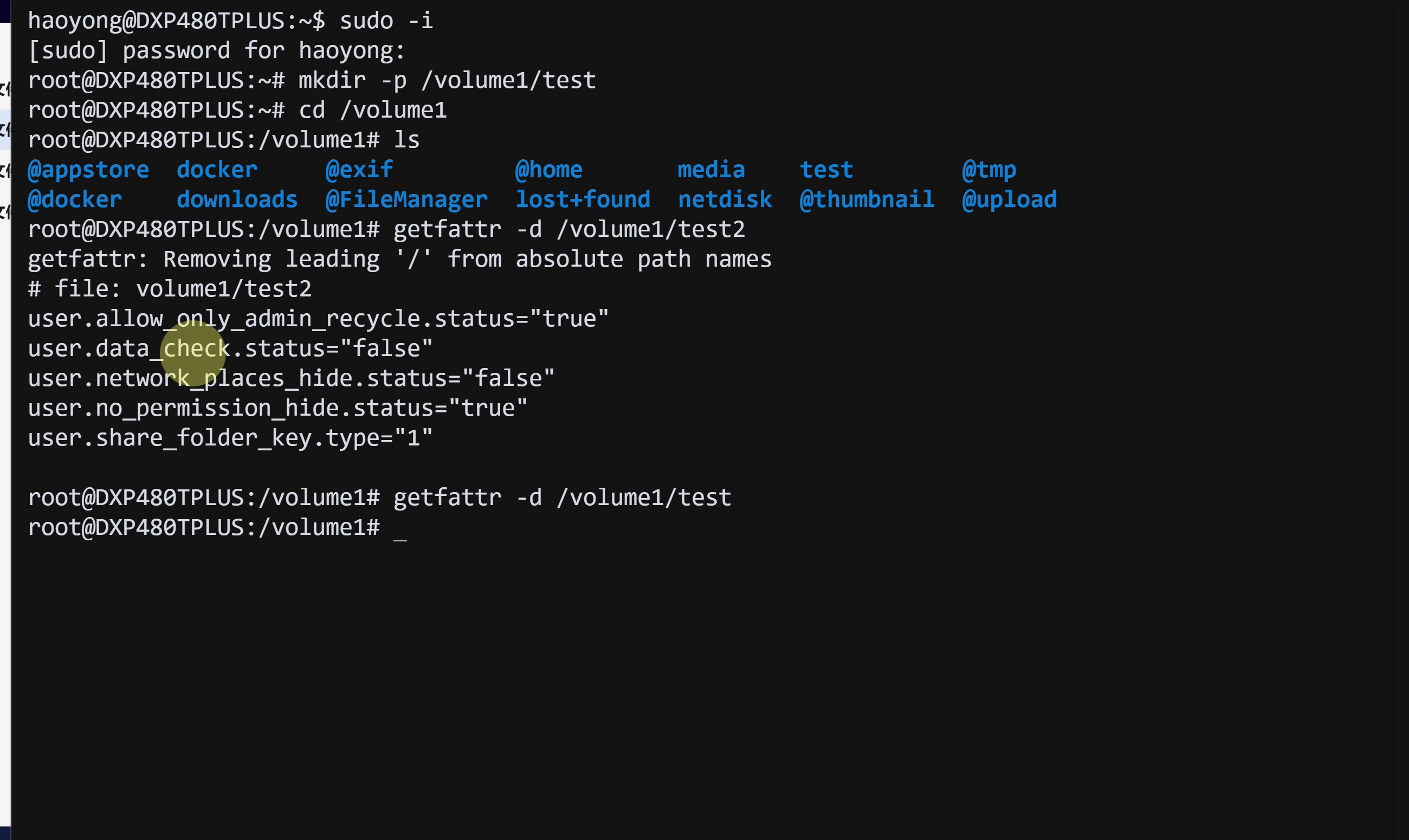 结论:只要给自建文件夹补上 `test2` 那 5 个相同的扩展属性,就能被系统识别。
## 第四步:为自建文件夹补齐扩展属性(核心操作)
把 `get` 换成 `set` 即可设置属性:`-n` 表示属性名(name),`-v` 表示属性值(value),最后是具体目录。**值要与第三步中 `test2` 查出来的值一一对应**:
```bash
setfattr -n user.allow_only_admin_recycle.status -v "true" /volume1/test
setfattr -n user.data_check.status -v "false" /volume1/test
setfattr -n user.network_places_hide.status -v "false" /volume1/test
setfattr -n user.no_permission_hide.status -v "true" /volume1/test
setfattr -n user.share_folder_key.type -v "1" /volume1/test
```
执行完后可以复查一下,确认与 `test2` 属性一致:
```bash
getfattr -d /volume1/test
```
尽管真正针对「不可见」问题的可能只是其中个别参数,但既然共有 5 个属性不同,就**一次性把 5 个全部设置上去**,保证使用时不出现其它异常。
::: warning 注意
自建文件夹必须补齐与图形界面文件夹**完全一致**的 5 个扩展属性,再重启系统才能被识别为共享文件夹;只改部分属性可能留下隐患。
:::
## 第五步:处理懒人包默认创建的目录(可选)
如果你曾用 Docker 懒人包部署,它会默认创建 `media`、`downloads`、`netdisk` 等目录;在懒人包运行**之前**先用图形界面建好这些目录,本就是推荐做法。若当初忘了、直接跑了懒人包,也可以用本方法补救——这些目录同样不可见,同样补上 5 个扩展属性即可:
```bash
# media
setfattr -n user.allow_only_admin_recycle.status -v "true" /volume1/media
setfattr -n user.data_check.status -v "false" /volume1/media
setfattr -n user.network_places_hide.status -v "false" /volume1/media
setfattr -n user.no_permission_hide.status -v "true" /volume1/media
setfattr -n user.share_folder_key.type -v "1" /volume1/media
# downloads
setfattr -n user.allow_only_admin_recycle.status -v "true" /volume1/downloads
setfattr -n user.data_check.status -v "false" /volume1/downloads
setfattr -n user.network_places_hide.status -v "false" /volume1/downloads
setfattr -n user.no_permission_hide.status -v "true" /volume1/downloads
setfattr -n user.share_folder_key.type -v "1" /volume1/downloads
# netdisk
setfattr -n user.allow_only_admin_recycle.status -v "true" /volume1/netdisk
setfattr -n user.data_check.status -v "false" /volume1/netdisk
setfattr -n user.network_places_hide.status -v "false" /volume1/netdisk
setfattr -n user.no_permission_hide.status -v "true" /volume1/netdisk
setfattr -n user.share_folder_key.type -v "1" /volume1/netdisk
```
## 第六步:重启系统使设置生效
扩展属性已写入,最后重启一次绿联 NAS 让其重新识别:
1. 命令行输入 `reboot` 重启;或
2. 点击右上角「个人中心 → 重新启动」。
```bash
reboot
```
重启完成后,打开「文件管理 → 共享文件夹」,此前自建的 `test` 以及懒人包创建的 `media`、`downloads`、`netdisk` 都会**正常显示**,问题圆满解决。
## 扩展属性参数说明
| 扩展属性 | 取值 | 含义 |
| -------------------------------------- | ------- | --------------------------------------------------------------------------------------------- |
| `user.allow_only_admin_recycle.status` | `true` | 控制回收站行为。`true` 表示只有管理员能使用回收站;`false` 表示普通用户删除文件也会进回收站。 |
| `user.data_check.status` | `false` | 与数据校验(Data Scrubbing / 完整性检查)相关。`false` 表示不针对此目录特殊启用定期校验。 |
| `user.network_places_hide.status` | `false` | 是否在网络位置(网上邻居、SMB 浏览列表)中隐藏。`false` 表示正常显示。 |
| `user.no_permission_hide.status` | `true` | 无权限时是否隐藏该文件夹。`true` 表示无权限用户完全看不到,更安全。 |
| `user.share_folder_key.type` | `1` | 标识该目录为系统「共享文件夹」类型,用于系统识别。 |
## 总结
1. 问题的根源:绿联的共享文件夹需要特定的**扩展属性**才会在文件管理器中显示,命令行 / Docker 创建的目录默认没有这些属性。
2. 解决思路:用 `getfattr` 找出图形界面文件夹的属性,再用 `setfattr` 给自建文件夹补齐同样的 5 个属性。
3. 生效方式:补齐属性后**重启**系统即可识别;懒人包默认目录同样适用此方法补救。
## 参考视频
[绿联NAS通过命令行创建文件夹无法正常显示~了解文件夹扩展属性即可轻松解决](https://www.bilibili.com/video/BV1gAqpBgETT)
## 好用斋官网
[好用斋官网](https://haoyongzhai.com)|[网盘分享](https://haoyongzhai.com/netdisk)(提取码 492)
结论:只要给自建文件夹补上 `test2` 那 5 个相同的扩展属性,就能被系统识别。
## 第四步:为自建文件夹补齐扩展属性(核心操作)
把 `get` 换成 `set` 即可设置属性:`-n` 表示属性名(name),`-v` 表示属性值(value),最后是具体目录。**值要与第三步中 `test2` 查出来的值一一对应**:
```bash
setfattr -n user.allow_only_admin_recycle.status -v "true" /volume1/test
setfattr -n user.data_check.status -v "false" /volume1/test
setfattr -n user.network_places_hide.status -v "false" /volume1/test
setfattr -n user.no_permission_hide.status -v "true" /volume1/test
setfattr -n user.share_folder_key.type -v "1" /volume1/test
```
执行完后可以复查一下,确认与 `test2` 属性一致:
```bash
getfattr -d /volume1/test
```
尽管真正针对「不可见」问题的可能只是其中个别参数,但既然共有 5 个属性不同,就**一次性把 5 个全部设置上去**,保证使用时不出现其它异常。
::: warning 注意
自建文件夹必须补齐与图形界面文件夹**完全一致**的 5 个扩展属性,再重启系统才能被识别为共享文件夹;只改部分属性可能留下隐患。
:::
## 第五步:处理懒人包默认创建的目录(可选)
如果你曾用 Docker 懒人包部署,它会默认创建 `media`、`downloads`、`netdisk` 等目录;在懒人包运行**之前**先用图形界面建好这些目录,本就是推荐做法。若当初忘了、直接跑了懒人包,也可以用本方法补救——这些目录同样不可见,同样补上 5 个扩展属性即可:
```bash
# media
setfattr -n user.allow_only_admin_recycle.status -v "true" /volume1/media
setfattr -n user.data_check.status -v "false" /volume1/media
setfattr -n user.network_places_hide.status -v "false" /volume1/media
setfattr -n user.no_permission_hide.status -v "true" /volume1/media
setfattr -n user.share_folder_key.type -v "1" /volume1/media
# downloads
setfattr -n user.allow_only_admin_recycle.status -v "true" /volume1/downloads
setfattr -n user.data_check.status -v "false" /volume1/downloads
setfattr -n user.network_places_hide.status -v "false" /volume1/downloads
setfattr -n user.no_permission_hide.status -v "true" /volume1/downloads
setfattr -n user.share_folder_key.type -v "1" /volume1/downloads
# netdisk
setfattr -n user.allow_only_admin_recycle.status -v "true" /volume1/netdisk
setfattr -n user.data_check.status -v "false" /volume1/netdisk
setfattr -n user.network_places_hide.status -v "false" /volume1/netdisk
setfattr -n user.no_permission_hide.status -v "true" /volume1/netdisk
setfattr -n user.share_folder_key.type -v "1" /volume1/netdisk
```
## 第六步:重启系统使设置生效
扩展属性已写入,最后重启一次绿联 NAS 让其重新识别:
1. 命令行输入 `reboot` 重启;或
2. 点击右上角「个人中心 → 重新启动」。
```bash
reboot
```
重启完成后,打开「文件管理 → 共享文件夹」,此前自建的 `test` 以及懒人包创建的 `media`、`downloads`、`netdisk` 都会**正常显示**,问题圆满解决。
## 扩展属性参数说明
| 扩展属性 | 取值 | 含义 |
| -------------------------------------- | ------- | --------------------------------------------------------------------------------------------- |
| `user.allow_only_admin_recycle.status` | `true` | 控制回收站行为。`true` 表示只有管理员能使用回收站;`false` 表示普通用户删除文件也会进回收站。 |
| `user.data_check.status` | `false` | 与数据校验(Data Scrubbing / 完整性检查)相关。`false` 表示不针对此目录特殊启用定期校验。 |
| `user.network_places_hide.status` | `false` | 是否在网络位置(网上邻居、SMB 浏览列表)中隐藏。`false` 表示正常显示。 |
| `user.no_permission_hide.status` | `true` | 无权限时是否隐藏该文件夹。`true` 表示无权限用户完全看不到,更安全。 |
| `user.share_folder_key.type` | `1` | 标识该目录为系统「共享文件夹」类型,用于系统识别。 |
## 总结
1. 问题的根源:绿联的共享文件夹需要特定的**扩展属性**才会在文件管理器中显示,命令行 / Docker 创建的目录默认没有这些属性。
2. 解决思路:用 `getfattr` 找出图形界面文件夹的属性,再用 `setfattr` 给自建文件夹补齐同样的 5 个属性。
3. 生效方式:补齐属性后**重启**系统即可识别;懒人包默认目录同样适用此方法补救。
## 参考视频
[绿联NAS通过命令行创建文件夹无法正常显示~了解文件夹扩展属性即可轻松解决](https://www.bilibili.com/video/BV1gAqpBgETT)
## 好用斋官网
[好用斋官网](https://haoyongzhai.com)|[网盘分享](https://haoyongzhai.com/netdisk)(提取码 492)

