免费使用多种顶级大模型的 AI 工程师 TRAE
📺 本图文教程由视频整理而成,对应的参考视频:免费使用多种顶级大模型的AI工程师TRAE~让我们一起来Vibe Coding。如需查看更详细、更具体的操作演示,可观看原视频。
场景:不会写代码,但想借助 AI 做一些网页、批量重命名、文件整理之类的事情。TRAE 可以理解为 OpenCode 的升级版,能直接操作电脑上的文件,同时内置了多款最新大模型可选。
TRAE 与 OpenCode 的区别
两者都能完成电脑上的绝大多数操作,例如批量重命名、文件整理。差别主要在三点:
- 注册方式:TRAE 需要用手机号注册,OpenCode 完全不用注册。介意这一点的可以继续用 OpenCode。
- 模型更强:注册后可以使用字节自带的豆包、MiniMax、GLM、DeepSeek、Kimi、千问等模型,都是最新版本,可选范围比 OpenCode 大得多。
- 效果更好:Vibe Coding 对模型智商要求很高,模型越强,一次写对的概率越大。
另外 TRAE 分国内版与国际版,国际版可以调用国外顶级模型,国内版对日常使用已经完全够用。本期演示的是国内版 IDE 版本。
第一步:下载安装包
- 打开 TRAE 官网 https://www.trae.cn,点击右上角「下载」。
- 下载页提供 SOLO 与 IDE 两个版本。SOLO 不能手动选择大模型,全程自动;IDE 版本可以自己选模型,本教程使用 IDE 版。
- 按系统选择安装包:Windows(x64)、macOS(Apple Silicon / Intel)、Linux。
也可以直接到好用斋官网的网盘分享里下载,目录内共四个文件:官网地址说明、macOS ARM64 的 DMG(M 系列芯片)、macOS X64 的 DMG(Intel 芯片)、Windows 的 EXE,按需取用即可。
第二步:安装(Windows)
- 双击 EXE 安装包,勾选「我同意此协议」,点击「下一步」。
- 安装位置默认在 C 盘,需要换盘时自行选择目录;演示中保持默认。
- 连续点击「下一步」,最后点击「安装」。
- 安装完成后点击「完成」,如弹出防火墙提示,选择「允许访问」。
第三步:首次启动与登录
- 启动后先选择主题,按喜好选择即可,点击「继续」。
- 提示是否安装命令行工具时可以直接跳过,不影响图形界面使用。
- 登录环节可以先跳过,进入主界面后再登录。
- 选择「体验 SOLO Mode」或直接使用 IDE 模式,点击登录,选择「个人用户」。
- 输入手机号与验证码,点击「登录并打开 TRAE」,浏览器授权完成后软件内会自动登录。
第四步:务必开启隐私模式
这一步最容易被忽略,也最重要。
- 点击右上角的齿轮图标进入设置。
- 切换到左侧「账号」页。
- 找到「隐私模式」,把开关打开(显示为绿色即为开启)。
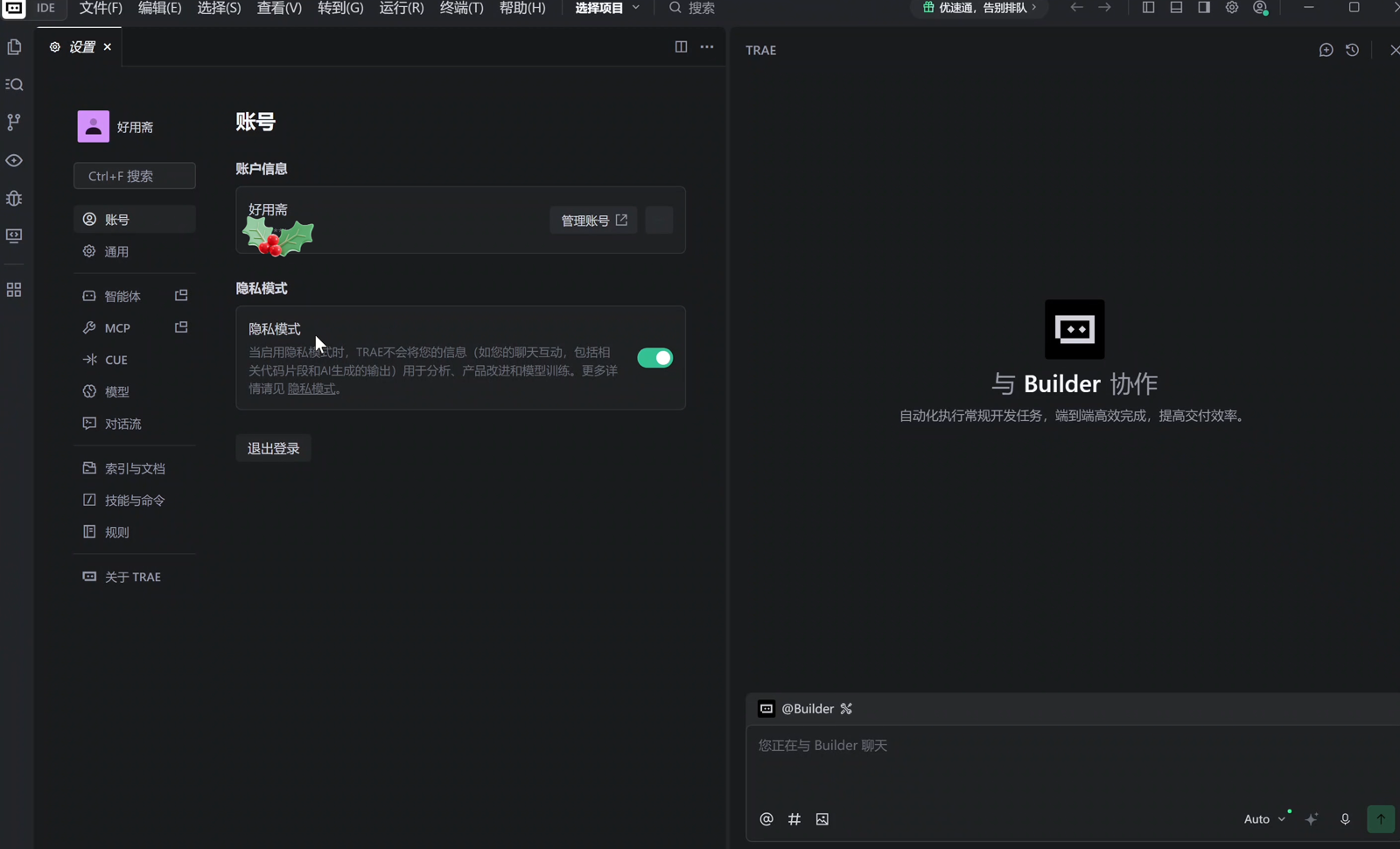
注意
隐私模式关闭时,TRAE 会用你的聊天记录、代码片段和 AI 生成的输出用于模型训练。旧版本默认是关闭状态,安装完一定要回到这里确认开关已打开。
第五步:打开工作文件夹
- 在本地新建一个空文件夹用于测试,例如
C:\test\webtest。 - 在 TRAE 中点击「打开文件夹」,选中该目录,点击「选择文件夹」。
- 提示时选择「是,我信任此作者」。
选择文件夹的意义在于限定 TRAE 的操作范围:它只会改动这个目录里的内容,不会影响电脑上的其他文件(操作其他文件夹文件的时候会额外提示申请权限)。
IDE 主界面为三列布局:
- 左侧:文件管理器,显示当前目录下的文件结构。
- 中间:代码编辑区,AI 写出的代码会显示在这里(看不懂可以忽略)。
- 右侧:与 AI 对话的区域,全部操作都从这里发起。
第六步:选择大模型
对话输入框下方默认显示 Auto,即由系统自动挑选模型。点击它并把 Auto Mode 开关关掉,就能看到完整的模型列表:
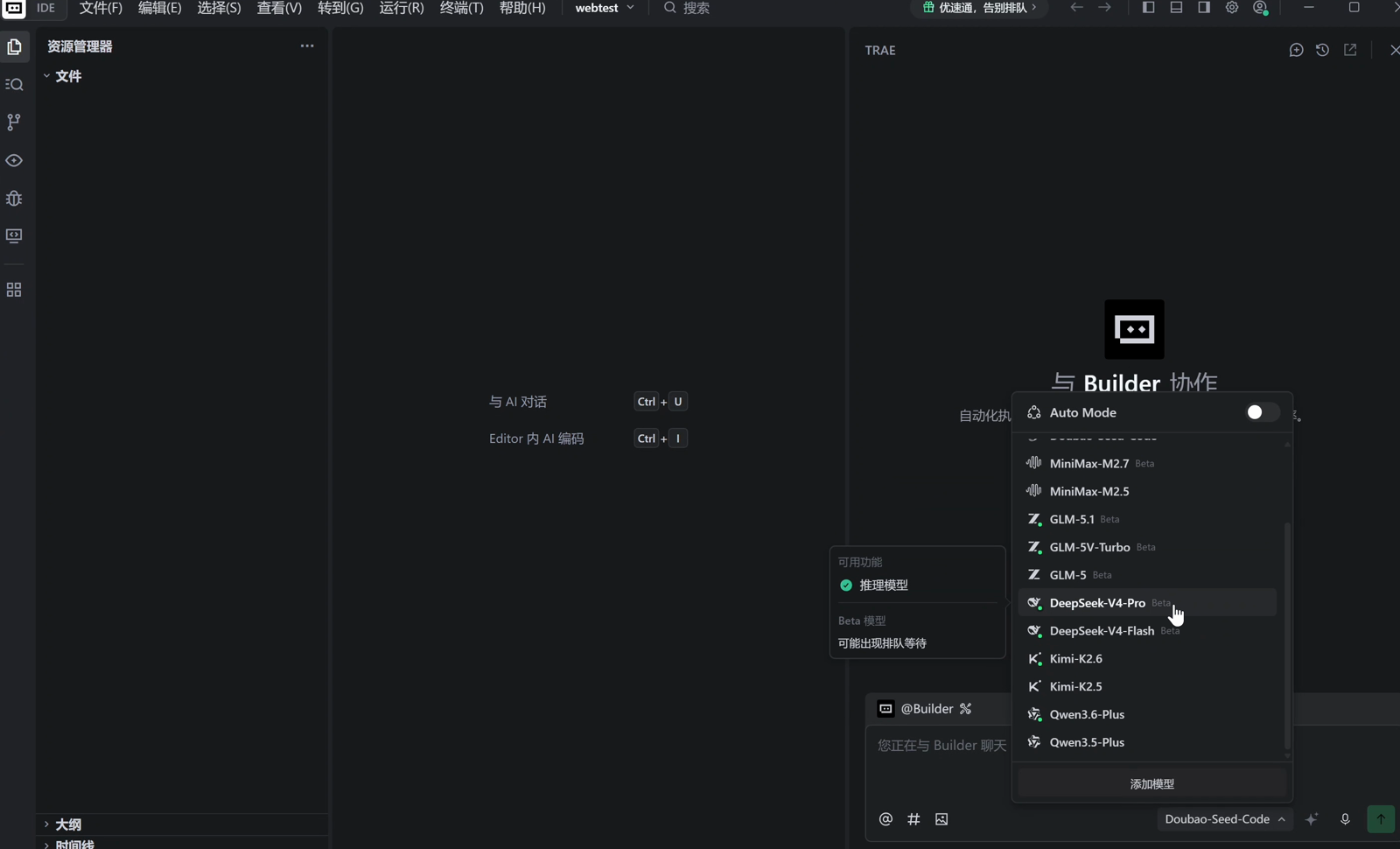
列表中包括 Doubao-Seed 系列、MiniMax-M2.7、GLM-5.1、DeepSeek-V4-Pro、Kimi-K2.6、Qwen3.6-Plus 等,基本都是各家当前最新的版本。
各模型的排队与选择建议:
| 模型 | 排队情况 | 使用建议 |
|---|---|---|
| MiniMax-M2.7 | 基本不排队 | 日常首选,响应稳定,效果满足需求 |
| Kimi-K2.6 | 约 180 人,几分钟 | MiniMax 卡住编不出来时换它,常能一次通过 |
| GLM-5.1 | 约 2000 人 | 网页设计口碑最好,但排队太久,一般不用 |
| Qwen3.6-Plus | 基本不排队 | 对需求的理解偏弱一档,回复也不够自然 |
如果不想排队,两个办法:充值提升优先级,或者避开晚间高峰,深夜使用时 Kimi-K2.6 通常无需等待。
第七步:用自然语言生成网页(Vibe Coding)
- 在右侧输入框粘贴一个参考网址,例如自己的 B 站个人主页链接。
- 补充一句需求描述,例如:
这是我的B站首页,根据这个设计一个网站首页,要求美观有高级感。 - 点击发送,AI 会先把任务拆解成几段,再一步步写代码,中间无需任何操作。
- 听到提示音后表示生成完成,窗口上方会给出结果说明。
这种方式就是 Vibe Coding:你只用自然语言描述需求,其余的拆解、编码、保存文件全部由 AI 自动完成。它对模型智商要求很高,这也是 TRAE 相比 OpenCode 更进一步的原因——提供的模型质量更高,一次通过的可能性更大。
第八步:查看与修改结果
- 完成后左侧文件管理器会新增
index.html等文件。 - 打开本地文件夹,双击
index.html,默认用浏览器打开即可预览效果。 - 如果效果满意,点击「保留」;需要调整时,直接在对话框里继续描述,让它接着改。
生成的页面包含粉丝数、投稿数、点赞、精选内容等版块,整体版面比较美观,把里面的文字和数据替换成自己的内容即可。
关于 AI 的抽卡随机性
同样的描述,每次生成的结果可能完全不同。这不是故障,而是大模型的固有特性:
- 提示词写得越具体(配色、版块、风格、字体),结果越可控。
- 描述比较笼统时,就要接受这种随机性,多生成几次挑一个满意的。
- 偶尔也会出现读取网页失败、使用虚拟信息的情况,重新生成一次即可。
总结
整体流程就是:官网下载 IDE 版 → 安装并手机号登录 → 开启隐私模式 → 打开一个专用文件夹限定权限 → 关掉 Auto 手动选模型(日常用 MiniMax-M2.7,卡住换 Kimi-K2.6)→ 用一句话描述需求,等 AI 自动写完。全程不需要写一行代码,国内模型的免费额度已经完全够日常使用。
参考视频
免费使用多种顶级大模型的AI工程师TRAE~让我们一起来Vibe Coding