Windows如何最简单观看网盘资源:PotPlayer+123云盘
📺 本图文教程由视频整理而成,对应的参考视频:Windows如何最简单观看网盘资源~PotPlayer+123云盘~。如需查看更详细、更具体的操作演示,可观看原视频。
场景:在 Windows 电脑上想直接播放 123 云盘里的影视资源,但不想额外安装 OpenList、CD2 这类挂载工具。
方案说明:为什么可以不用 OpenList
此前在 Windows 上观看 115、夸克网盘,需要先装 OpenList 或 CD2 做 WebDAV 中转。123 云盘本身就直接提供 WebDAV 服务,因此可以让 PotPlayer 直接连接,省掉中间环节。
这套方案的特点:
- 零额外软件:只需 PotPlayer 一个播放器,使用成本最低。
- 打开速度快:PotPlayer 免费、格式支持全、启动迅速,建议设为 Windows 默认播放器。
- 播放体验完整:支持拖动进度、双击全屏、单击暂停,实测读取速度可达 50MB/s 以上,播放蓝光原盘也没有压力。
它也有两个缺点,后文会详细说明:没有海报墙;直连 WebDAV 时看不到 ISO 原盘文件。
第一步:下载 PotPlayer 与配套文件
- 打开好用斋官网,本期视频发布后首页会出现对应的视频卡片,点击「下载配套资源」。
- 页面提供夸克网盘与 123 云盘两种方式,任选其一。
- 分享目录中有两个文件:一个是官网地址说明,一个是 PotPlayer 安装包。
PotPlayer 官网在国内通常打不开,建议使用说明文档里的「官网分流」地址下载;分流站点也提供 32 位与 64 位两个版本,按系统选择即可。网盘里的安装包同样是当前最新版,访问官网过慢时直接用它。
第二步:安装 PotPlayer
- 双击安装包,弹出语言选择后点击「OK」。
- 点击「下一步」→「我接受」,安装组件保持默认,继续「下一步」。
- 安装位置按需选择,尽量不要装在 C 盘,避免系统盘空间被占满;演示中保持默认路径。
- 点击「安装」,完成后点击「关闭」。安装器还会顺带下载一些编解码器,网络越好装得越快,稍等即可。
安装完成后 PotPlayer 会自动打开,系统里的视频文件也已经关联到它,双击即可播放。
第三步:在 123 云盘创建 WebDAV 应用
- 登录 123 云盘网页版,点击左下角「工具中心」。
- 找到「第三方挂载」,点击进入。
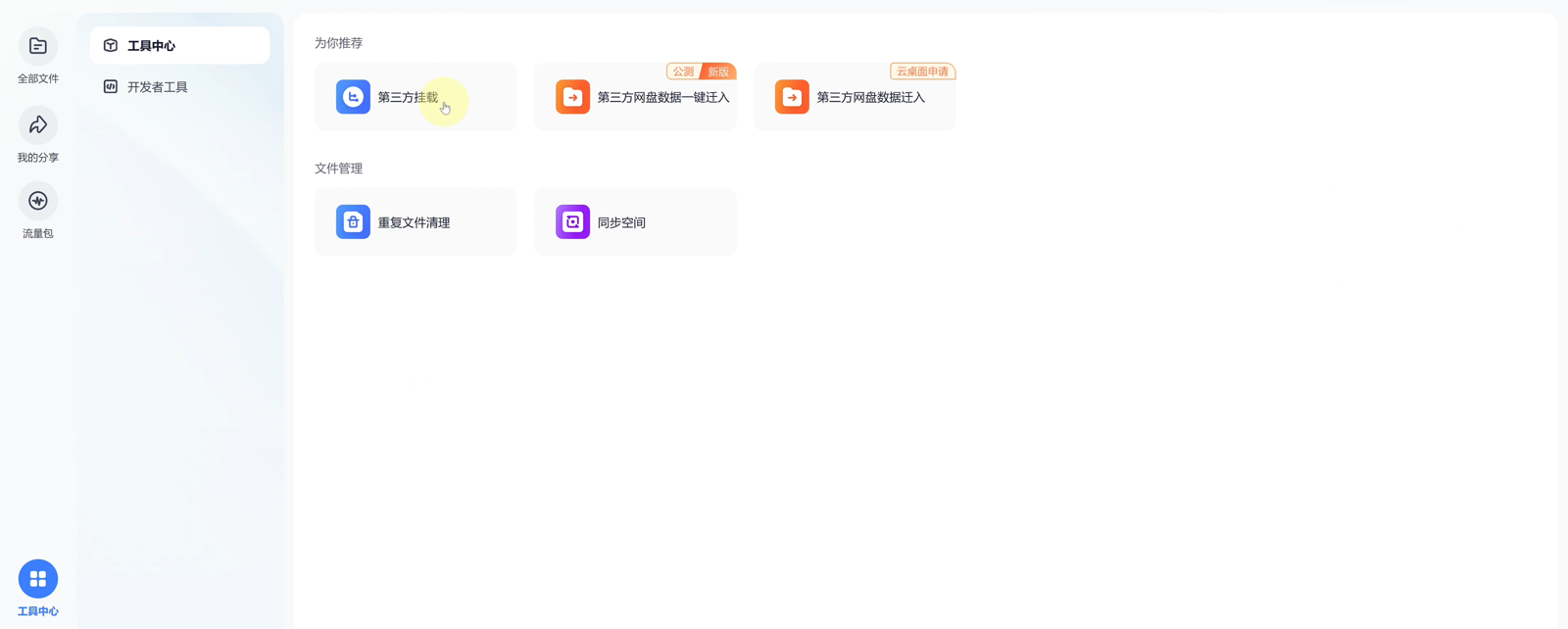
页面中的「配置信息」就是 PotPlayer 需要填写的内容:
- 服务器地址:
https://webdav.123pan.com/webdav。 - 账户:123 云盘的登录账号,一般就是手机号。
- 密码:不是登录密码,而是添加应用后生成的应用密码。
接着点击右上角「添加应用」:
- 阅读提示后选择「已知晓,去添加」。
- 应用名称随意填写,例如
PotPlayer,只用于区分授权记录。 - 点击「下一步」,选择授权目录。只授权影视库即可,例如「我的文件 → 影视」。
- 权限选择「只读」就够用;只有需要向该目录写入或修改时才选「读写」。
- 点击「下一步」查看总览,再点「完成」。
回到授权列表,点击应用密码后面的眼睛图标即可显示完整密码。复制时注意不要多选空格,否则 PotPlayer 会连接失败。
第四步:在 PotPlayer 中新建 WebDAV 专辑
- 在 PotPlayer 右侧「播放列表」面板点击「新建专辑」。
- 播放类型选择「FTP/WebDAV/HTTP 搜索」。
- 协议选择
WebDAV。 - 主机/路径填写
webdav.123pan.com/webdav。注意只复制服务器地址中WebDAV之后的部分,不要带上https://。 - 勾选右侧的 SSL,相当于使用 HTTPS,端口会自动变为
443,无需手动修改。 - 用户名填 123 云盘账号(手机号),密码填上一步复制好的应用密码。
- 给专辑起一个名字,例如
123,点击「确定」。
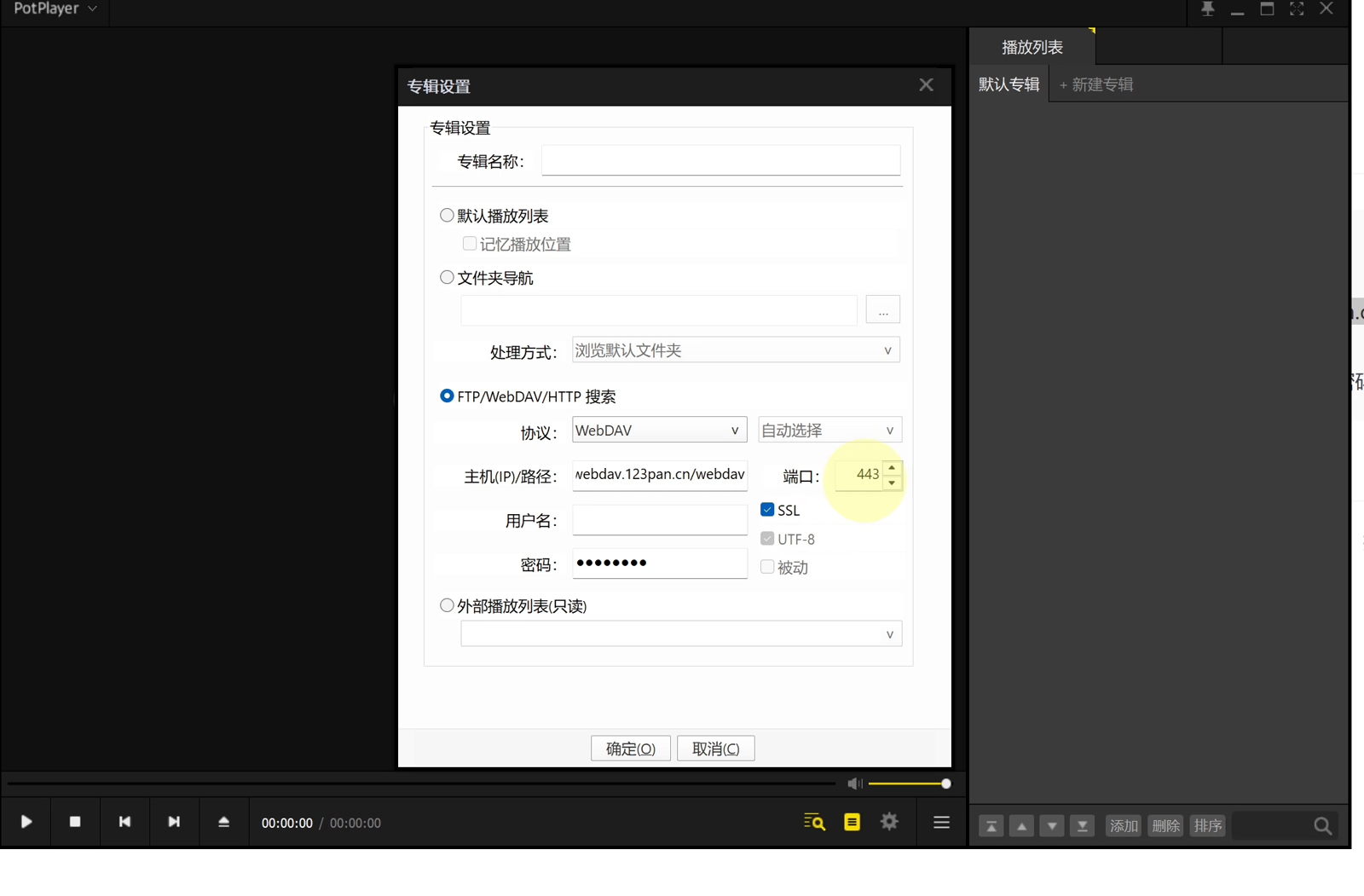
完成后播放列表顶部会多出一个「123」标签页,展开就能看到 123 云盘授权目录下的全部内容。
第五步:浏览与播放
- 双击进入目录,双击影片即可开始播放。
- 播放时窗口底部会显示实时读取速度,演示中为 50MB/s 以上,拖动进度条同样响应迅速。
- 双击画面切换全屏,再次双击恢复窗口;单击画面可暂停或继续。
- 需要换片时返回上一层目录,选择其他影片继续播放即可。
第六步(可选):接入 OpenList 等其他 WebDAV
PotPlayer 的专辑配置对任何标准 WebDAV 服务都通用,例如自建的 OpenList:
- 同样点击「新建专辑」,专辑名称填
OpenList。 - 协议选择
WebDAV。 - 主机/路径填 OpenList 所在服务器的 IP 加路径,例如
192.168.1.10/dav,/dav不能漏。 - 端口填 OpenList 的监听端口(演示环境为
5544,默认通常是5244,以实际部署为准)。 - 用户名、密码填 OpenList 的账号密码,点击「确定」。
如果你的网盘较多,也可以把 123 云盘一并挂到 OpenList 下统一管理;但若只想看 123 云盘,直接用它的独立 WebDAV 更省事,这正是本方案的优势。
两个需要提前知道的缺点
- 没有海报墙:PotPlayer 只是按目录列出文件,不会像 Emby、Jellyfin 那样刮削海报。Windows 上的海报墙本就是难题。
- 看不到 ISO 原盘:通过 WebDAV 直连时,ISO 文件不会显示。需要播放 ISO 时,只能用 CD2 或 OpenList+Rclone 挂载到本地后再用 PotPlayer 打开。不过 ISO 原盘主要集中在 115 网盘,123 云盘里本来就少,影响不大。
总结
整套流程只有三步:在 123 云盘生成 WebDAV 应用密码,在 PotPlayer 新建 WebDAV 专辑,然后双击影片播放。除了播放器本身,不需要再安装任何中转软件,是目前 Windows 上观看网盘资源最简单的做法。
参考视频
Windows如何最简单观看网盘资源~PotPlayer+123云盘~