---
title: 内网测速 LibreSpeed:网页版 Docker 测速服务
description: 用一条 Docker 命令部署 LibreSpeed,在浏览器里点一下就能测出局域网内两台设备之间的下载、上传、延时与抖动。
outline: deep
category: 教程
date: 2026-11-03
tags:
- LibreSpeed
- 内网测速
- Docker
- NAS
readingTime: 5 分钟
---
# 内网测速 LibreSpeed:网页版 Docker 测速服务
> 📺 本图文教程由视频整理而成,对应的参考视频:[内网测速工具LibreSpeed~简单易用的Docker网页版~](https://www.bilibili.com/video/BV1h7Lw6YEK9)。如需查看更详细、更具体的操作演示,可观看原视频。
> 场景:想快速确认局域网里两台设备之间的真实带宽,又不想折腾 iPerf3 的命令行。LibreSpeed 是一个开源测速程序,用 Docker 部署在服务器或 NAS 上,其它设备打开网页点一下「Start」就能测出下载、上传、延时和抖动,前后端一体,适合日常简单测速。
> 提示:本教程配套的操作文档,可在[好用斋官网](https://haoyongzhai.com) → [网盘分享](https://haoyongzhai.com/netdisk)(提取码 551)中下载。
## 第一步:获取配套资源
配套文档提供了三种获取方式,任选一种即可:
1. 好用斋官网首页对应视频下方的「配套资源下载」,内含夸克网盘与 123 云盘。
2. [网盘分享](https://haoyongzhai.com/netdisk)页面直接输入编号 `551`。
3. 官网的 Docker 懒人包,本期的内容会更新在「系统工具」分类的对应程序中。
下载到的文档中包含 Docker CLI 命令、Docker Compose 脚本、[LibreSpeed 的 GitHub 官网](https://github.com/librespeed/speedtest)以及[官方 Docker 说明](https://github.com/librespeed/speedtest/blob/master/doc_docker.md)。
## 第二步:查看官方 Docker 说明
LibreSpeed 在 GitHub 上有 14.7K Star,项目本身足够成熟。官方 Docker 文档中同时给出了 `docker run` 命令和 `docker-compose.yml`,并且逐个说明了每个环境变量的作用,想改标题之类的功能都在这里查。
## 第三步:用 Docker CLI 命令部署
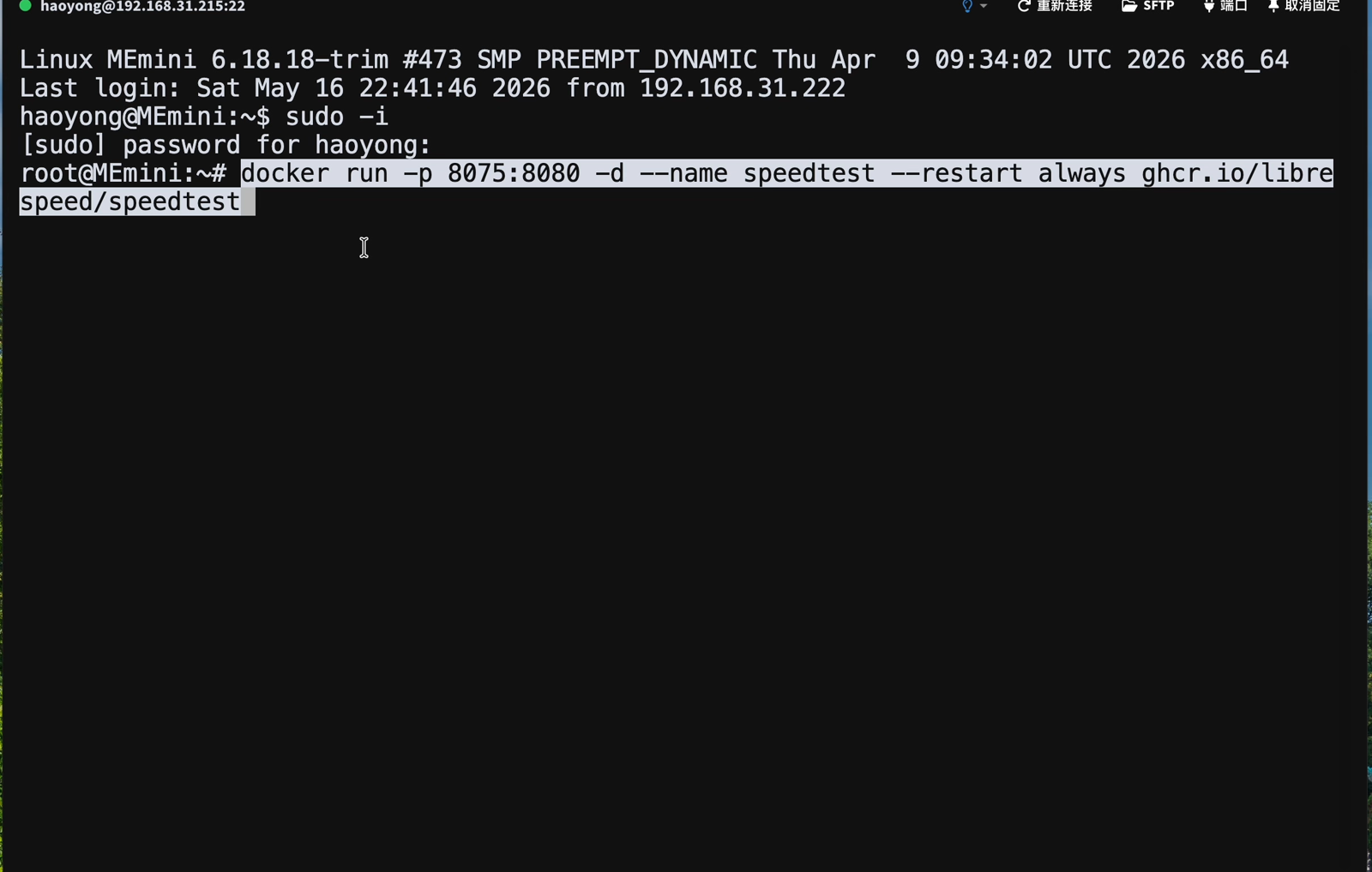
在服务器上执行下面这条命令:
```bash
docker run -p 8075:8080 -d --name speedtest --restart always ghcr.io/librespeed/speedtest
```
各参数含义:
| 参数 | 说明 |
| ------------------------------ | ------------------------------------------------------------ |
| `-p 8075:8080` | 端口映射,冒号后面的 `8080` 是容器内端口,不能改 |
| `-d` | 容器在后台运行 |
| `--name speedtest` | 容器名称 |
| `--restart always` | 重启策略,飞牛系统用 `always`;其它系统建议 `unless-stopped` |
| `ghcr.io/librespeed/speedtest` | 实际拉取的镜像 |
::: warning 注意
`-p` 冒号前面的端口可以随意改。`8080` 被大量程序占用,若宿主机也用 8080 大概率端口冲突,所以这里改用 `8075`。
:::
这条命令没有 `-v` 参数,因为 LibreSpeed 不需要在本地保存数据,无需做路径映射。
在终端中先执行 `sudo -i` 切换到管理员模式,再粘贴上面的命令回车。密码输入时不会显示任何字符,输完直接回车即可,提示符从普通用户变为 `root` 就表示切换成功。之后粘贴命令,回车执行即可。
 ## 第四步:用 Docker Compose 部署(可选)
不想敲命令的话,也可以在 NAS 的图形界面里新建项目,粘贴下面的 Compose 脚本,效果完全相同:
```yaml
services:
speedtest:
container_name: speedtest
image: ghcr.io/librespeed/speedtest:latest
restart: always
environment:
MODE: standalone
#TITLE: "LibreSpeed"
#TELEMETRY: "false"
#ENABLE_ID_OBFUSCATION: "false"
#REDACT_IP_ADDRESSES: "false"
#PASSWORD:
#GDPR_EMAIL: "privacy@example.com"
#DISABLE_IPINFO: "false"
#IPINFO_APIKEY: "your api key"
#DISTANCE: "km"
#WEBPORT: 8080
ports:
- "8075:8080"
```
与 CLI 命令相比,Compose 脚本只多了环境变量部分,并多了第五步里提到的参数位置。`MODE: standalone` 是默认值,表示前后端合在一起的独立模式,不写也是这个模式,日常使用无需关心。
脚本中形如 `#TITLE: "LibreSpeed"` 的行是被注释掉的参数,默认不生效;去掉行首的 `#` 并把引号里的内容改成自己的值,参数才会生效。需要自定义时,去官方 Docker 文档查参数含义。
## 第五步:访问并测速
浏览器打开 `http://服务器IP:8075`,例如 `http://192.168.31.215:8075`,即可看到 LibreSpeed 首页。
1. 点击页面中间的「Start」。
2. 上方显示 Ping(延时)与 Jitter(抖动),下方显示 Download(下载)与 Upload(上传),单位为 Mbit/s。
3. 测速对象是「当前这台电脑」到「运行 LibreSpeed 的那台服务器」之间的链路,不是宽带出口速度。
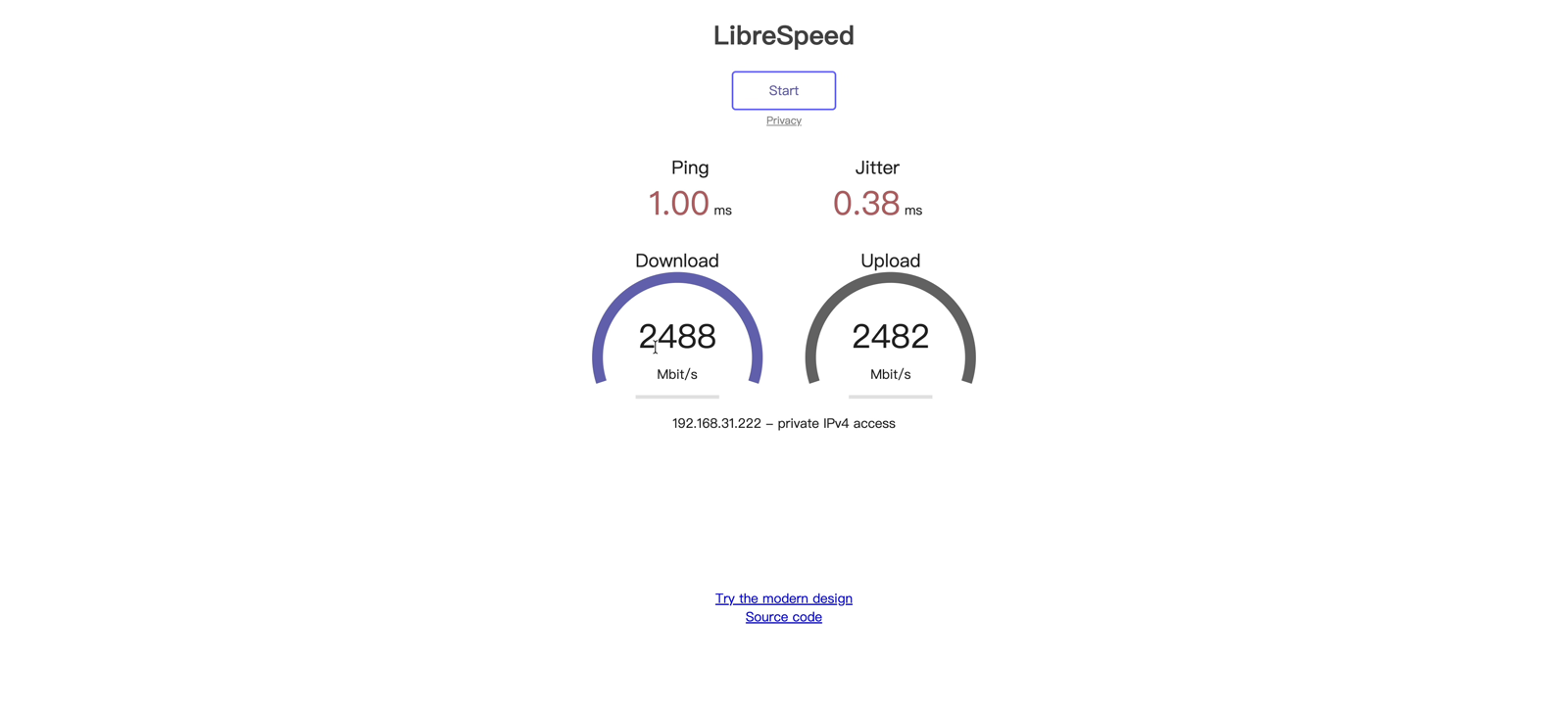 图中这台服务器是 2.5G 网口,测试机是万兆网口,两者协商后按 2.5G 运行,实测下行 2488、上行 2482 Mbit/s,延时 1 ms、抖动 0.38 ms,基本跑满链路。
## 第六步:切换现代模式界面(可选)
页面下方的「Try the modern design」可以切换到现代设计版界面,同样点「Start」测速,只是延时和抖动的显示位置与经典界面略有不同。
::: warning 注意
现代模式页面内没有返回经典界面的入口,只能使用浏览器的后退按钮回到原页面。
:::
## 第七步:多测几次取平均值
单次结果有浮动是正常现象,不同时间、不同负载下数值都会变化。若对某次结果存疑,多点几次「Start」取平均值即可。
例如在同一链路下换成万兆网卡的 NAS 测试,下行 9992、上行 9742 Mbit/s,抖动接近 0,就明显体现出万兆与 2.5G 的差距。
建议在自己的服务器或 NAS 上都装一个 LibreSpeed,之后任何设备想测内网速度,打开浏览器点一下就行,比临时敲 iPerf3 命令方便得多。
## 总结
1. 一条 `docker run` 命令即可部署,端口只改冒号前的部分,避免 8080 冲突。
2. 测的是设备到服务器的链路速度,不是外网带宽。
3. 结果有浮动属正常,多次测量取平均值更可靠。
## 参考视频
- [内网测速工具LibreSpeed~简单易用的Docker网页版~](https://www.bilibili.com/video/BV1h7Lw6YEK9)
- [著名但小巧的软件Iperf3](https://www.bilibili.com/video/BV1wH4y1y7cX)
- [LibreSpeed 官网](https://github.com/librespeed/speedtest)
- [LibreSpeed Docker 说明](https://github.com/librespeed/speedtest/blob/master/doc_docker.md)
## 好用斋官网
[https://haoyongzhai.com](https://haoyongzhai.com)

