---
title: LitePan开源与目录整理:网盘文件更规整、刮削更准确
description: LitePan 已在 GitHub 开源并更新到 0.1.7,新增移动云盘、天翼云盘与本地存储,同时带来「目录整理」功能:接入 TMDB 后自动重命名、归类网盘里的影片,文件夹统一为片名加年份加 TMDB 编号,刮削成功率更高。
outline: deep
category: 教程
date: 2026-10-31
tags:
- LitePan
- 目录整理
- 网盘
- 开源
- TMDB
readingTime: 6 分钟
---
# LitePan开源与目录整理:网盘文件更规整、刮削更准确
> 📺 本图文教程由视频整理而成,对应的参考视频:[LitePan开源了~还新增目录整理~网盘文件更规整+刮削更准确~](https://www.bilibili.com/video/BV1HHVs6GEAC)。如需查看更详细、更具体的操作演示,可观看原视频。
> 场景:已经在使用 LitePan 聚合网盘、并把生成的 STRM 交给 Emby 等播放软件刮削的用户。网盘里的原始文件名五花八门,直接刮削很容易识别失败;目录整理会把它们统一重命名、归类到规范文件夹,既整洁又能明显提高刮削成功率。
> 提示:本教程配套的操作文档,可在[好用斋官网](https://haoyongzhai.com) → [网盘分享](https://haoyongzhai.com/netdisk)(提取码 545)中下载,其中的「网盘聚合 LitePan」使用文档已随本次更新同步修改。
## 第一步:确认版本与开源信息
LitePan 已经正式在 GitHub 开源,作者整理好文档后才放出仓库,所以比预告晚了一段时间。如果使用体验不错、并且有 GitHub 账号,可以去仓库点一个 Star 支持作者。
本次演示使用的版本是 **0.1.7**。查看版本直接看界面**左下角**显示的版本号即可,升级后先在这里确认一下。
## 第二步:查看新增的三种存储类型
1. 左侧菜单点击「存储管理」。
2. 点击「添加账号」,账号类型列表里新增了三项。
新增的三种类型分别是:
| 新增类型 | 说明 |
| -------- | ------------------------------------------------ |
| 移动云盘 | 新增支持,没有账号,未实测 |
| 天翼云盘 | 新增支持,已实测可用 |
| 本地存储 | 方便直接通过 WebDAV 方式读取已生成的 STRM 流文件 |
天翼云盘与本地存储已经测试过,移动云盘因没有账号未测试,一般也不会有问题,可以自行验证。
## 第三步:完成整理设置(关键一步)
目录整理必须在「媒体管理」里进行。进入后点击「相关设置」→「整理设置」,这一页真正需要动的只有两处:**代理**和 **TMDB**。
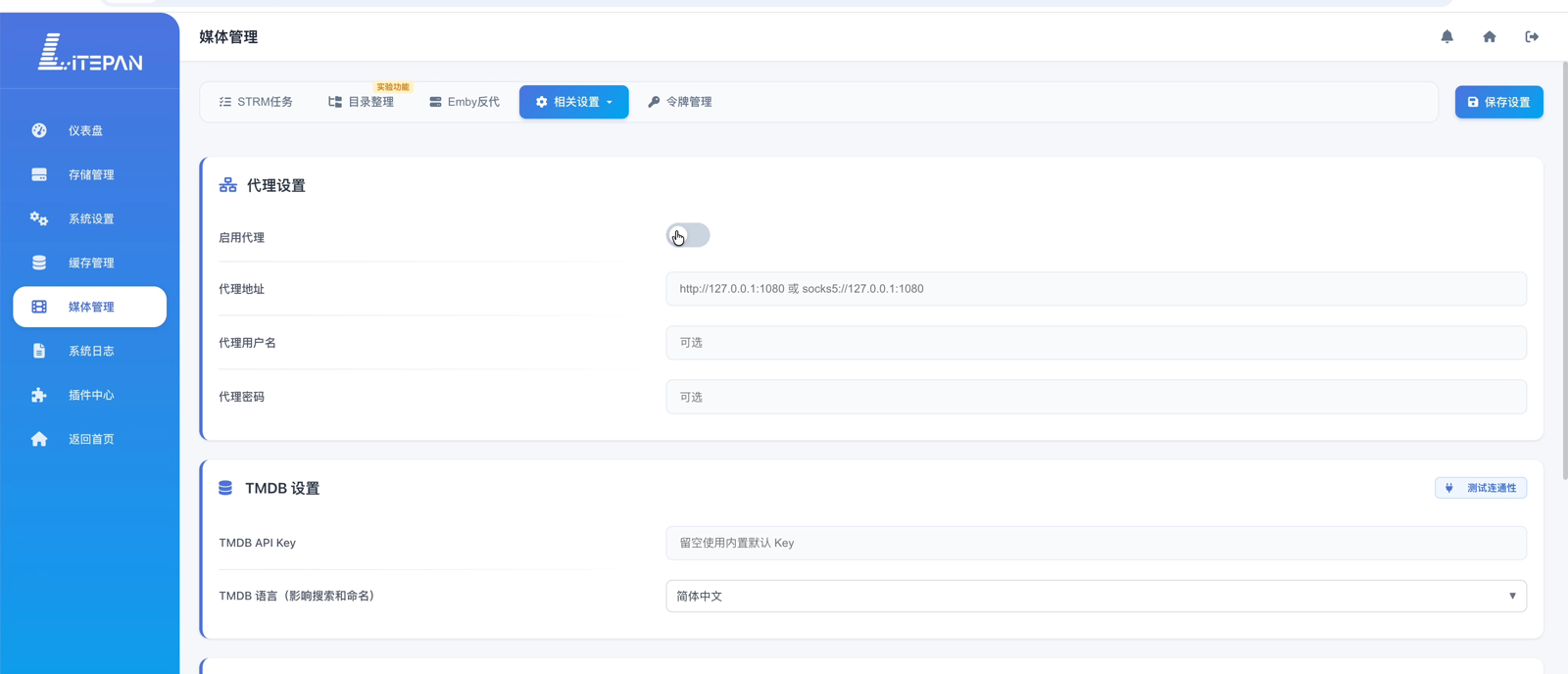 1. 打开「启用代理」,填写代理地址。软件支持两种格式,你的代理工具开放哪个端口就用哪种:
```text
http://127.0.0.1:1080
socks5://127.0.0.1:1080
```
2. 在「TMDB API Key」中填入自己申请的 Key。LitePan作者无法申请企业级 API Key,必须由每位用户自行申请,否则整理功能用不起来。
3. 点击右侧「测试连通性」,上方提示正常连通即表示网络与 Key 都没有问题。
4. 点击右上角「保存设置」。
::: warning 注意
整理能否成功,取决于能否连上 TMDB。代理、API Key缺一不可。
:::
TMDB API Key 的申请方法,可以在[好用斋官网](https://haoyongzhai.com)搜索栏直接输入 `TMDB`,找到对应的视频教程按步骤注册即可;输入 `LitePan` 并点击「配套资源下载」,则也能找到本期的使用文档。
## 第四步:了解其余整理设置
设置页下方的选项基本保持默认即可,了解含义有助于判断是否需要调整。
1. 「API 请求间隔」保持默认,避免请求过密。
2. 「文件识别与管理规则」决定哪些格式的影片参与整理,没有特殊需求不用改。
3. 元数据相关选项保持默认。
4. 「单次整理数量」默认 **50 部**,一部电影算一部,一部电视剧也算一部。作品较多时可以适当调大,但不要调太多,请求过密可能引发风控,建议**少量多次**。
5. 「命名顺序」决定整理后文件名里附加信息的排列:分辨率 → 视频编码 → 音频编码 → 声道数 → 帧率。顺序可以拖动调整,也可以点 X 删除不需要的项,改完记得点「保存设置」。
6. 「强迫症模式」用于剧集:同一季里个别集数因名称不同导致整理后文件名长短不一,开启后会参考同季其他集,把全部剧集整理成相同长度。没有这方面需求可以不开。
整理后的命名规则可以简单记成两类:
- 电影文件:中文名 + 英文名 + 年份,例如 `爱乐之城 - La La Land (2016).iso`。
- 文件夹:片名 + 年份 + TMDB 编号,例如 `千与千寻 (2001) {tmdb-129}`。
## 第五步:新建整理任务
先看一眼网盘目录结构:演示用的 `test` 目录下有一个 `test` 子目录放着待整理的影片(1 个单独文件 + 5 个文件夹),另外还有一个空的 `整理` 目录作为输出目标。
1. 打开「媒体管理」→「目录整理」,点击「新建任务」。
2. 任务名称随意,例如 `test`。
3. 选择账号,演示使用 123 云盘。
4. 选择「需要整理的目录」,定位到存放待整理影片的 `test` 目录。
5. 选择处理方式:**原地重命名**或**移到新目录**。演示使用默认的「移到新目录」。
6. 点击「浏览」选择目标目录,选中 `整理` 后点「选择当前目录」。
7. 其余选项不用改,TMDB 匹配默认开启,只要前面连通性正常就会自动调用。
8. 点击「保存任务」。
任务创建后状态为未执行,右侧提供运行、日志、修改、删除四个操作。
## 第六步:先看整理计划,再确认执行
点击「执行」后不会立刻动文件,而是先生成一份**整理计划**,这一步是最值得逐条核对的。
1. 打开「启用代理」,填写代理地址。软件支持两种格式,你的代理工具开放哪个端口就用哪种:
```text
http://127.0.0.1:1080
socks5://127.0.0.1:1080
```
2. 在「TMDB API Key」中填入自己申请的 Key。LitePan作者无法申请企业级 API Key,必须由每位用户自行申请,否则整理功能用不起来。
3. 点击右侧「测试连通性」,上方提示正常连通即表示网络与 Key 都没有问题。
4. 点击右上角「保存设置」。
::: warning 注意
整理能否成功,取决于能否连上 TMDB。代理、API Key缺一不可。
:::
TMDB API Key 的申请方法,可以在[好用斋官网](https://haoyongzhai.com)搜索栏直接输入 `TMDB`,找到对应的视频教程按步骤注册即可;输入 `LitePan` 并点击「配套资源下载」,则也能找到本期的使用文档。
## 第四步:了解其余整理设置
设置页下方的选项基本保持默认即可,了解含义有助于判断是否需要调整。
1. 「API 请求间隔」保持默认,避免请求过密。
2. 「文件识别与管理规则」决定哪些格式的影片参与整理,没有特殊需求不用改。
3. 元数据相关选项保持默认。
4. 「单次整理数量」默认 **50 部**,一部电影算一部,一部电视剧也算一部。作品较多时可以适当调大,但不要调太多,请求过密可能引发风控,建议**少量多次**。
5. 「命名顺序」决定整理后文件名里附加信息的排列:分辨率 → 视频编码 → 音频编码 → 声道数 → 帧率。顺序可以拖动调整,也可以点 X 删除不需要的项,改完记得点「保存设置」。
6. 「强迫症模式」用于剧集:同一季里个别集数因名称不同导致整理后文件名长短不一,开启后会参考同季其他集,把全部剧集整理成相同长度。没有这方面需求可以不开。
整理后的命名规则可以简单记成两类:
- 电影文件:中文名 + 英文名 + 年份,例如 `爱乐之城 - La La Land (2016).iso`。
- 文件夹:片名 + 年份 + TMDB 编号,例如 `千与千寻 (2001) {tmdb-129}`。
## 第五步:新建整理任务
先看一眼网盘目录结构:演示用的 `test` 目录下有一个 `test` 子目录放着待整理的影片(1 个单独文件 + 5 个文件夹),另外还有一个空的 `整理` 目录作为输出目标。
1. 打开「媒体管理」→「目录整理」,点击「新建任务」。
2. 任务名称随意,例如 `test`。
3. 选择账号,演示使用 123 云盘。
4. 选择「需要整理的目录」,定位到存放待整理影片的 `test` 目录。
5. 选择处理方式:**原地重命名**或**移到新目录**。演示使用默认的「移到新目录」。
6. 点击「浏览」选择目标目录,选中 `整理` 后点「选择当前目录」。
7. 其余选项不用改,TMDB 匹配默认开启,只要前面连通性正常就会自动调用。
8. 点击「保存任务」。
任务创建后状态为未执行,右侧提供运行、日志、修改、删除四个操作。
## 第六步:先看整理计划,再确认执行
点击「执行」后不会立刻动文件,而是先生成一份**整理计划**,这一步是最值得逐条核对的。
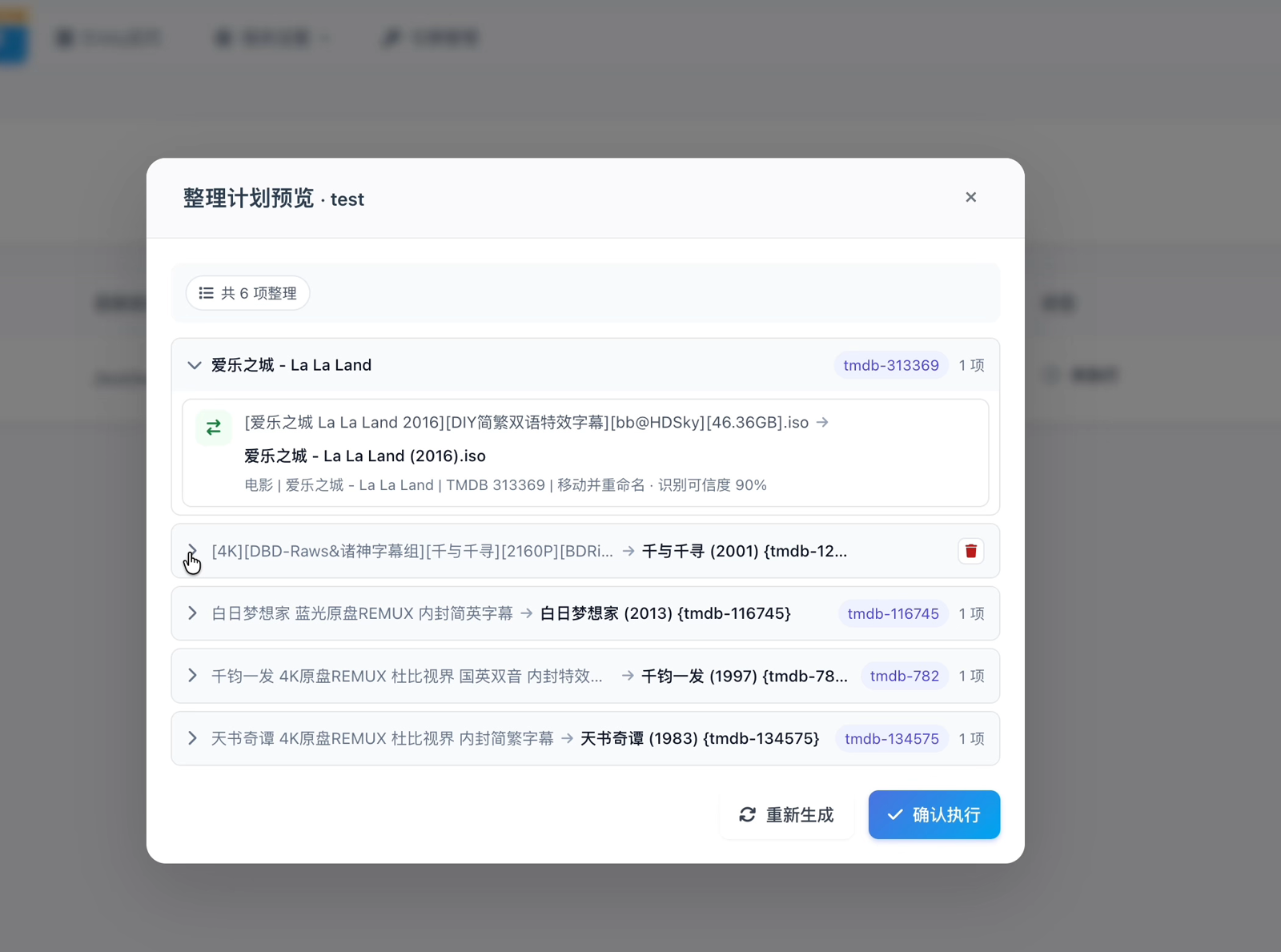 1. 点击条目左侧的折叠箭头展开明细,能看到「原名称 → 整理后名称」的对照。
2. 单独的电影文件会按「中文名 + 英文名 + 年份」重命名。
3. 电影文件夹会改为「片名 + 年份 + TMDB 编号」,例如 `千与千寻 (2001) {tmdb-129}`。
4. 同名但分辨率不同的两部影片会合并到同一个文件夹下,这是预期效果。
5. 每条明细末尾有「识别可信度」。可信度越高越准确,65% 这类数值说明匹配过程比较费劲,但只要片名与年份对得上,结果依然是正确的。
6. 文件名末尾的分辨率、视频编码、音频编码,就是第四步里设置的命名顺序在起作用。
确认计划没有问题后,点击「确认执行」,系统才开始真正逐条移动文件并重命名;过程中可以在「日志」里查看进度。
## 第七步:核对整理结果
任务完成后日志会给出统计,例如「移动 6 个」,其余项为 0。回到网盘验证:
1. 原来的 `test` 目录已经空了,文件被迁移走。
2. 目标 `整理` 目录下出现一批规范命名的文件夹,如 `千与千寻 (2001) {tmdb-129}`。
3. 打开文件夹,里面是同名影片的不同分辨率版本,文件名带分辨率与编码信息。
4. 原先单独的影片文件也会自动建好文件夹并归入其中。
个别影片如果没有检测到具体媒体信息,文件名后面就不会追加分辨率和编码,属于正常现象;不喜欢这些附加信息,也可以在命名顺序里删掉对应项。
## 总结
- 目录整理的第一步设置最关键:代理可用、TMDB API Key 有效、连通性测试通过。
- 执行前务必看一眼整理计划,重点核对原名称与新名称的对应关系和识别可信度。
- 单次默认整理 50 部,数量多就分批执行,既降低风控风险,也便于逐批检查。
- 该功能目前仍属实验功能,遇到识别错误的目录名或目录结构,可以反馈给作者用于完善样本。
- 整理后的规范命名能让 Emby 等播放软件的刮削成功率明显提升。
## 参考视频
[LitePan开源了~还新增目录整理~网盘文件更规整+刮削更准确~](https://www.bilibili.com/video/BV1HHVs6GEAC)
## 好用斋官网
[好用斋官网](https://haoyongzhai.com) | [网盘分享](https://haoyongzhai.com/netdisk)(提取码 545)
1. 点击条目左侧的折叠箭头展开明细,能看到「原名称 → 整理后名称」的对照。
2. 单独的电影文件会按「中文名 + 英文名 + 年份」重命名。
3. 电影文件夹会改为「片名 + 年份 + TMDB 编号」,例如 `千与千寻 (2001) {tmdb-129}`。
4. 同名但分辨率不同的两部影片会合并到同一个文件夹下,这是预期效果。
5. 每条明细末尾有「识别可信度」。可信度越高越准确,65% 这类数值说明匹配过程比较费劲,但只要片名与年份对得上,结果依然是正确的。
6. 文件名末尾的分辨率、视频编码、音频编码,就是第四步里设置的命名顺序在起作用。
确认计划没有问题后,点击「确认执行」,系统才开始真正逐条移动文件并重命名;过程中可以在「日志」里查看进度。
## 第七步:核对整理结果
任务完成后日志会给出统计,例如「移动 6 个」,其余项为 0。回到网盘验证:
1. 原来的 `test` 目录已经空了,文件被迁移走。
2. 目标 `整理` 目录下出现一批规范命名的文件夹,如 `千与千寻 (2001) {tmdb-129}`。
3. 打开文件夹,里面是同名影片的不同分辨率版本,文件名带分辨率与编码信息。
4. 原先单独的影片文件也会自动建好文件夹并归入其中。
个别影片如果没有检测到具体媒体信息,文件名后面就不会追加分辨率和编码,属于正常现象;不喜欢这些附加信息,也可以在命名顺序里删掉对应项。
## 总结
- 目录整理的第一步设置最关键:代理可用、TMDB API Key 有效、连通性测试通过。
- 执行前务必看一眼整理计划,重点核对原名称与新名称的对应关系和识别可信度。
- 单次默认整理 50 部,数量多就分批执行,既降低风控风险,也便于逐批检查。
- 该功能目前仍属实验功能,遇到识别错误的目录名或目录结构,可以反馈给作者用于完善样本。
- 整理后的规范命名能让 Emby 等播放软件的刮削成功率明显提升。
## 参考视频
[LitePan开源了~还新增目录整理~网盘文件更规整+刮削更准确~](https://www.bilibili.com/video/BV1HHVs6GEAC)
## 好用斋官网
[好用斋官网](https://haoyongzhai.com) | [网盘分享](https://haoyongzhai.com/netdisk)(提取码 545)

