零刻 SER9 Pro HX370 开箱
📺 本图文教程由视频整理而成,对应的参考视频:零刻SER9 PRO HX370 OpenClaw定制版~简单开箱~。如需查看更详细、更具体的操作演示,可观看原视频。
场景:本文整理零刻 SER9 Pro(AMD Ryzen AI 9 HX 370)OpenClaw 定制版的到手开箱过程,重点说明配件清单、接口规格与位置。适合正在观望这台小主机、想先确认接口是否够用的读者。机器内部拆解与性能实测不包含在本文范围。
一、开箱与配件清单
外包装为一层封膜,去掉封膜后打开盒子,第一眼就能看到机器本体。这台是小龙虾(OpenClaw)定制版,机身做成橙红色,配色上比零刻常规的银灰/黑色更有辨识度,摆在家里比较显眼。
先把主机取出,下方是配件层。全部取出后就是完整的全家福:
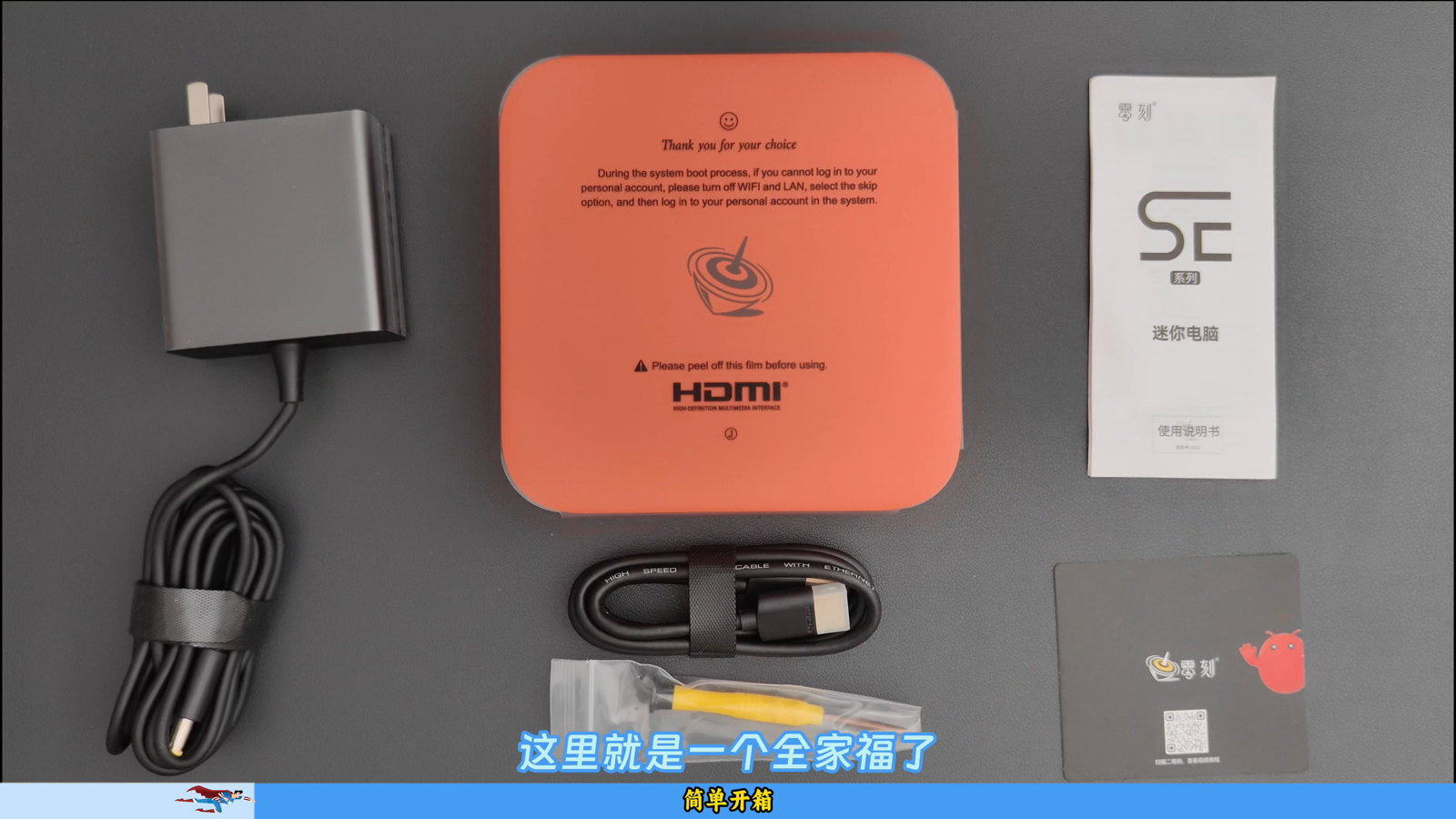
配件清单:
| 配件 | 说明 |
|---|---|
| 主机本体 | 零刻 SER9 Pro,HX370 版本,橙红色定制外壳 |
| 电源适配器 | 航嘉,输出 19V 6.32A,即 120W |
| HDMI 线 | 标 High Speed,即 HDMI 1.4 规格 |
| 螺丝刀 | 零刻标配螺丝刀,用于拆底盖 |
| 使用指南 | 一张快速上手指南 |
| 说明书 | SER 系列迷你电脑使用说明书 |
注意
随机的 HDMI 线是 High Speed(1.4 标准),如果要接 4K 高刷显示器或使用 HDMI 2.1 特性,建议自备一根 2.1 规格的线。
二、外观与正面接口
机身整体方正,四角圆润,顶部只有一枚零刻 logo。红色实物比视频里看起来更偏橙红,饱和度较高。
正面从左至右:
| 位置 | 接口 | 规格 |
|---|---|---|
| 1 | 电源按钮 | 开机/关机 |
| 2 | Clear CMOS 针孔 | 清除 CMOS 设置,需用针戳 |
| 3 | 3.5mm 音频口 | 耳机/音箱 |
| 4 | USB-C | 10Gbps |
| 5 | USB-A | 10Gbps |
正面顶部还有四个小孔,是麦克风阵列,机器本身具备收音功能,视频会议或语音输入可以不外接麦克风。
三、背部接口
背部上方是一整片散热出风口,下方为接口区,从左至右依次为:
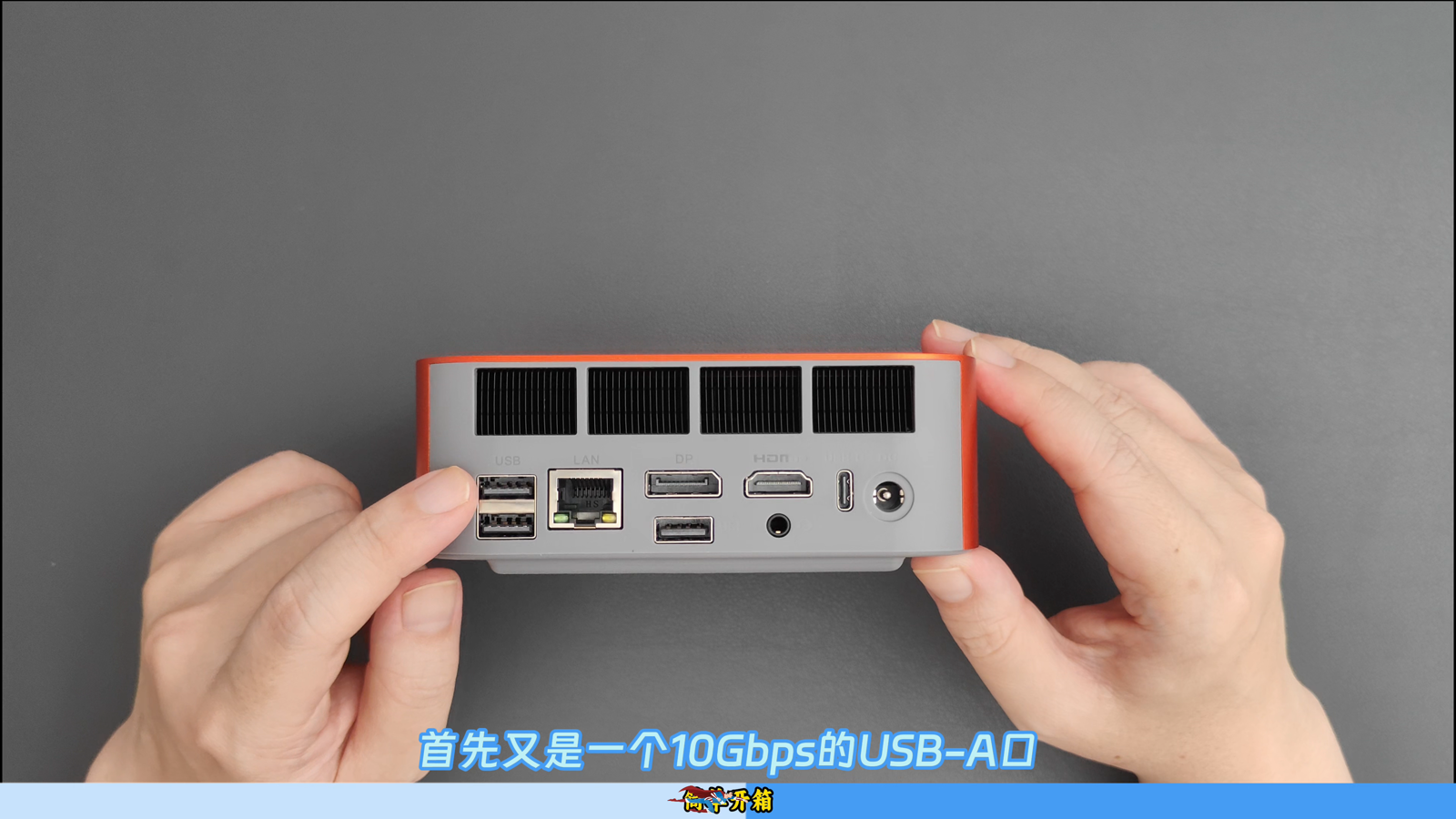
| 位置 | 接口 | 规格 |
|---|---|---|
| 1 | USB-A | 10Gbps |
| 2 | USB-A × 2 | 480Mbps,即 USB 2.0,适合接鼠标键盘 |
| 3 | RJ45 网口 | 2.5G |
| 4 | DP | DisplayPort 1.4 |
| 5 | HDMI | HDMI 2.1 |
| 6 | USB-C | USB4,40Gbps |
| 7 | 3.5mm 音频 | 前后各一个,共两个音频接口 |
| 8 | DC 电源口 | 接 120W 电源适配器 |
这套接口对桌面使用非常够用:视频输出有 DP 1.4 + HDMI 2.1 + USB4 三种选择,可以轻松带起多屏;前后各一个音频口,桌面场景下把音箱接在背部、耳机接在正面,切换很方便;USB4 40Gbps 还能外接扩展坞或高速固态。
注意
本机网口为 2.5G,不是万兆。如果对万兆有刚需,可以关注后续的 SER10 机型(新机型已升级为万兆网口)。
四、底部与拆解
底部上下两侧各有脚垫,中间偏下位置是进风口。
本机内部结构比较精细,拆解有一定难度,本期未做拆机。想看内部结构(内存、固态盘位、散热模组)可以看「爱折腾的老高」的硬件拆解视频,拆得非常细。
总结
- 零刻 SER9 Pro HX370 OpenClaw 定制版,橙红色机身,辨识度高,顶部仅一枚 logo。
- 配件齐全:120W 电源适配器、HDMI 1.4 线、标配螺丝刀、说明书与使用指南。
- 正面:电源键、Clear CMOS、音频口、10Gbps USB-C 与 USB-A,另有麦克风阵列。
- 背部:10Gbps USB-A ×1、USB 2.0 ×2、2.5G 网口、DP 1.4、HDMI 2.1、USB4 40Gbps、音频口与电源口。
- 唯一遗憾是 2.5G 网口而非万兆,SER10 已补齐;HX370 的核显是近几年小主机里最强的一档,后续会实测 AI 与游戏性能。
参考视频
零刻SER9 PRO HX370 OpenClaw定制版~简单开箱~