---
title: 拾光坞更新:拾光音乐、应用市场与网盘备份
description: 拾光坞云盘近期新增三项功能:手机端拾光音乐本地播放器、可一键部署几十款程序的应用市场、支持百度115与123云盘的网盘备份工具,本文按实际操作梳理配置步骤与避坑点。
outline: deep
category: 教程
date: 2026-10-27
tags:
- 拾光坞
- 拾光音乐
- 应用市场
- 网盘备份
- NAS
readingTime: 7 分钟
---
# 拾光坞更新:拾光音乐、应用市场与网盘备份
> 📺 本图文教程由视频整理而成,对应的参考视频:[拾光坞云盘近期更新汇总~拾光音乐、应用市场、网盘备份](https://www.bilibili.com/video/BV1S3J36AEBJ)。如需查看更详细、更具体的操作演示,可观看原视频。
> 场景:已经拥有拾光坞 N3、N3 Plus或G2,想用上近期新增的拾光音乐、应用市场和网盘备份三项功能。前置条件:手机 APP 与云盘系统都已更新到最新版本;应用市场安装的程序较多时,注意机器内存容量。
本文按「拾光音乐 → 应用市场 → 网盘备份」的顺序讲。三项功能互相独立,只需要哪一项就看对应章节。
## 第1步:进入拾光音乐
1. 把拾光坞手机 APP 更新到最新版本。
2. 打开 APP,首页功能区的第一屏中间就多了一个「拾光音乐」图标,点击进入。
## 第2步:添加音乐目录
1. 进入拾光音乐后,切到右下角「设置」。
2. 选择「内容管理」→ 添加音乐目录。
3. 选择云盘中的目录,例如 `个人空间/music`;有多个音乐目录就分别添加。
4. 添加后程序会自动扫描该目录,把里面的音乐收录进音乐库。
## 第3步:播放与格式支持
进入「资料库」即可看到扫描出的歌曲,点击任意一首开始播放。播放页下方提供歌词开关、循环播放、播放列表、上一首/下一首等基础控制,有歌词文件的歌曲点一下封面就会显示歌词。
各格式的实际可用情况:
| 格式 | 能否扫描 | 能否播放 | 说明 |
| ---- | -------- | -------- | ------------------------ |
| FLAC | 是 | 是 | 无损,推荐 |
| MP3 | 是 | 是 | 兼容性最好 |
| APE | 是 | 否 | 目前受限制,无法正常播放 |
## 第4步:修正刮削错误的封面
歌曲封面由程序自动刮削,准确度一般,部分歌曲的封面会匹配错。
1. 进入歌曲播放页,点右上角的「小点」菜单。
2. 选择「纠错」。
3. 程序会列出其它候选封面,选择正确的一张即可替换。
## 第5步:资料库与AI漫游
资料库支持按「全部歌曲」「歌手」「专辑」「类型」分类浏览,找歌比逐个翻列表快。底部「AI 漫游」会随机挑一首歌直接播放,适合不想选歌、当背景音乐的场景。
拾光音乐本身没有广告,是纯本地播放器,曲库存在自己的云盘里,适合已有大量本地音乐文件的用户。
## 第6步:打开应用市场
1. 在拾光坞桌面打开「应用市场」。
2. 左侧是应用分类:全部应用、已安装应用,以及实用工具、影音工具、系统工具、系统服务、AI 工具等。
3. 顶部按来源分成三类:官方应用(原云盘自带功能,现统一收进应用市场)、合作应用(目前 3 款)、社区应用(大家常用的第三方程序)。
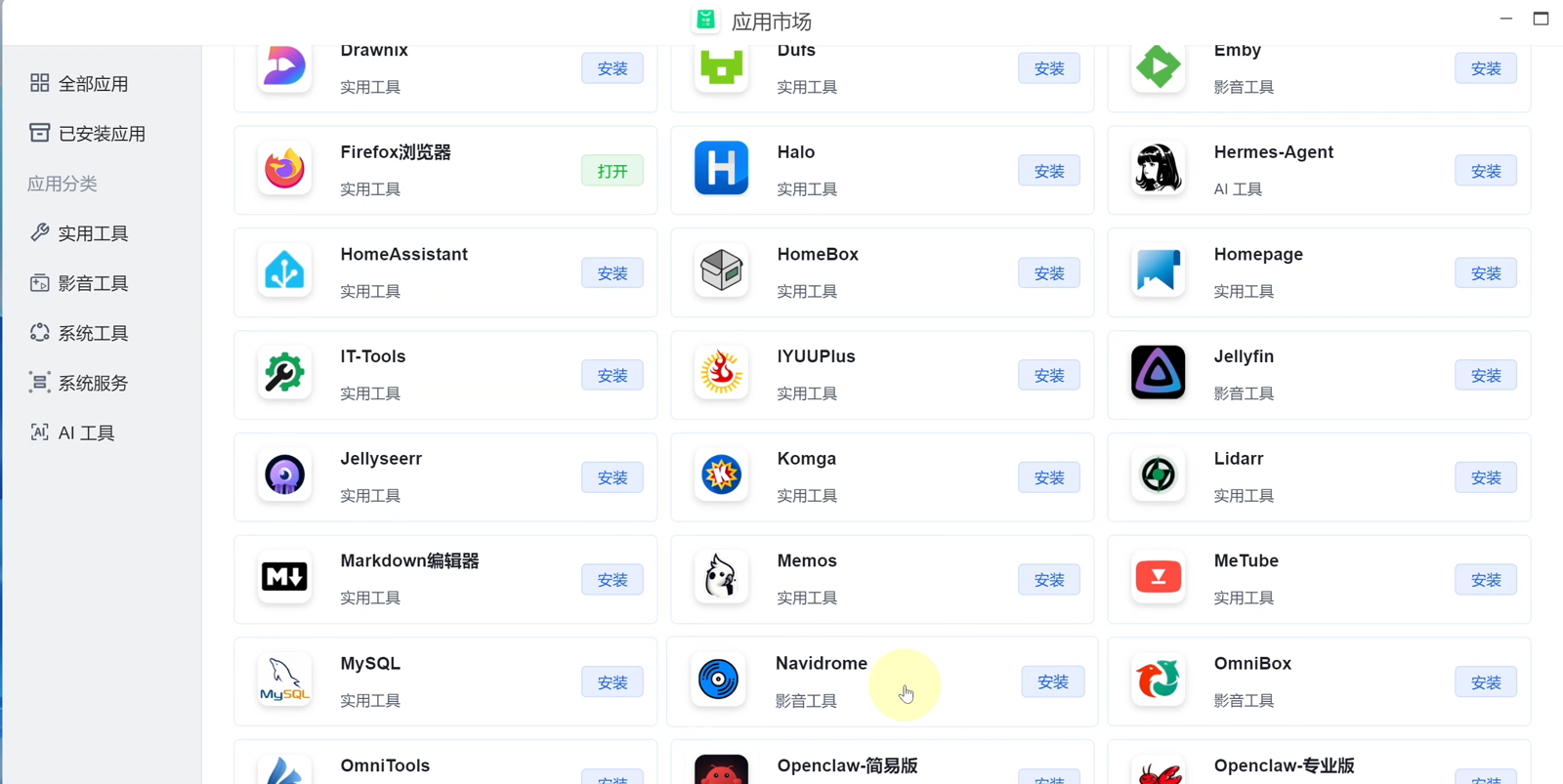 社区应用里已经覆盖了常见需求:迅雷、思源笔记、Emby、Firefox 浏览器、HomeAssistant、Jellyfin、Komga、Navidrome、OpenList、OpenClaw(小龙虾)、OpenWebUI、OpenCode、PanSou(网盘搜索)等,总共几十款。
## 第7步:一键部署一个应用
以 OpenList 为例,整个流程和 Windows 装软件一样,一路下一步即可:
1. 在应用市场找到 OpenList,点击「安装」。
2. 再次确认「安装」,选择「一键部署」。
3. 选择存储位置(默认即可)→ 下一步 → 下一步 → 点击「安装」。
4. 等待进度条走完,左侧桌面会自动出现 OpenList 图标。
5. 点击图标打开,用应用介绍里给出的初始账号登录(Web 端口 `5244`,账号 `admin`,密码 `123456`)。
::: warning 注意
初始密码是公开的默认值,首次登录后务必立即修改,尤其是在做了内网穿透、可以从公网访问的情况下。
:::
安装完成后,「已安装应用」里也能看到该程序,右侧提供「打开」「设置」按钮,需要卸载或重装时从这里操作。
## 第8步:两个实用小工具
| 应用 | 用途 | 使用要点 |
| ------------ | ------------- | ----------------------------------------------------------------- |
| WatchYourLAN | 查看局域网 IP | 列出设备名、IP、MAC、厂商与在线时间;无名称的设备可点右侧编辑备注 |
| Uptime Kuma | 网站/服务监控 | 左上角「添加监控项」,填网址即可;默认 60 秒检测一次 |
Uptime Kuma 的监控详情页会给出当前响应时间、24 小时平均响应、在线率、30 天在线率与证书剩余有效期。点击「编辑」→「设置通知」,可以接入钉钉、飞书、阿里等国内通知渠道,服务异常时直接推送到手机。
## 第9步:查看内存占用
应用装得越多,内存占用越高。打开桌面「云盘状态」,在「内存」卡片可以看到总量与占用百分比。
::: warning 注意
拾光坞 N3 是 2 GB 内存,N3 Plus 有 4 GB 版本。2 GB 机型不要一次性安装太多程序,容易把内存占满导致应用异常。安装前先看「云盘状态」,留出余量。
:::
## 第10步:安装网盘备份工具
1. 应用市场 → 官方应用 → 找到「网盘备份」,点击安装。
2. 安装完成后在桌面点击图标打开。
3. 目前支持百度网盘、115 网盘、123 云盘三种。
## 第11步:授权登录115网盘
115 与 123 云盘的登录方式相同,这里以 115 为例。
1. 在 115 网盘卡片上点击「登录」。
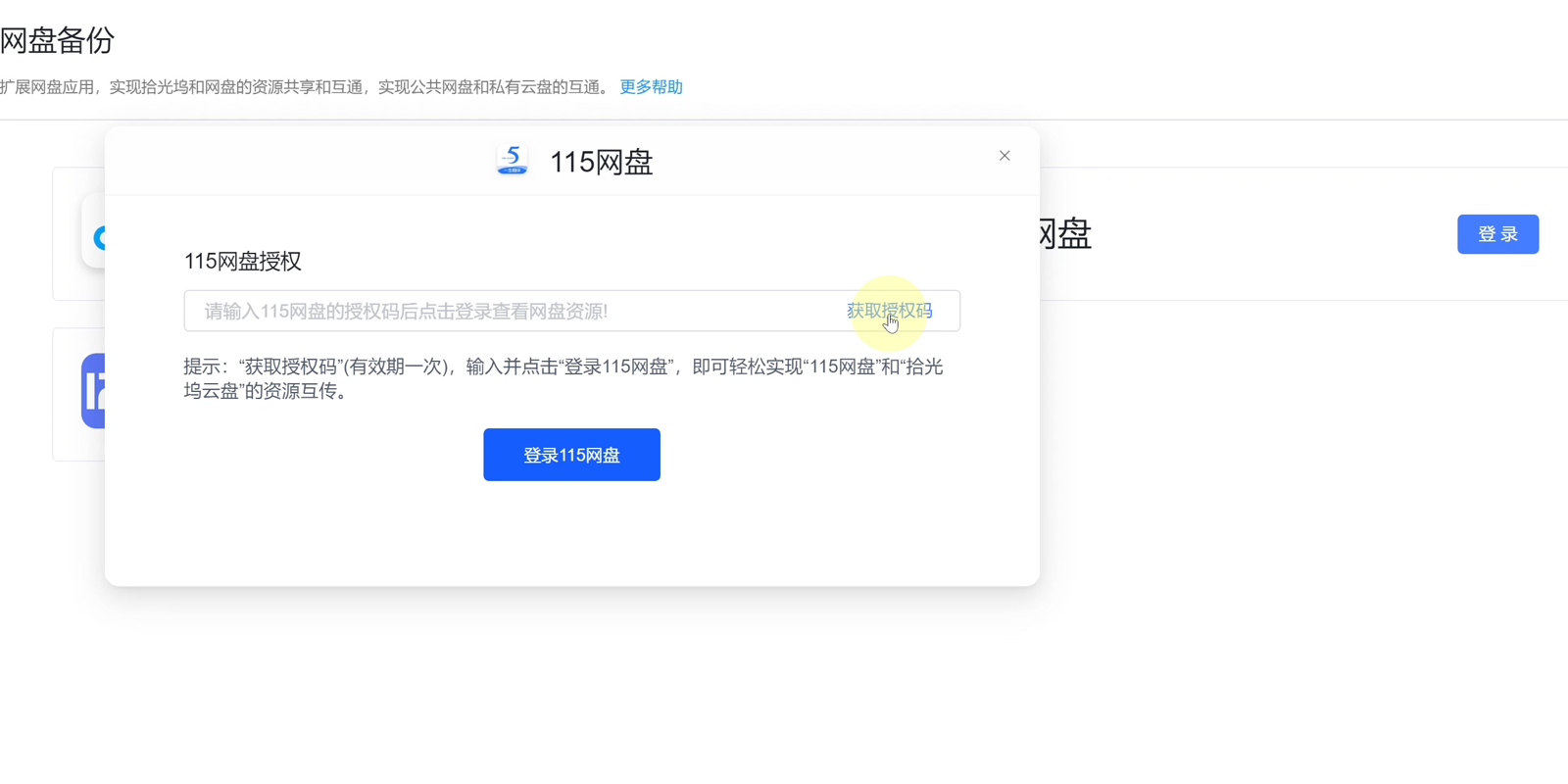
2. 弹窗中点击「获取授权码」,会打开 115 的授权页面。
3. 输入 115 账号与密码,点击「登录并授权」→「同意并继续」。
4. 页面显示一串授权码,点击「复制校验码」。
5. 回到网盘备份窗口,把授权码粘贴到输入框,点击「登录115网盘」。
社区应用里已经覆盖了常见需求:迅雷、思源笔记、Emby、Firefox 浏览器、HomeAssistant、Jellyfin、Komga、Navidrome、OpenList、OpenClaw(小龙虾)、OpenWebUI、OpenCode、PanSou(网盘搜索)等,总共几十款。
## 第7步:一键部署一个应用
以 OpenList 为例,整个流程和 Windows 装软件一样,一路下一步即可:
1. 在应用市场找到 OpenList,点击「安装」。
2. 再次确认「安装」,选择「一键部署」。
3. 选择存储位置(默认即可)→ 下一步 → 下一步 → 点击「安装」。
4. 等待进度条走完,左侧桌面会自动出现 OpenList 图标。
5. 点击图标打开,用应用介绍里给出的初始账号登录(Web 端口 `5244`,账号 `admin`,密码 `123456`)。
::: warning 注意
初始密码是公开的默认值,首次登录后务必立即修改,尤其是在做了内网穿透、可以从公网访问的情况下。
:::
安装完成后,「已安装应用」里也能看到该程序,右侧提供「打开」「设置」按钮,需要卸载或重装时从这里操作。
## 第8步:两个实用小工具
| 应用 | 用途 | 使用要点 |
| ------------ | ------------- | ----------------------------------------------------------------- |
| WatchYourLAN | 查看局域网 IP | 列出设备名、IP、MAC、厂商与在线时间;无名称的设备可点右侧编辑备注 |
| Uptime Kuma | 网站/服务监控 | 左上角「添加监控项」,填网址即可;默认 60 秒检测一次 |
Uptime Kuma 的监控详情页会给出当前响应时间、24 小时平均响应、在线率、30 天在线率与证书剩余有效期。点击「编辑」→「设置通知」,可以接入钉钉、飞书、阿里等国内通知渠道,服务异常时直接推送到手机。
## 第9步:查看内存占用
应用装得越多,内存占用越高。打开桌面「云盘状态」,在「内存」卡片可以看到总量与占用百分比。
::: warning 注意
拾光坞 N3 是 2 GB 内存,N3 Plus 有 4 GB 版本。2 GB 机型不要一次性安装太多程序,容易把内存占满导致应用异常。安装前先看「云盘状态」,留出余量。
:::
## 第10步:安装网盘备份工具
1. 应用市场 → 官方应用 → 找到「网盘备份」,点击安装。
2. 安装完成后在桌面点击图标打开。
3. 目前支持百度网盘、115 网盘、123 云盘三种。
## 第11步:授权登录115网盘
115 与 123 云盘的登录方式相同,这里以 115 为例。
1. 在 115 网盘卡片上点击「登录」。
2. 弹窗中点击「获取授权码」,会打开 115 的授权页面。
3. 输入 115 账号与密码,点击「登录并授权」→「同意并继续」。
4. 页面显示一串授权码,点击「复制校验码」。
5. 回到网盘备份窗口,把授权码粘贴到输入框,点击「登录115网盘」。
 ::: warning 注意
授权码是一次性的、有时效限制,复制后要尽快粘贴登录;过期了就重新点「获取授权码」。不要把授权码发给别人。
:::
登录成功后即可浏览网盘目录,左侧还能看到网盘总容量与已用容量。
## 第12步:在网盘与云盘之间传输
- 下载:双击进入网盘目录 → 勾选文件或文件夹 → 点击「下载到云盘」,文件会保存到拾光坞本地。
- 上传:点击右上角「上传」,把拾光坞里的文件传到网盘。
拾光坞是单盘位设备,接入网盘后相当于在容量和安全性上都做了一层扩展:重要数据一份在本地、一份在网盘,本地盘出问题也不至于全部丢失。
## 总结
1. 拾光音乐在手机 APP 首页进入,先到「设置 → 内容管理」添加音乐目录,程序会自动扫描入库。
2. FLAC、MP3 可直接播放,APE 只能扫描不能播放,需要转码。
3. 封面刮削不准时,用播放页右上角菜单的「纠错」更换封面。
4. 应用市场已收录几十款常用程序,点击安装后一路下一步即可,无需再手写 Docker 配置。
5. 初始账号密码是公开默认值,安装后第一件事就是改密码。
6. N3(2 GB)不要装太多程序,用「云盘状态」随时看内存余量。
7. 网盘备份通过一次性授权码登录,115 与 123 的操作方式完全一致。
## 参考视频
1. [拾光坞云盘近期更新汇总~拾光音乐、应用市场、网盘备份](https://www.bilibili.com/video/BV1S3J36AEBJ)
## 好用斋官网
- [好用斋官网](https://haoyongzhai.com)
::: warning 注意
授权码是一次性的、有时效限制,复制后要尽快粘贴登录;过期了就重新点「获取授权码」。不要把授权码发给别人。
:::
登录成功后即可浏览网盘目录,左侧还能看到网盘总容量与已用容量。
## 第12步:在网盘与云盘之间传输
- 下载:双击进入网盘目录 → 勾选文件或文件夹 → 点击「下载到云盘」,文件会保存到拾光坞本地。
- 上传:点击右上角「上传」,把拾光坞里的文件传到网盘。
拾光坞是单盘位设备,接入网盘后相当于在容量和安全性上都做了一层扩展:重要数据一份在本地、一份在网盘,本地盘出问题也不至于全部丢失。
## 总结
1. 拾光音乐在手机 APP 首页进入,先到「设置 → 内容管理」添加音乐目录,程序会自动扫描入库。
2. FLAC、MP3 可直接播放,APE 只能扫描不能播放,需要转码。
3. 封面刮削不准时,用播放页右上角菜单的「纠错」更换封面。
4. 应用市场已收录几十款常用程序,点击安装后一路下一步即可,无需再手写 Docker 配置。
5. 初始账号密码是公开默认值,安装后第一件事就是改密码。
6. N3(2 GB)不要装太多程序,用「云盘状态」随时看内存余量。
7. 网盘备份通过一次性授权码登录,115 与 123 的操作方式完全一致。
## 参考视频
1. [拾光坞云盘近期更新汇总~拾光音乐、应用市场、网盘备份](https://www.bilibili.com/video/BV1S3J36AEBJ)
## 好用斋官网
- [好用斋官网](https://haoyongzhai.com)

