绿联NAS安装KSpeeder:解决Docker镜像拉取V2错误
📺 本图文教程由视频整理而成,对应的参考视频:绿联NAS安装KSpeeder~解决Docker镜像拉取V2错误~。如需查看更详细、更具体的操作演示,可观看原视频。
场景:绿联 NAS(UGOS Pro)拉取 Docker 镜像时报
V2错误或长时间超时,说明默认镜像源已经连不上。本教程先复现问题,再对比三种解决方案,最后用 KSpeeder 做本地镜像加速并验证效果。所有绿联机型通用,ARM 机型(如 DH4300 Plus)与 X86 机型都适用。
第一步:复现 V2 错误
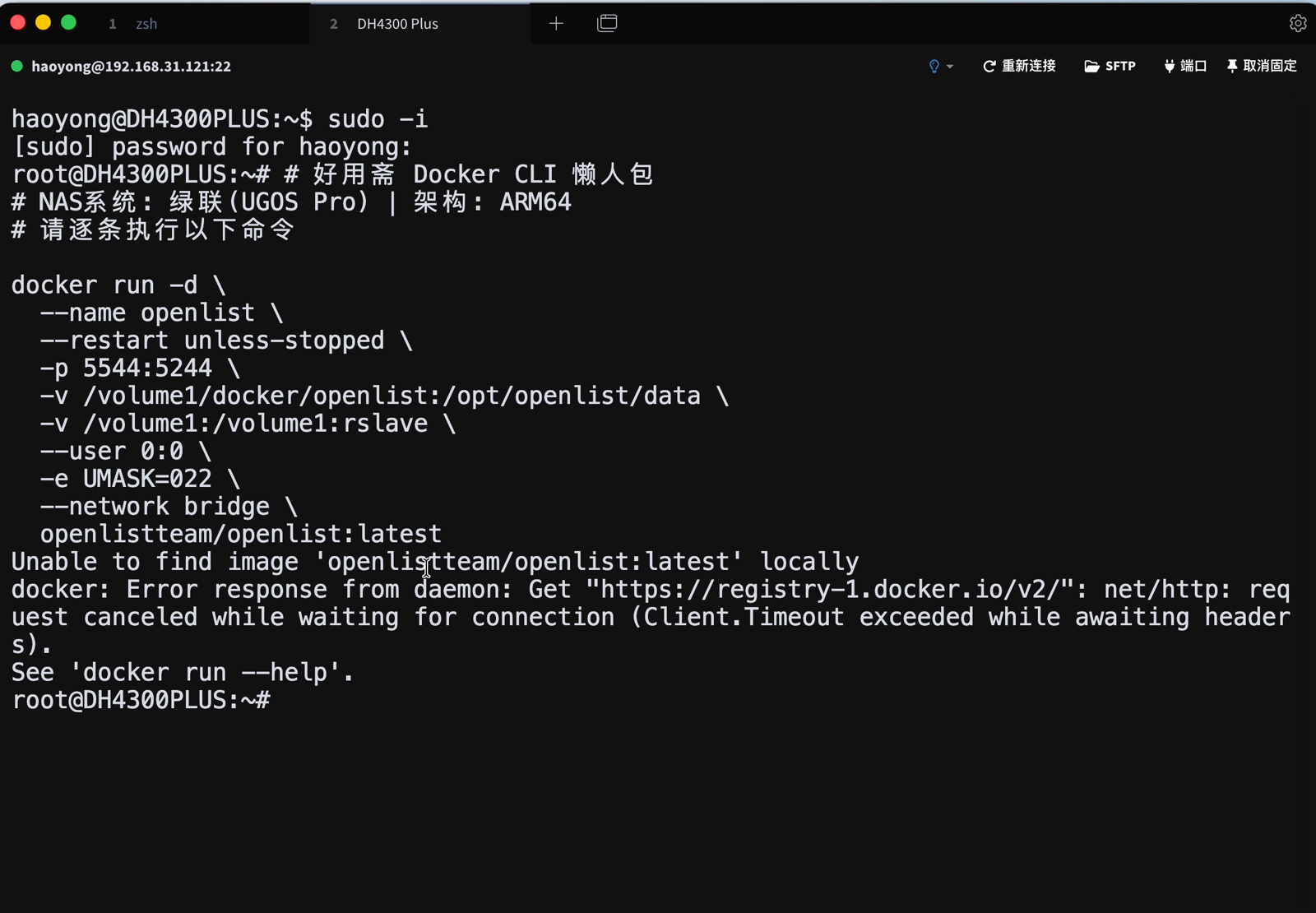
用终端工具(如 Tabby)SSH 连上绿联 NAS,先提权到 root:
sudo -i输入管理员密码后回车。注意 Linux 输入密码时不显示任何字符,看不到星号是正常现象,输完直接回车即可。提示符从 haoyong@DH4300PLUS:~$ 变成 root@DH4300PLUS:~#,说明已进入管理员模式。
打开好用斋官网,点击「Docker 懒人包」,NAS 系统选择「绿联(UGOS Pro)」,架构按机型选择:
- DH4300 Plus 为 ARM 架构,选
ARM64。 - 其余机型基本是 X86,选
X86_64,兼容性更好——ARM 能装的程序,X86 一定没问题。
列表中的灰色程序表示没有对应的 ARM 镜像、无法安装,本例 47 个程序里只有 2 个不支持。
向下滚动找到 OpenList,点击后右侧生成脚本,切换到「Docker CLI」标签,点击「复制内容」,回到终端右键粘贴并回车:
docker run -d \
  --name openlist \
  --restart unless-stopped \
  -p 5544:5244 \
  -v /volume1/docker/openlist:/opt/openlist/data \
  -v /volume1:/volume1:rslave \
  --user 0:0 \
  -e UMASK=022 \
  --network bridge \
  openlistteam/openlist:latest
等待片刻,报错出现:
docker: Error response from daemon: Get "https://registry-1.docker.io/v2/": net/http: request canceled while waiting for connection (Client.Timeout exceeded while awaiting header).只要看到 /v2/ 这个报错,就可以确定是镜像源连不上,而不是命令写错了。此时要么更换镜像源,要么让请求走代理。
第二步:三种解决思路
| 方案 | 做法 | 特点 |
|---|---|---|
| 绿联自带 1ms 加速 | Docker → 镜像 → 齿轮 → 加速器配置,添加 1ms 镜像 | 零安装,几分钟搞定;拉取超大镜像时可能有限制 |
| 代理 | 加速器配置里切到「代理」,填代理地址与端口 | 速度取决于代理质量,且必须先有可用的代理 |
| KSpeeder | 本地起一个加速容器,再把它的地址填进加速器配置 | 需多装一个容器;内置 1ms 并做多源负载均衡,长期最省心 |
不想装额外程序的,直接用第一种即可。KSpeeder 的优势是它本身也内置了 1ms 镜像源,并在多个镜像源之间做负载均衡,连接速度和稳定性通常更好,装一次可以长期使用。
第三步:安装 KSpeeder
在 root 提示符下,从懒人包页面复制 KSpeeder 的命令(同样在「Docker CLI」标签),粘贴并回车:
docker run -d \
  --name kspeeder \
  --restart unless-stopped \
  -p 25443:5443 \
  -p 25003:5003 \
  -v /volume1/docker/kspeeder/kspeeder-data:/kspeeder-data \
  -v /volume1/docker/kspeeder/kspeeder-config:/kspeeder-config \
  --network bridge \
  registry.kspeeder.com/linkease/kspeeder:latest
各参数要点:
| 参数 | 说明 |
|---|---|
-p 25443:5443 | 真正用于拉取镜像的端口,映射到宿主机 25443 |
-p 25003:5003 | 后台管理端口,映射到宿主机 25003 |
-v 本地:容器 | 路径映射,冒号后面不要改,冒号前面可自行修改 |
registry.kspeeder.com/... | 镜像来自国内源,没有代理、没换镜像源也能拉下来 |
这里不会重复「鸡生蛋」的问题:用来加速的那个镜像本身走国内源,保证第一步一定能成功。
端口映射同理——冒号前面可改,冒号后面固定。如果 25443 或 25003 已被占用,把前面的数字换成别的,但后续访问后台和填写加速地址时都要跟着改。
第四步:打开 KSpeeder 后台
打开绿联桌面的 Docker,进入「容器」,可以看到 kspeeder 处于运行中。点击「快速访问」,选择 25003 端口:
- 浏览器提示证书不受信任,点「高级」→「继续前往」。
- 进入 KSpeeder 后台,可以看到实时下载速度、累计加速流量。
- 后台标注的 Plus 为付费高速通道,免费版已足够日常使用。
第五步:把 KSpeeder 设为镜像加速地址
然后回到绿联桌面:Docker →「镜像」→ 右上角齿轮(设置)→「镜像仓库」→ 点击 DockerHub 一行的「加速器配置」→「+ 添加」,粘贴地址。
填写的完整地址为:
https://registry.linkease.net:25443/别的内容一律不改。点击「确定」,再点一次「确定」确认。
注意
修改加速器配置会重启 Docker 引擎,正在运行的容器和下载任务会被中断。建议在没有任务运行时操作。
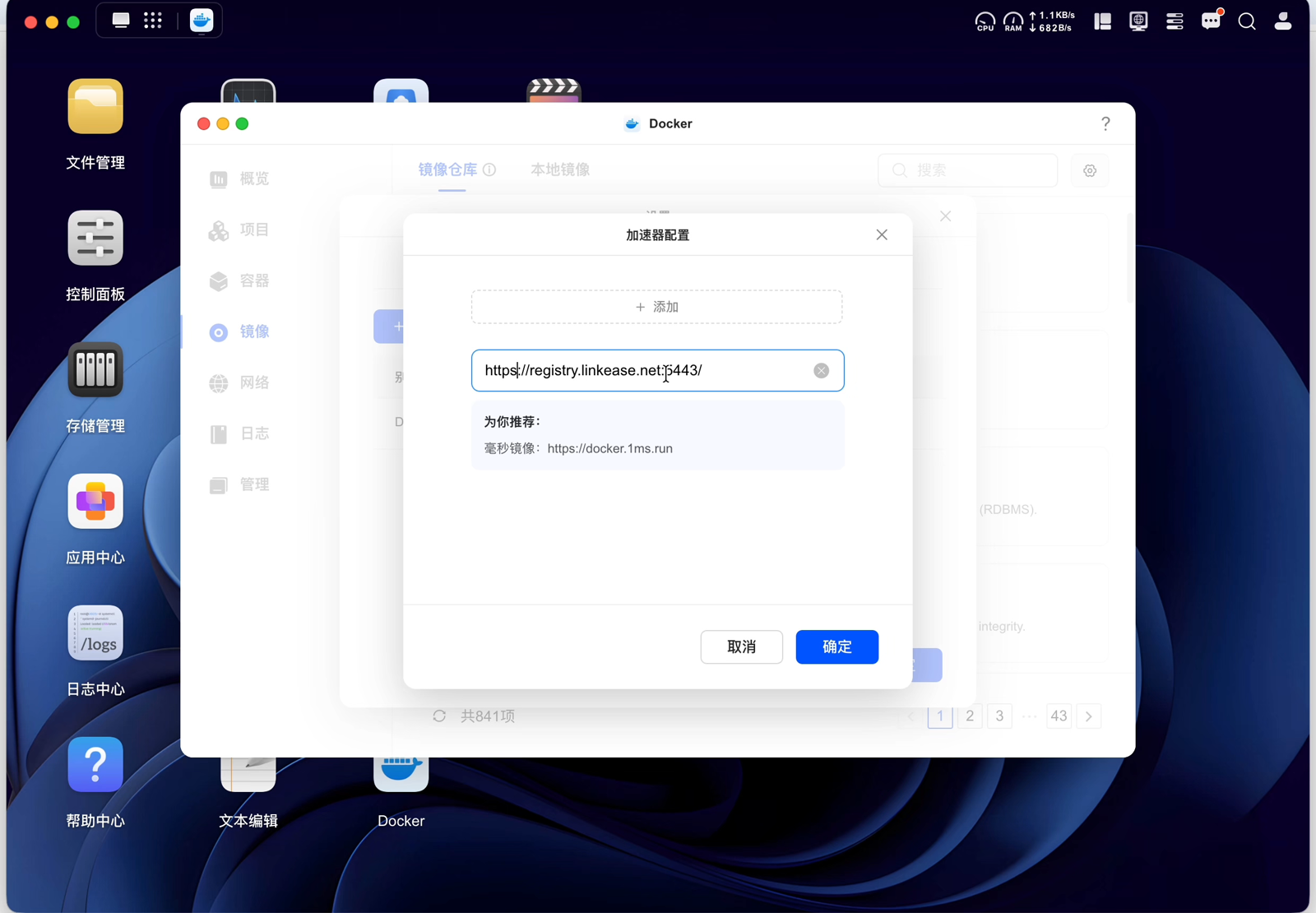
早期版本的绿联加速器配置不支持带冒号端口的地址,需要额外做反向代理;现在已支持「域名:端口」的形式,直接填即可。
第六步:验证加速效果
回到终端,重新粘贴第一步的 OpenList 命令并回车。左侧 KSpeeder 后台会同步显示下载速度,实测瞬时可达 15MB/s,镜像很快下载并解压完成,容器也随之创建。
最后打开浏览器,访问:
http://绿联NAS的IP:5544例如 http://192.168.31.121:5544。能打开 OpenList 登录页,说明镜像拉取成功、容器运行正常。
总结
- 看到
registry-1.docker.io/v2连接超时,即可判定为镜像源问题,不必怀疑命令本身。 - 三种方案按需选择:绿联自带的 1ms 加速最省事,代理依赖网络条件,KSpeeder 一次安装长期受益。
- 加速地址必须改成
https://registry.linkease.net:25443/。 - 修改加速器会重启 Docker 引擎,操作前先停掉正在进行的任务。
参考视频
绿联NAS安装KSpeeder~解决Docker镜像拉取V2错误~