---
title: LitePan跨盘秒传:网盘之间不落地互传
description: LitePan 新增的跨盘秒传功能,可以让 115、123、光鸭、百度等网盘之间直接按文件哈希值转存,数据不经过本机、不消耗上下行带宽。本文介绍秒传原理与支持范围、123 云盘 Open 接口账号的添加、目录选择、试探秒传与兜底传输的用法。
outline: deep
category: 教程
date: 2026-10-25
tags:
- LitePan
- 秒传
- 123云盘
- 115网盘
- 网盘
readingTime: 6 分钟
---
# LitePan跨盘秒传:网盘之间不落地互传
> 📺 本图文教程由视频整理而成,对应的参考视频:[LitePan新功能~网盘秒传~重大利好123云盘](https://www.bilibili.com/video/BV1Hm7a6GE2s)。如需查看更详细、更具体的操作演示,可观看原视频。
> 场景:同时使用多个网盘的 LitePan 用户。绝大多数网盘不支持互传,只能先下载再上传;跨盘秒传利用文件哈希值比对,只要目标网盘里已有同一个文件,就能直接「转存」,全程不占用本机带宽。
## 第一步:了解秒传的原理与支持范围
秒传的本质是**哈希值比对**。网盘里每个文件都有 SHA1 或 MD5 校验值,LitePan 从源网盘取得校验值,再到目标网盘比对:
- 目标网盘已有校验值相同的文件,直接秒传(转存),速度极快。
- 目标网盘没有该文件,比对不上,只能走先下载再上传。
因此秒传的前提是**目标网盘里本来就存在这个文件**,冷门、原创或自行刮削的文件往往秒不了。
打开 LitePan,左侧菜单点击「跨盘秒传」,页面顶部列出了当前支持的组合:
| 组合 | 算法 | 说明 |
| ----------- | ---- | ---------------------- |
| 115 → 123 | SHA1 | 115 网盘文件秒传到 123 |
| 123 ↔ 光鸭 | MD5 | 双向互传 |
| 百度 → 123 | MD5 | 百度网盘文件秒传到 123 |
| 百度 → 光鸭 | MD5 | 百度网盘文件秒传到光鸭 |
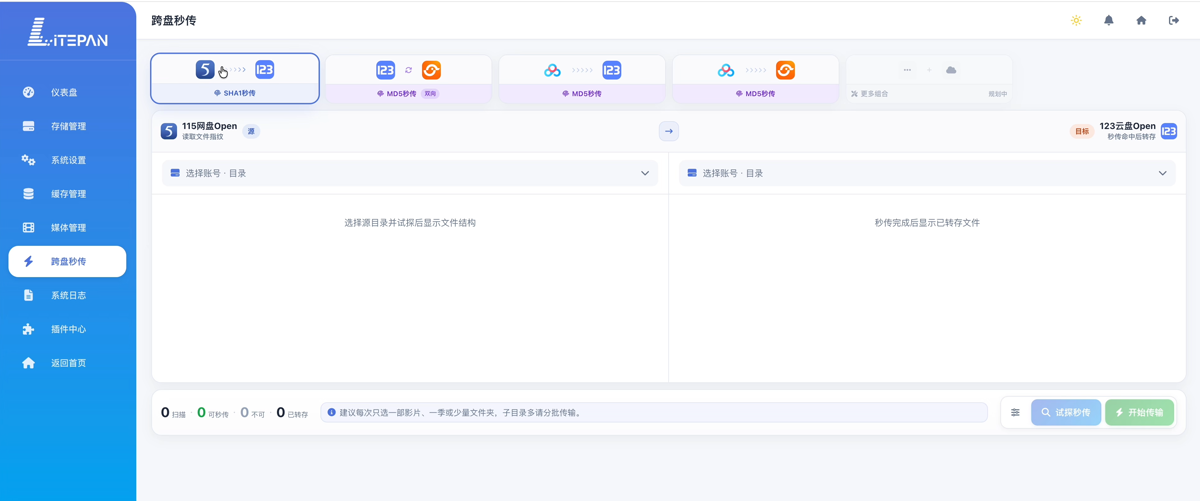 可见秒传功能最大的受益方是 **123 云盘**:它原先唯一的短板是资源较少,秒传正好把其他网盘的内容搬进来弥补。其次是光鸭云盘,但光鸭本身有每月约 **3~5TB** 的下载流量限制,秒传同样会占用这部分流量,使用前需要心里有数;其他网盘一般没有流量限制。
## 第二步:为 123 云盘添加 Open 开放接口账号
123 云盘有两种接入方式:反向接口和 Open 开放接口。**秒传目前只支持 Open 接口**,所以需要单独添加一个 Open 账号。
1. 左侧菜单点击「存储管理」。
2. 点击「添加账号」,选择「123云盘Open」(选项中不带 Open 的是原有的反向接口)。
3. 点击「下一步」,账号名称填写一个易识别的名字,例如 `123open`。
4. 访问令牌与刷新令牌无需手工填写,点击弹窗左下角的「自动获取Token」。
5. 浏览器会跳转到 123 云盘的授权页,点击「允许」授予 LitePan 权限,稍等提示认证成功。
6. 关闭授权窗口回到 LitePan,两个令牌已经自动回填,点击「添加账号」完成。
::: warning 注意
自动获取 Token 的前提是浏览器里已经登录了 123 云盘账号,否则会先跳转登录页。
:::
## 第三步:选择源目录与目标目录
以 115 网盘传到 123 云盘为例:
1. 再次进入「跨盘秒传」,顶部选中「115 → 123」的组合卡片。
2. 左栏展开「选择账号 · 目录」,选择 115 网盘中的源目录。
3. 右栏展开「选择账号 · 目录」,选择 `123open` 账号,进入目标目录后点击「选择当前目录」。
左右两栏的目录都选好后,列表会列出源目录下的文件结构。底部提示建议:**每次只选一部影片、一季或少量文件夹**,子目录多的目录请分批传输,避免一次任务过大。
## 第四步:先「试探秒传」,再决定是否传输
目录选好后,建议先点击「试探秒传」,LitePan 会逐个比对文件,并把结果标注在文件名后:
- 绿色「可秒传」:目标网盘已有该文件,可以直接转存。
- 灰色「不可秒传」:目标网盘没有该文件,只能走兜底传输。
底部统计会给出总数,例如 44 个文件、39 个可秒传、5 个不可秒传。常见情况是视频文件全部可秒传,少数刮削出来的 jpg 海报因为 123 云盘里本来没有,无法秒传。
可见秒传功能最大的受益方是 **123 云盘**:它原先唯一的短板是资源较少,秒传正好把其他网盘的内容搬进来弥补。其次是光鸭云盘,但光鸭本身有每月约 **3~5TB** 的下载流量限制,秒传同样会占用这部分流量,使用前需要心里有数;其他网盘一般没有流量限制。
## 第二步:为 123 云盘添加 Open 开放接口账号
123 云盘有两种接入方式:反向接口和 Open 开放接口。**秒传目前只支持 Open 接口**,所以需要单独添加一个 Open 账号。
1. 左侧菜单点击「存储管理」。
2. 点击「添加账号」,选择「123云盘Open」(选项中不带 Open 的是原有的反向接口)。
3. 点击「下一步」,账号名称填写一个易识别的名字,例如 `123open`。
4. 访问令牌与刷新令牌无需手工填写,点击弹窗左下角的「自动获取Token」。
5. 浏览器会跳转到 123 云盘的授权页,点击「允许」授予 LitePan 权限,稍等提示认证成功。
6. 关闭授权窗口回到 LitePan,两个令牌已经自动回填,点击「添加账号」完成。
::: warning 注意
自动获取 Token 的前提是浏览器里已经登录了 123 云盘账号,否则会先跳转登录页。
:::
## 第三步:选择源目录与目标目录
以 115 网盘传到 123 云盘为例:
1. 再次进入「跨盘秒传」,顶部选中「115 → 123」的组合卡片。
2. 左栏展开「选择账号 · 目录」,选择 115 网盘中的源目录。
3. 右栏展开「选择账号 · 目录」,选择 `123open` 账号,进入目标目录后点击「选择当前目录」。
左右两栏的目录都选好后,列表会列出源目录下的文件结构。底部提示建议:**每次只选一部影片、一季或少量文件夹**,子目录多的目录请分批传输,避免一次任务过大。
## 第四步:先「试探秒传」,再决定是否传输
目录选好后,建议先点击「试探秒传」,LitePan 会逐个比对文件,并把结果标注在文件名后:
- 绿色「可秒传」:目标网盘已有该文件,可以直接转存。
- 灰色「不可秒传」:目标网盘没有该文件,只能走兜底传输。
底部统计会给出总数,例如 44 个文件、39 个可秒传、5 个不可秒传。常见情况是视频文件全部可秒传,少数刮削出来的 jpg 海报因为 123 云盘里本来没有,无法秒传。
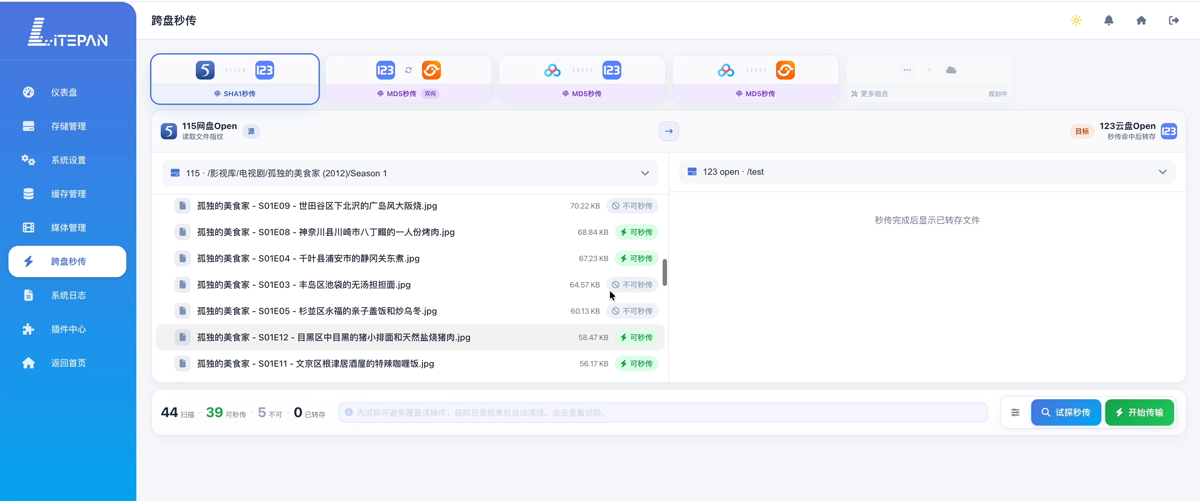 试探秒传**也是一次真实传输**:LitePan 会在目标网盘根目录下临时建立 `LitePan` 文件夹,把文件转存进去,比对完成后自动删除该文件夹,只把结果展示给你。
::: warning 注意
被删除的 `LitePan` 试探文件夹会留在目标网盘的**回收站**里,而 Open 接口目前无法自动清空回收站。回收站中的文件仍然占用云盘空间,经常试探的话,记得进入回收站右键「彻底删除」并确认,否则空间会被白白吃掉。
:::
## 第五步:按需开启兜底传输并开始传输
在传输按钮旁的下拉选项里可以设置冲突处理(覆盖、重命名)和一个关键开关「兜底传输」,它默认是关闭的。
兜底传输的含义是:目标网盘没有该文件时,LitePan 先把它**下载到本机再上传**,本机相当于中继设备。适用场景:
- 不能秒传的都是体积很小的文件(如海报、nfo),想顺手一起搬过去。
- 要求目标目录内容必须完整,不管能不能秒传都要搬全。
::: warning 注意
兜底传输会占用上下行带宽和本地缓存,文件越大越慢;纯秒传则什么都不占用。太多大文件则不建议开兜底。
:::
确认后点击「开始传输」:
1. 可秒传的文件状态变为「已转存」,瞬间完成。
2. 其余文件走「兜底传输」,点击底部「查看兜底传输任务进度」可以看到逐个任务的完成情况。
3. 到目标网盘的对应目录核对,文件已经全部就位,包括兜底传输过来的海报(体积与源文件一致)。
## 总结
跨盘秒传解决的是「换盘搬家」这个长期痛点:只要目标网盘里已有相同文件,一趟比对就能完成转存,数据不经过本机、不消耗带宽。使用要点是三步——先给 123 云盘添加 **Open 接口**账号,再选好左右两侧目录,然后**先试探秒传看清成败**,最后按需决定是否开启兜底传输补齐小文件。愿意保证目录完整就开兜底,追求速度就只走秒传;试探之后记得清空目标网盘的回收站。
## 参考视频
[LitePan新功能~网盘秒传~重大利好123云盘](https://www.bilibili.com/video/BV1Hm7a6GE2s)
## 好用斋官网
[好用斋官网](https://haoyongzhai.com)|[网盘分享](https://haoyongzhai.com/netdisk)
试探秒传**也是一次真实传输**:LitePan 会在目标网盘根目录下临时建立 `LitePan` 文件夹,把文件转存进去,比对完成后自动删除该文件夹,只把结果展示给你。
::: warning 注意
被删除的 `LitePan` 试探文件夹会留在目标网盘的**回收站**里,而 Open 接口目前无法自动清空回收站。回收站中的文件仍然占用云盘空间,经常试探的话,记得进入回收站右键「彻底删除」并确认,否则空间会被白白吃掉。
:::
## 第五步:按需开启兜底传输并开始传输
在传输按钮旁的下拉选项里可以设置冲突处理(覆盖、重命名)和一个关键开关「兜底传输」,它默认是关闭的。
兜底传输的含义是:目标网盘没有该文件时,LitePan 先把它**下载到本机再上传**,本机相当于中继设备。适用场景:
- 不能秒传的都是体积很小的文件(如海报、nfo),想顺手一起搬过去。
- 要求目标目录内容必须完整,不管能不能秒传都要搬全。
::: warning 注意
兜底传输会占用上下行带宽和本地缓存,文件越大越慢;纯秒传则什么都不占用。太多大文件则不建议开兜底。
:::
确认后点击「开始传输」:
1. 可秒传的文件状态变为「已转存」,瞬间完成。
2. 其余文件走「兜底传输」,点击底部「查看兜底传输任务进度」可以看到逐个任务的完成情况。
3. 到目标网盘的对应目录核对,文件已经全部就位,包括兜底传输过来的海报(体积与源文件一致)。
## 总结
跨盘秒传解决的是「换盘搬家」这个长期痛点:只要目标网盘里已有相同文件,一趟比对就能完成转存,数据不经过本机、不消耗带宽。使用要点是三步——先给 123 云盘添加 **Open 接口**账号,再选好左右两侧目录,然后**先试探秒传看清成败**,最后按需决定是否开启兜底传输补齐小文件。愿意保证目录完整就开兜底,追求速度就只走秒传;试探之后记得清空目标网盘的回收站。
## 参考视频
[LitePan新功能~网盘秒传~重大利好123云盘](https://www.bilibili.com/video/BV1Hm7a6GE2s)
## 好用斋官网
[好用斋官网](https://haoyongzhai.com)|[网盘分享](https://haoyongzhai.com/netdisk)

