---
title: OpenList无法挂载123云盘?升级4.2.3即可解决
description: OpenList 里的 123 云盘突然显示空白,本质是逆向接口失效。升级到 4.2.3 即可恢复,文中另附「请进行验证」的修复方法、逆向与开放接口的区别,以及用 WebDAV 挂载 LitePan 做备用。
outline: deep
category: 教程
date: 2026-10-21
tags:
- OpenList
- 123云盘
- WebDAV
- LitePan
- NAS
readingTime: 6 分钟
---
# OpenList无法挂载123云盘?升级4.2.3即可解决
> 📺 本图文教程由视频整理而成,对应的参考视频:[OpenList无法挂载123云盘~逆向和开放接口区别~WebDAV方式挂载LitePan](https://www.bilibili.com/video/BV1igMw6XEMu)。如需查看更详细、更具体的操作演示,可观看原视频。
> 场景:OpenList 里挂载的 123 云盘还能看到目录名,点进去却空空如也,什么内容都没有。这不是账号或配置坏了,升级到 **4.2.3** 即可恢复;长期来看,建议改用官方开放接口,或用 WebDAV 方式把 LitePan / CD2 挂进 OpenList 作为备份。
> 提示:本教程配套的操作文档,可在[好用斋官网](https://haoyongzhai.com) → [网盘分享](https://haoyongzhai.com/netdisk)(提取码 570)中下载。
## 第一步:确认现象与解决思路
登录 OpenList 首页,点击 123 云盘的挂载目录。如果里面的内容是空白的,基本就是本文说的问题。
解决顺序只有一条:**先把 OpenList 升级到 4.2.3**。4.2.1、4.2.2 都会出现 123 云盘目录为空的现象,升级后即可正常显示。
::: warning 注意
OpenList 官方文档已明确说明:123 云盘的接口是基于历史产物做的**逆向接口**,项目组不会主动维护,继续使用该驱动必须开启本地代理,也就是不能再用 302 重定向。升级只是让当前版本重新可用,并不代表这个驱动以后一直有效。
:::
## 第二步:用 Docker 懒人包生成升级命令
打开[好用斋官网](https://haoyongzhai.com),进入 **Docker 懒人包** 页面。
1. 「NAS 系统」选择自己正在使用的系统,例如飞牛(fnOS)、绿联、iStoreOS 等。
2. 架构按设备选择,一般 x86_64 保持默认即可。
3. 只想升级 OpenList 时,在搜索框输入 `open`,下方会出现「网盘挂载 OpenList」卡片,点击它。
4. 右侧会生成对应的 Docker Compose 配置。在「输入服务名称」里填入 `openlist`(各系统服务名可能略有不同,以页面生成结果为准),命令就会只作用于 OpenList 这一个容器。
5. 点击「复制内容」。
如果需要一次性升级懒人包里的所有程序,直接点「全部升级」即可,但那样会牵连其它容器,只想修 123 云盘的话没必要,大家按需选择。
::: warning 注意
填服务名的意义就是「只升级这一个容器」。不填服务名,命令会作用于整个 compose 项目,其它程序也会跟着升级重建。
:::
## 第三步:SSH 执行升级
用 SSH 登录 NAS,进入管理员模式:
```bash
sudo -i
```
输入登录密码后回车。输入过程中屏幕不会显示任何字符,这是正常的,输完直接回车即可。提示符从普通用户名变成 `root`,就说明已经进入管理员模式。
随后把懒人包页面复制的命令粘贴进来并回车。(这里以飞牛系统为例):
```bash
cd /vol1/1000/compose/all
docker compose pull
docker compose up -d
docker image prune -f
```
执行过程会拉取新镜像并重建容器。如果本地镜像已经是最新版本,命令会保持容器继续运行,不会删除旧镜像,很快就结束。
## 第四步:确认版本已是 4.2.3
回到 OpenList,依次点击 **管理** → **设置** → **站点**,查看最上方的「后端版本」。显示 `v4.2.3` 就说明升级成功。
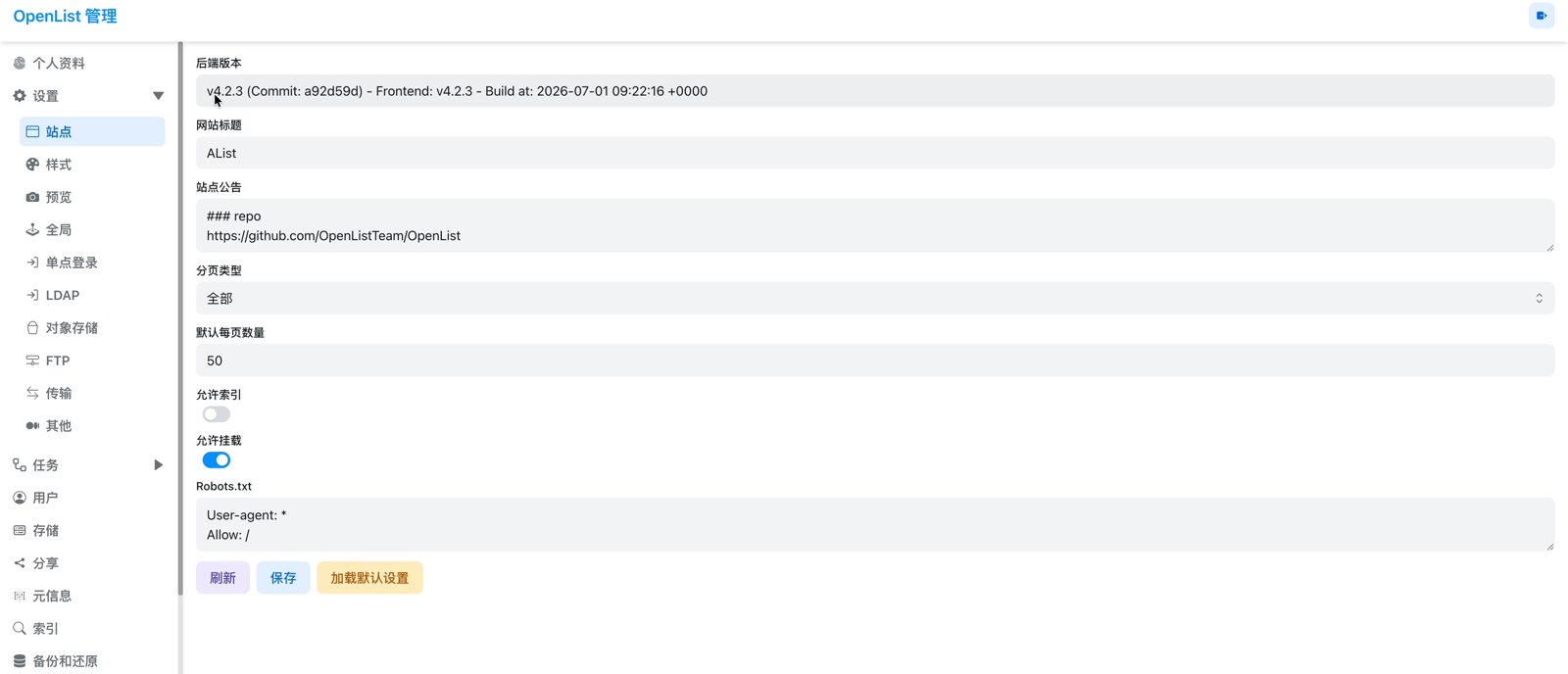 升级完成后回到首页,点击 123 云盘目录,内容应该已经能正常显示。
## 第五步:升级后仍提示「请进行验证」
部分设备升级后,首页能打开,但在「管理 → 存储」里 123 云盘的状态仍然显示 **请进行验证**。这种情况不需要重新配置存储,按下面操作即可:
1. 浏览器打开 123 云盘网页版并登录。
2. 点击右上角头像,选择 **退出登录**。
3. 重新登录,建议用短信验证码登录。
4. 回到 OpenList,刷新页面。
此时存储列表里可能仍显示「请进行验证」,但直接回首页点击 123 云盘目录,已经可以正常访问了。以实际能否打开目录为准,不必纠结状态文字。
## 第六步:逆向接口与开放接口的区别
| 对比项 | 逆向接口 | 开放接口(开放平台) |
| ---------- | -------------------------- | ------------------------------ |
| 来源 | 第三方根据网盘行为反向推测 | 网盘官方提供的标准 API |
| 维护方 | 个人开发者,成本高、易停更 | 网盘官方,对外接口一般保持稳定 |
| 网盘改版后 | 直接失效,只能等更新 | 内部改动不影响对外 API |
| 302 直链 | 必须开本地代理 | 支持,播放下载效果更好 |
| 秒传 | 缺少参数,无法实现 | 支持 |
| 典型代表 | 夸克等没有开放平台的网盘 | 115、百度、123 云盘 |
结论很直接:能走开放接口就走开放接口。CD2(CloudDrive2)和 LitePan 都可以免费使用 123 云盘的开放平台接口;个人去 123 开放平台申请还要付费,日常使用没有必要。
## 第七步(可选):用 WebDAV 挂载 LitePan / CD2 作备份
如果主力仍然是 OpenList,可以把 LitePan 或 CD2 通过 WebDAV 串起来。这样即使 OpenList 的 123 驱动再次失效,数据仍然能正常访问。
以 LitePan 为例:
1. 打开 LitePan,左侧点击 **系统设置** → **WebDAV 设置**。
2. 确认「启用 WebDAV 服务」已打开,点击地址后方的复制按钮,地址形如 `http://192.168.31.215:5211/dav`。
3. 回到 OpenList,进入 **管理** → **存储** → **添加**。
4. 「驱动」下拉选择 **WebDAV**,「挂载路径」随便填,例如 `/litepan`。
5. 向下滑动到表单底部,「地址」粘贴刚才复制的 WebDAV 地址。
6. 「用户名」「密码」填写 **LitePan 的登录账号和密码**,不是 123 云盘的账号。
7. 「根文件夹路径」保持 `/`,点击「添加」。
升级完成后回到首页,点击 123 云盘目录,内容应该已经能正常显示。
## 第五步:升级后仍提示「请进行验证」
部分设备升级后,首页能打开,但在「管理 → 存储」里 123 云盘的状态仍然显示 **请进行验证**。这种情况不需要重新配置存储,按下面操作即可:
1. 浏览器打开 123 云盘网页版并登录。
2. 点击右上角头像,选择 **退出登录**。
3. 重新登录,建议用短信验证码登录。
4. 回到 OpenList,刷新页面。
此时存储列表里可能仍显示「请进行验证」,但直接回首页点击 123 云盘目录,已经可以正常访问了。以实际能否打开目录为准,不必纠结状态文字。
## 第六步:逆向接口与开放接口的区别
| 对比项 | 逆向接口 | 开放接口(开放平台) |
| ---------- | -------------------------- | ------------------------------ |
| 来源 | 第三方根据网盘行为反向推测 | 网盘官方提供的标准 API |
| 维护方 | 个人开发者,成本高、易停更 | 网盘官方,对外接口一般保持稳定 |
| 网盘改版后 | 直接失效,只能等更新 | 内部改动不影响对外 API |
| 302 直链 | 必须开本地代理 | 支持,播放下载效果更好 |
| 秒传 | 缺少参数,无法实现 | 支持 |
| 典型代表 | 夸克等没有开放平台的网盘 | 115、百度、123 云盘 |
结论很直接:能走开放接口就走开放接口。CD2(CloudDrive2)和 LitePan 都可以免费使用 123 云盘的开放平台接口;个人去 123 开放平台申请还要付费,日常使用没有必要。
## 第七步(可选):用 WebDAV 挂载 LitePan / CD2 作备份
如果主力仍然是 OpenList,可以把 LitePan 或 CD2 通过 WebDAV 串起来。这样即使 OpenList 的 123 驱动再次失效,数据仍然能正常访问。
以 LitePan 为例:
1. 打开 LitePan,左侧点击 **系统设置** → **WebDAV 设置**。
2. 确认「启用 WebDAV 服务」已打开,点击地址后方的复制按钮,地址形如 `http://192.168.31.215:5211/dav`。
3. 回到 OpenList,进入 **管理** → **存储** → **添加**。
4. 「驱动」下拉选择 **WebDAV**,「挂载路径」随便填,例如 `/litepan`。
5. 向下滑动到表单底部,「地址」粘贴刚才复制的 WebDAV 地址。
6. 「用户名」「密码」填写 **LitePan 的登录账号和密码**,不是 123 云盘的账号。
7. 「根文件夹路径」保持 `/`,点击「添加」。
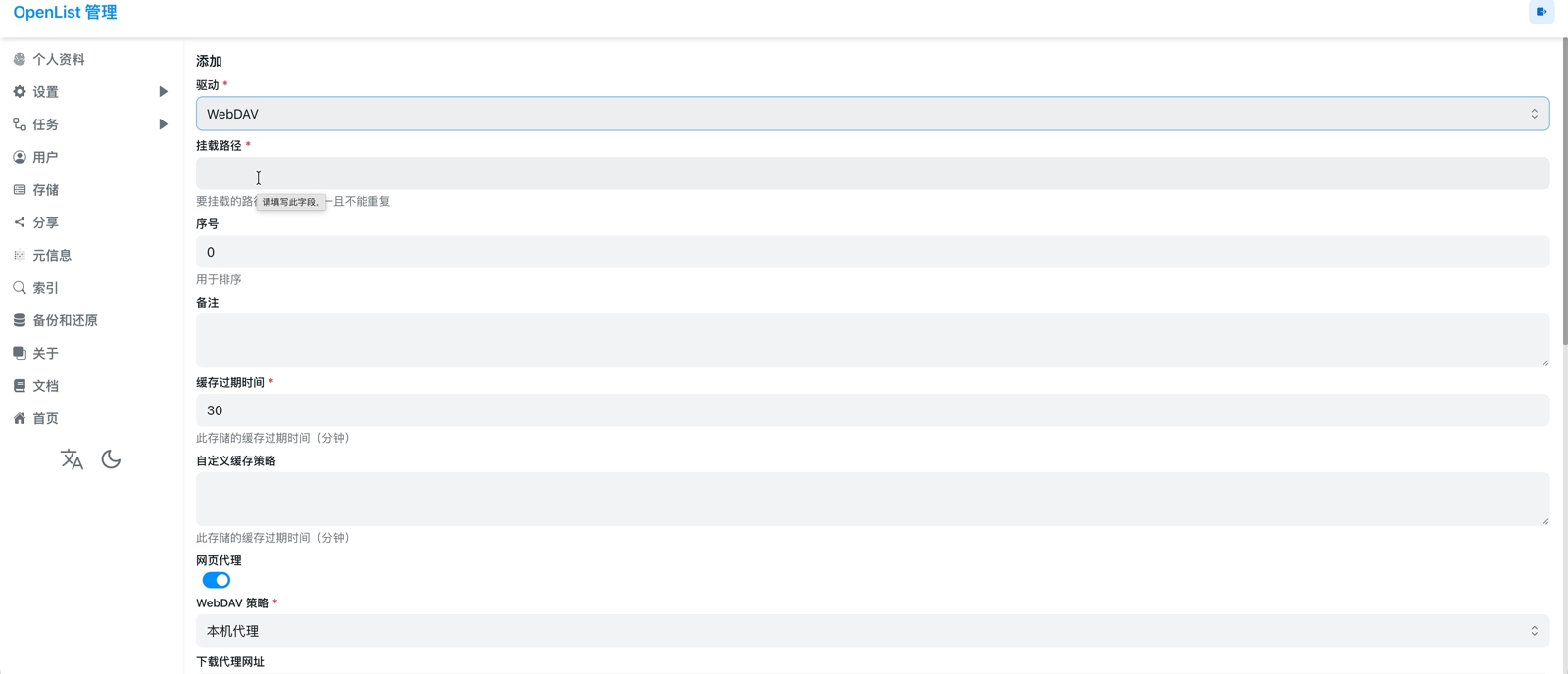 添加完成后,存储列表里该条目会显示 **工作中**。回到首页点击 `/litepan`,LitePan 里挂载的 123 逆向接口目录和 123 Open 接口目录都能正常浏览。
CD2 的方法完全相同:打开 CD2 首页,点击 **WebDAV 服务器**,复制服务器 URL(地址 + 端口 + `/dav`),在 OpenList 里同样选择 WebDAV 驱动,填入地址、CD2 的用户名和密码即可。
::: warning 注意
OpenList 里的 WebDAV 地址要填 NAS 的局域网 IP,不要填 `127.0.0.1` 或 `localhost`。 `localhost` 指向容器自己,填本机回环地址一定连不上。
:::
## 总结
1. 123 云盘目录空白,先升级 OpenList 到 4.2.3,这是最快的解决办法。
2. 用懒人包的「输入服务名称」只升级 OpenList,避免牵连其它容器。
3. 升级后仍提示「请进行验证」,退出并重新登录 123 云盘网页版,再刷新 OpenList。
4. 逆向接口随时可能再次失效,长期方案是改用官方开放接口,或用 WebDAV 把 LitePan / CD2 挂进 OpenList 作为备份。
## 参考视频
[OpenList无法挂载123云盘~逆向和开放接口区别~WebDAV方式挂载LitePan](https://www.bilibili.com/video/BV1igMw6XEMu)
## 好用斋官网
- [好用斋官网](https://haoyongzhai.com)
- [Docker 懒人包](https://haoyongzhai.com/lazybag)
添加完成后,存储列表里该条目会显示 **工作中**。回到首页点击 `/litepan`,LitePan 里挂载的 123 逆向接口目录和 123 Open 接口目录都能正常浏览。
CD2 的方法完全相同:打开 CD2 首页,点击 **WebDAV 服务器**,复制服务器 URL(地址 + 端口 + `/dav`),在 OpenList 里同样选择 WebDAV 驱动,填入地址、CD2 的用户名和密码即可。
::: warning 注意
OpenList 里的 WebDAV 地址要填 NAS 的局域网 IP,不要填 `127.0.0.1` 或 `localhost`。 `localhost` 指向容器自己,填本机回环地址一定连不上。
:::
## 总结
1. 123 云盘目录空白,先升级 OpenList 到 4.2.3,这是最快的解决办法。
2. 用懒人包的「输入服务名称」只升级 OpenList,避免牵连其它容器。
3. 升级后仍提示「请进行验证」,退出并重新登录 123 云盘网页版,再刷新 OpenList。
4. 逆向接口随时可能再次失效,长期方案是改用官方开放接口,或用 WebDAV 把 LitePan / CD2 挂进 OpenList 作为备份。
## 参考视频
[OpenList无法挂载123云盘~逆向和开放接口区别~WebDAV方式挂载LitePan](https://www.bilibili.com/video/BV1igMw6XEMu)
## 好用斋官网
- [好用斋官网](https://haoyongzhai.com)
- [Docker 懒人包](https://haoyongzhai.com/lazybag)

