---
title: 群晖NAS安装KSpeeder:解决Docker镜像无法拉取
description: 在群晖 NAS 上用 Docker 安装 KSpeeder 镜像加速服务,通过反向代理绕过群晖镜像仓库不支持端口的限制,解决 Docker 镜像无法拉取与 V2 错误。
outline: deep
category: 教程
date: 2026-10-21
tags:
- KSpeeder
- 群晖
- Docker
- 镜像加速
- NAS
readingTime: 6 分钟
---
# 群晖NAS安装KSpeeder:解决Docker镜像无法拉取
> 📺 本图文教程由视频整理而成,对应的参考视频:[群晖NAS安装KSpeeder~解决Docker镜像无法拉取V2错误~](https://www.bilibili.com/video/BV1V2ME6AETh)。如需查看更详细、更具体的操作演示,可观看原视频。
> 场景:群晖 NAS 上的 Container Manager 拉取镜像经常超时、报 V2 错误,可以安装一个本地镜像加速服务。KSpeeder 只需要一条 Docker 命令就能跑起来,但它要占用两个端口,而群晖的镜像仓库地址又只能填纯域名、不能带端口,所以还需要额外配一条反向代理。
> 提示:本教程配套的操作文档,可在[好用斋官网](https://haoyongzhai.com) → [网盘分享](https://haoyongzhai.com/netdisk)(提取码 572)中下载。
## 第一步:准备素材
下载本期的操作文档并解压打开。
文档分为四部分:KSpeeder 官方参考文档([koolcenter.com/t/topic/9498](https://www.koolcenter.com/t/topic/9498))、参考视频、安装命令、好用斋官网。官方文档用的是群晖图形界面安装容器的方式,喜欢图形界面的同学可以直接看它;本教程用的是命令方式,更省事,也更方便复制粘贴。
前置条件有两个,不清楚的可以先看这两期:
1. 群晖已安装 Container Manager。
2. 群晖已开启 SSH 功能,并能用终端工具连上。
## 第二步:创建数据目录
群晖的权限管理比一般系统严格得多。飞牛、绿联这类系统在执行 `docker run` 时,会自动创建路径映射中缺失的各级目录;群晖不会,**目录必须提前手动建好**,否则容器会因为挂载目录不存在而无法启动。
在终端里提权到 root:
```bash
sudo -i
```
输入密码后回车。注意 **Linux 输入密码时不显示任何字符**,看不到星号是正常的,输完直接回车即可。提示符从 `haoyong@DSM:~$` 变成 `root@DSM:~#`,说明已经拿到管理员权限。
然后创建两个目录,分别对应后面命令里的 data 与 config 挂载:
```bash
mkdir -p /volume1/docker/kspeeder/kspeeder-data
mkdir -p /volume1/docker/kspeeder/kspeeder-config
```
`mkdir -p` 可以「连同上级目录一起创建」:如果 `/volume1/docker/kspeeder` 这一层不存在,它也会一并建好。如果你想把数据放到别的路径,这两条命令和下一步命令里的路径要一起改。
## 第三步:运行 Docker 命令
在 root 提示符下粘贴并执行完整命令:
```bash
docker run -d \
--name kspeeder \
--restart unless-stopped \
-v /volume1/docker/kspeeder/kspeeder-data:/kspeeder-data \
-v /volume1/docker/kspeeder/kspeeder-config:/kspeeder-config \
-p 25443:5443 \
-p 25003:5003 \
registry.kspeeder.com/linkease/kspeeder:latest
```
各参数的含义:
| 参数 | 说明 |
| --------------------------- | -------------------------------------------------------------- |
| `-d` | 容器在后台运行 |
| `--name kspeeder` | 容器名称,可自定义 |
| `--restart unless-stopped` | 重启策略,群晖用这个即可 |
| `-v 本地:容器` | 路径映射,**冒号后面不要改**,冒号前面可以自行修改 |
| `-p 25443:5443` | 5443 是真正拉取镜像用的端口,映射到宿主机的 25443 |
| `-p 25003:5003` | 5003 是后台管理端口,映射到宿主机的 25003 |
| `registry.kspeeder.com/...` | 镜像地址,走国内镜像源,保证这个「用来加速的镜像」自己能拉下来 |
端口映射同样是「冒号后面固定、冒号前面可改」。如果 25443 或 25003 已经被占用,把冒号前面的数字换成别的即可,但后面配置反向代理和访问后台时,都要跟着换成新端口。
建议路径和端口都跟教程保持一致:后续再装懒人包等教程时,一旦出问题,方便直接对照排查。
回车后会自动拉取镜像并创建容器,速度很快。可以打开 Container Manager →「容器」,看到 `kspeeder` 状态为绿色,即表示启动成功。
## 第四步:设置反向代理
这一步是群晖特有的,也是最容易卡住的地方。
原因是:群晖的镜像仓库地址只能填**纯域名**,不支持「域名:端口」的形式,而 KSpeeder 实际监听的是 `25443` 端口。所以需要先在群晖内部做一条反向代理,让 `https://registry.linkease.net` 的请求跳转到本机的 `https://localhost:25443`。
操作路径:控制面板 → 登录门户 → 高级 → 反向代理服务器 → 新增,按下表填写:
| 位置 | 项目 | 填写内容 |
| ------ | ------ | ----------------------- |
| 来源 | 协议 | `HTTPS` |
| 来源 | 主机名 | `registry.linkease.net` |
| 来源 | 端口 | `443` |
| 目的地 | 协议 | `HTTPS` |
| 目的地 | 主机名 | `localhost` |
| 目的地 | 端口 | `25443` |
规则名称随意填,例如 `kspeeder`。「启用 HSTS」不用勾选。
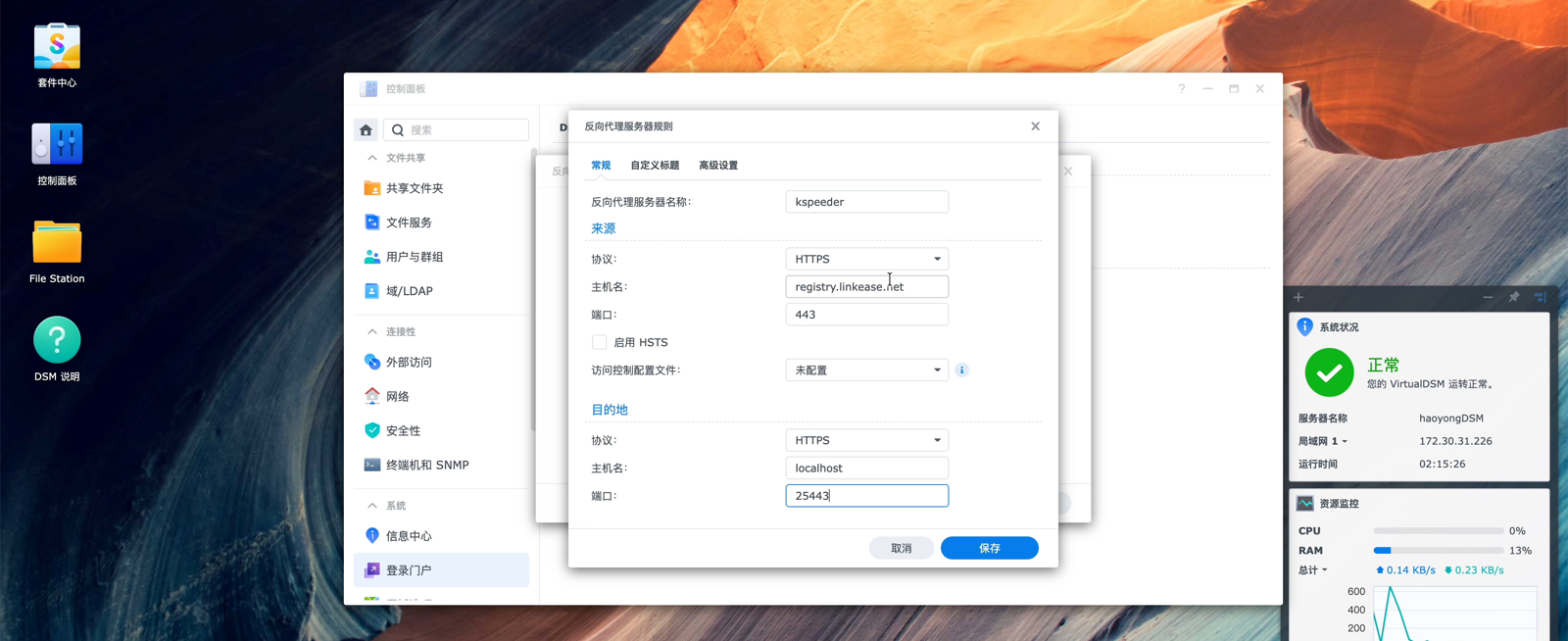 这条规则可以理解为一次内部跳转:访问 `https://registry.linkease.net`(HTTPS 默认端口 443)的请求,会被转发到本机的 25443 端口,也就是 KSpeeder 实际在用的端口。填完点「保存」,然后逐层关闭窗口。
::: warning 端口要成对修改
如果你在第三步把 `25443` 改成了别的端口,这里的「目的地端口」必须改成同一个数字,否则反代指向的端口没有服务在监听。
:::
飞牛和绿联的镜像仓库地址支持「域名 + 冒号 + 端口」的写法,直接填 `https://registry.linkease.net:25443` 就行,不需要这一步反代。
## 第五步:把 KSpeeder 设为镜像仓库
打开套件中心 → 已安装 → Container Manager → 打开,进入「镜像仓库」。
此时页面可能转圈一会儿,然后提示「无法连接到存储库」——**这是正常现象**,说明原来的 Docker Hub 直连已经不通了,正是需要加速的原因。
点击「设置」,里面有两个仓库:上面那个是自带的一批镜像源,速度一般;下面这个 `Docker Hub (v1)` 才是默认使用的仓库。选中下面这个,点「编辑」:
1. 勾选「启用镜像仓库镜像」。
2. 点「新增」,填入 `https://registry.linkease.net`,注意不用带端口。
3. 点「应用」,再点「确定」,等待提示「已更新镜像仓库」。
这条规则可以理解为一次内部跳转:访问 `https://registry.linkease.net`(HTTPS 默认端口 443)的请求,会被转发到本机的 25443 端口,也就是 KSpeeder 实际在用的端口。填完点「保存」,然后逐层关闭窗口。
::: warning 端口要成对修改
如果你在第三步把 `25443` 改成了别的端口,这里的「目的地端口」必须改成同一个数字,否则反代指向的端口没有服务在监听。
:::
飞牛和绿联的镜像仓库地址支持「域名 + 冒号 + 端口」的写法,直接填 `https://registry.linkease.net:25443` 就行,不需要这一步反代。
## 第五步:把 KSpeeder 设为镜像仓库
打开套件中心 → 已安装 → Container Manager → 打开,进入「镜像仓库」。
此时页面可能转圈一会儿,然后提示「无法连接到存储库」——**这是正常现象**,说明原来的 Docker Hub 直连已经不通了,正是需要加速的原因。
点击「设置」,里面有两个仓库:上面那个是自带的一批镜像源,速度一般;下面这个 `Docker Hub (v1)` 才是默认使用的仓库。选中下面这个,点「编辑」:
1. 勾选「启用镜像仓库镜像」。
2. 点「新增」,填入 `https://registry.linkease.net`,注意不用带端口。
3. 点「应用」,再点「确定」,等待提示「已更新镜像仓库」。
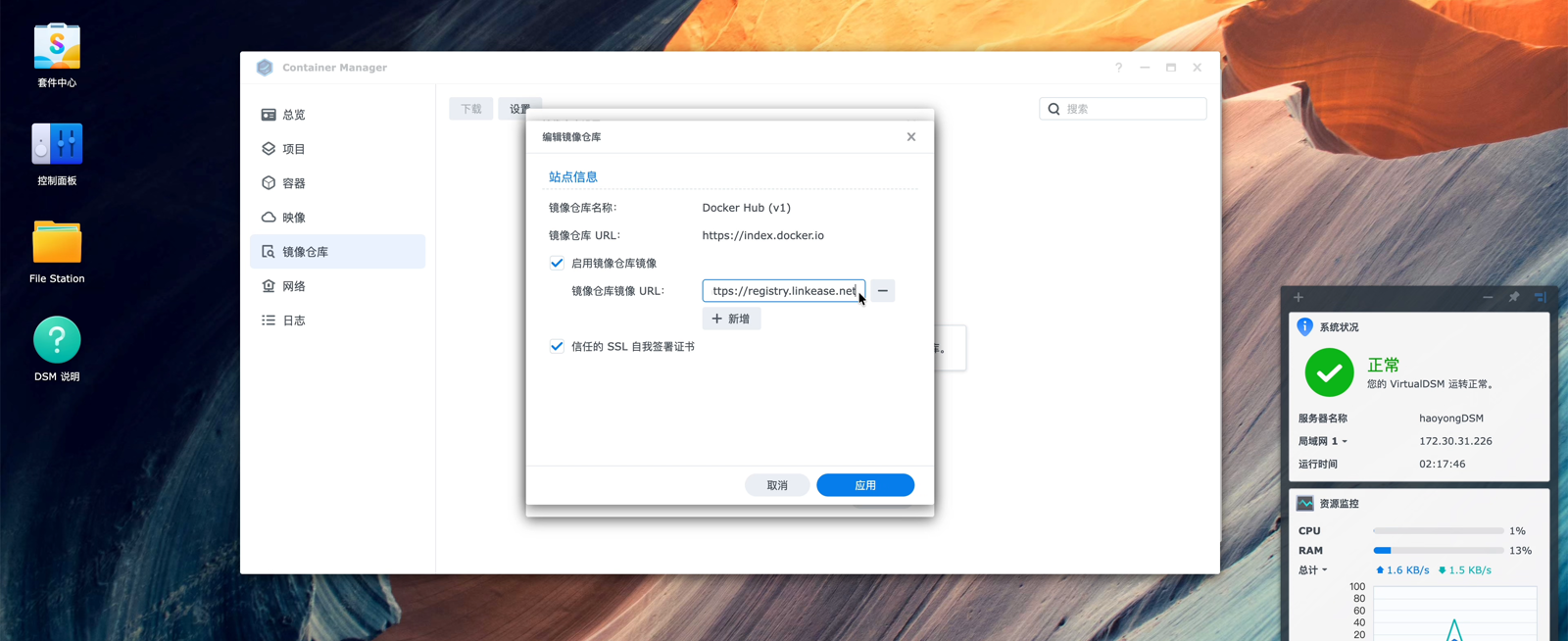 到这里 KSpeeder 就装完并生效了,之后在群晖里拉取镜像都会走本地加速。
## 第六步:验证加速效果
浏览器访问下面的地址,打开 KSpeeder 后台:
```text
http://群晖IP:25003
```
`25003` 就是第三步里映射的后台端口。页面会显示当前的下载速度、累计加速流量,以及 Docker 加速配置指南。后续拉镜像时,可以在这里看到实时速度和具体流量。
两个小提醒:
1. **速度显示有延迟。** 实际已经开始下载后,后台可能要等十几二十秒才显示数字,看到 0 B/s 不用着急,多等一会儿即可。
2. **Plus 会员不必需。** 后台标注的 Plus 是付费加速通道,普通用户免费版的速度已经足够日常使用,有需要再支持。
## 总结
1. 群晖上装容器,先手动 `mkdir -p` 建好挂载目录,否则容器起不来。
2. 一条 `docker run` 启动 KSpeeder,端口映射记住 `25443→5443`(拉镜像)与 `25003→5003`(后台)。
3. 群晖镜像仓库地址只能填纯域名,所以必须配反向代理把域名 443 转到本机 25443。
4. 最后在 Container Manager 的镜像仓库设置里启用镜像仓库镜像并填入 `https://registry.linkease.net`。
## 参考视频
[群晖NAS安装KSpeeder~解决Docker镜像无法拉取V2错误~](https://www.bilibili.com/video/BV1V2ME6AETh)
## 好用斋官网
[好用斋官网](https://haoyongzhai.com)|[网盘分享](https://haoyongzhai.com/netdisk)
到这里 KSpeeder 就装完并生效了,之后在群晖里拉取镜像都会走本地加速。
## 第六步:验证加速效果
浏览器访问下面的地址,打开 KSpeeder 后台:
```text
http://群晖IP:25003
```
`25003` 就是第三步里映射的后台端口。页面会显示当前的下载速度、累计加速流量,以及 Docker 加速配置指南。后续拉镜像时,可以在这里看到实时速度和具体流量。
两个小提醒:
1. **速度显示有延迟。** 实际已经开始下载后,后台可能要等十几二十秒才显示数字,看到 0 B/s 不用着急,多等一会儿即可。
2. **Plus 会员不必需。** 后台标注的 Plus 是付费加速通道,普通用户免费版的速度已经足够日常使用,有需要再支持。
## 总结
1. 群晖上装容器,先手动 `mkdir -p` 建好挂载目录,否则容器起不来。
2. 一条 `docker run` 启动 KSpeeder,端口映射记住 `25443→5443`(拉镜像)与 `25003→5003`(后台)。
3. 群晖镜像仓库地址只能填纯域名,所以必须配反向代理把域名 443 转到本机 25443。
4. 最后在 Container Manager 的镜像仓库设置里启用镜像仓库镜像并填入 `https://registry.linkease.net`。
## 参考视频
[群晖NAS安装KSpeeder~解决Docker镜像无法拉取V2错误~](https://www.bilibili.com/video/BV1V2ME6AETh)
## 好用斋官网
[好用斋官网](https://haoyongzhai.com)|[网盘分享](https://haoyongzhai.com/netdisk)

