---
title: 群晖NAS安装管理面板1Panel:Docker、文件管理、Web终端与计划任务
description: 在群晖 NAS 上用一条命令安装 1Panel 运维管理面板,并用它统一管理 Docker 容器、系统文件、Web 终端与计划任务,含完整安装与卸载流程。
outline: deep
category: 教程
date: 2026-10-20
tags:
- 1Panel
- 群晖
- Docker
- 管理面板
- NAS
readingTime: 7 分钟
---
# 群晖NAS安装管理面板1Panel:Docker、文件管理、Web终端与计划任务
> 📺 本图文教程由视频整理而成,对应的参考视频:[群晖NAS安装管理面板1Panel~Docker+文件管理+Web终端+计划任务~](https://www.bilibili.com/video/BV1q3NM6vEoo)。如需查看更详细、更具体的操作演示,可观看原视频。
> 场景:有一台群晖 NAS,已经能通过 SSH 登录终端,想给系统加一个图形化的管理面板。1Panel 安装只需要一条命令,装好后可以在浏览器里管理 Docker 容器、浏览系统目录、开 Web 终端、定时跑任务。
> 提示:本教程配套的操作文档与安装、卸载命令,可在[好用斋官网](https://haoyongzhai.com) → [网盘分享](https://haoyongzhai.com/netdisk)(本期编号 573)中查看。本期内容较简单,文档直接放在网页上,命令旁有复制按钮,点一下即可复制。
## 第一步:1Panel 是什么
1Panel 是一款开源的 Linux 服务器运维管理面板,官网:[1panel.cn](https://1panel.cn)。在官网点击「免费安装」就能看到安装脚本,支持 CentOS、Ubuntu、Debian 等主流发行版,以及 x86_64、aarch64 等架构。
它功能很多,日常最常用的是这四块:
1. Docker 管理:容器、镜像、编排、网络、存储卷集中查看。
2. 文件管理:图形界面浏览整个系统目录,不只是 NAS 的共享目录。
3. Web 终端:浏览器里直接开 SSH 终端。
4. 计划任务:图形化配置开机启动、定时备份等任务。
## 第二步:开启群晖 SSH 并登录
1. 打开群晖「控制面板」→「终端机和 SNMP」,勾选「启动 SSH 功能」,端口保持默认 22。
2. 用 Tabby、macOS 终端等工具,以群晖管理员账号登录。
如果还不清楚如何开启或登录 SSH,可参考[常用 NAS 系统如何开启 SSH 功能](https://haoyongzhai.com/tutorials/584.各个NAS系统如何开启SSH功能)。
登录后先提权到 root,后面的安装、卸载命令都需要 root 权限:
```bash
sudo -i
```
输入密码后回车。注意 **Linux 输入密码时不显示任何字符**,看不到星号是正常的,输完直接回车即可。提示符从 `haoyong@DSM:~$` 变成 `root@DSM:~#`,说明已经拿到管理员权限。
## 第三步:卸载 1Panel(可选)
因为之前装过 1Panel,先卸载再重装,可以完整走一遍流程。已经确认不用的同学可以跳过这一步。
```bash
1pctl uninstall
```
执行后会依次询问两个问题,都输入 `y` 回车:
1. 「卸载将会停止并移除 1Panel 服务,是否继续」→ 输入 `y`。
2. 「是否删除 1Panel 数据目录」→ 输入 `y`,连同数据一起清空。
看到「卸载完成」即结束。如果 1Panel 用得好,完全可以不卸载;用不习惯时再执行这条命令即可,安装和卸载形成闭环。
## 第四步:安装 1Panel
在 root 提示符下执行官方安装脚本:
```bash
bash -c "$(curl -sSL https://resource.fit2cloud.com/1panel/package/v2/quick_start.sh)"
```
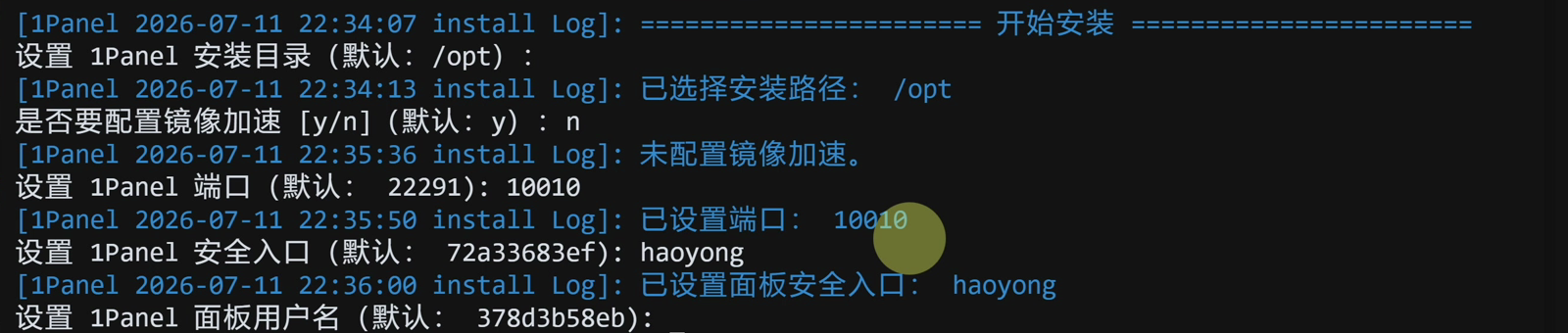
脚本会先下载安装包,然后进入交互配置,按提示逐项输入:
1. 选择语言:输入 `2`(简体中文)。
2. 安装目录:直接回车,使用默认的 `/opt`。
3. 是否配置镜像加速:**必须输入 `n`**。
4. 设置面板端口:本文用 `10010`,任选一个未被占用的端口即可。
5. 设置安全入口:本文用 `haoyong`,自己记得住就行,它相当于登录地址的后缀。
6. 设置面板用户名:本文用 `haoyong`。
7. 设置面板密码:**只输入一次,没有二次确认**,务必输对再回车。
 ::: warning 镜像加速一定要选 N
无论是群晖、飞牛还是绿联,这里都要选 `N`。选 `Y` 会直接覆盖重写 Docker 的配置文件,结果就是飞牛、绿联里原本安装的容器全部「消失」,需要额外做恢复操作。重要的事情说三遍:选 N、选 N、选 N。
:::
安装完成后,终端会输出完整的登录信息,包括访问地址、面板端口、安全入口、面板用户名和面板密码。
## 第五步:登录面板
在浏览器打开终端给出的地址,格式为:
```text
http://群晖IP:10010/haoyong
```
其中 `10010` 是上一步设置的端口,`haoyong` 是安全入口。输入刚才设置的用户名和密码登录,即可进入 1Panel 主界面。
::: warning 镜像加速一定要选 N
无论是群晖、飞牛还是绿联,这里都要选 `N`。选 `Y` 会直接覆盖重写 Docker 的配置文件,结果就是飞牛、绿联里原本安装的容器全部「消失」,需要额外做恢复操作。重要的事情说三遍:选 N、选 N、选 N。
:::
安装完成后,终端会输出完整的登录信息,包括访问地址、面板端口、安全入口、面板用户名和面板密码。
## 第五步:登录面板
在浏览器打开终端给出的地址,格式为:
```text
http://群晖IP:10010/haoyong
```
其中 `10010` 是上一步设置的端口,`haoyong` 是安全入口。输入刚才设置的用户名和密码登录,即可进入 1Panel 主界面。
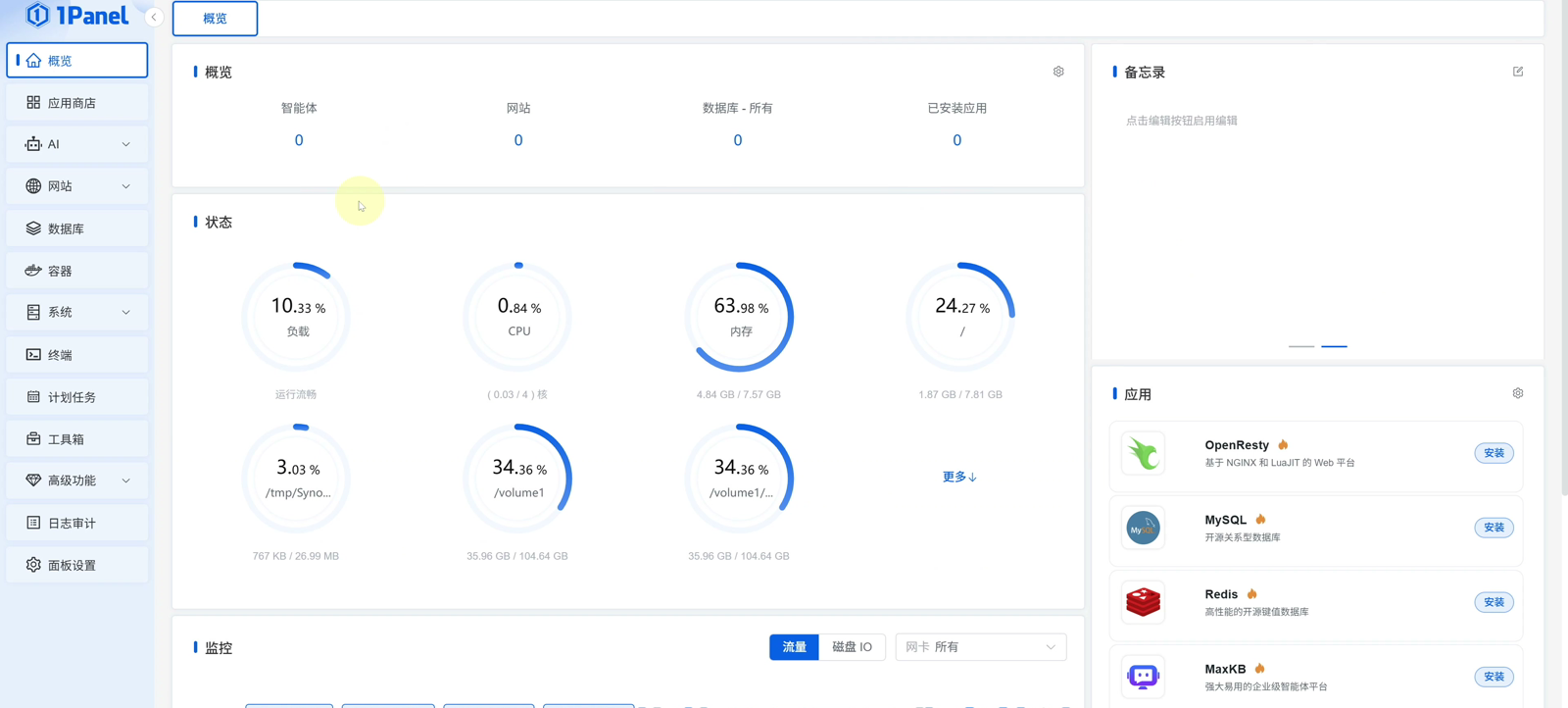 首页会显示 CPU、内存、硬盘的占用情况。群晖主要使用 `volume1` 目录,看 `/volume1` 那一栏的百分比和容量,就能知道存储空间还剩多少。
## 第六步:四个常用功能
**Docker 管理。** 点击左侧「容器」,概览里能看到容器、编排、镜像、网络、存储卷的数量;点「容器」标签可以看全部容器。排查问题时点右侧的「日志」,能直接看到容器输出,1Panel 的日志体验是同类面板里比较好用的。上面一排的「编排」就是 Docker Compose,飞牛和绿联把它翻译成「项目」,两者是同一个东西。
**文件管理。** 点击「系统」→「文件」,可以浏览整个系统根目录,包括 `/mnt`、`/opt`、`/root`、`/user`、`/bin` 这些 NAS 自带文件管理器看不到的目录。右键文件或目录,可以复制、移动、压缩、编辑权限、删除、复制路径。
::: warning 系统目录不要乱改
权限越大,责任越大。1Panel 给了你修改系统文件的完整权限,不了解用途的目录和文件不要随手改动,改坏之后系统可能真的会起不来。普通用户日常只用 NAS 共享目录,不需要折腾这些。
:::
**Web 终端。** 点击「终端」即可打开内置的 Web SSH,默认就是 root 权限。不想额外装终端软件,或者在外面做内网穿透、临时处理问题时非常好用。正因为它是 root 权限,**1Panel 的面板密码一定要设置得复杂一些**,尤其是面板暴露在外网时。
**计划任务。** 点击「计划任务」→「创建」,填写任务名称、选择执行周期、在下方写好要执行的命令即可,开机启动、定时备份都适用。群晖本身有计划任务功能,飞牛和绿联没有,1Panel 正好补上这块,想要图形化定时任务的话它是最省事的选择之一。
## 第七步:应用商店(可选)
左侧「应用商店」里已经上架了大量常用程序,点一下就能一键安装,用法和飞牛、绿联的内置应用商店类似,对新手很友好。
不过如果要长期使用,还是建议自己装 Docker 版程序:整目录打包就能备份、迁移和恢复,比商店安装的应用更可控。两种方式按自己的习惯选即可。
## 总结
1. 一条命令装好 1Panel,卸载同样只有 `1pctl uninstall` 一句,装和卸都是闭环。
2. 安装时唯一需要特别注意的是「镜像加速」必须选 `N`,否则会覆盖 Docker 配置,导致已有容器不可见。
3. Docker、文件管理、Web 终端、计划任务这四个功能,足以覆盖 NAS 日常运维的大部分需求。
## 参考视频
[群晖NAS安装管理面板1Panel~Docker+文件管理+Web终端+计划任务~](https://www.bilibili.com/video/BV1q3NM6vEoo)
## 好用斋官网
[好用斋官网](https://haoyongzhai.com)|[网盘分享](https://haoyongzhai.com/netdisk)
首页会显示 CPU、内存、硬盘的占用情况。群晖主要使用 `volume1` 目录,看 `/volume1` 那一栏的百分比和容量,就能知道存储空间还剩多少。
## 第六步:四个常用功能
**Docker 管理。** 点击左侧「容器」,概览里能看到容器、编排、镜像、网络、存储卷的数量;点「容器」标签可以看全部容器。排查问题时点右侧的「日志」,能直接看到容器输出,1Panel 的日志体验是同类面板里比较好用的。上面一排的「编排」就是 Docker Compose,飞牛和绿联把它翻译成「项目」,两者是同一个东西。
**文件管理。** 点击「系统」→「文件」,可以浏览整个系统根目录,包括 `/mnt`、`/opt`、`/root`、`/user`、`/bin` 这些 NAS 自带文件管理器看不到的目录。右键文件或目录,可以复制、移动、压缩、编辑权限、删除、复制路径。
::: warning 系统目录不要乱改
权限越大,责任越大。1Panel 给了你修改系统文件的完整权限,不了解用途的目录和文件不要随手改动,改坏之后系统可能真的会起不来。普通用户日常只用 NAS 共享目录,不需要折腾这些。
:::
**Web 终端。** 点击「终端」即可打开内置的 Web SSH,默认就是 root 权限。不想额外装终端软件,或者在外面做内网穿透、临时处理问题时非常好用。正因为它是 root 权限,**1Panel 的面板密码一定要设置得复杂一些**,尤其是面板暴露在外网时。
**计划任务。** 点击「计划任务」→「创建」,填写任务名称、选择执行周期、在下方写好要执行的命令即可,开机启动、定时备份都适用。群晖本身有计划任务功能,飞牛和绿联没有,1Panel 正好补上这块,想要图形化定时任务的话它是最省事的选择之一。
## 第七步:应用商店(可选)
左侧「应用商店」里已经上架了大量常用程序,点一下就能一键安装,用法和飞牛、绿联的内置应用商店类似,对新手很友好。
不过如果要长期使用,还是建议自己装 Docker 版程序:整目录打包就能备份、迁移和恢复,比商店安装的应用更可控。两种方式按自己的习惯选即可。
## 总结
1. 一条命令装好 1Panel,卸载同样只有 `1pctl uninstall` 一句,装和卸都是闭环。
2. 安装时唯一需要特别注意的是「镜像加速」必须选 `N`,否则会覆盖 Docker 配置,导致已有容器不可见。
3. Docker、文件管理、Web 终端、计划任务这四个功能,足以覆盖 NAS 日常运维的大部分需求。
## 参考视频
[群晖NAS安装管理面板1Panel~Docker+文件管理+Web终端+计划任务~](https://www.bilibili.com/video/BV1q3NM6vEoo)
## 好用斋官网
[好用斋官网](https://haoyongzhai.com)|[网盘分享](https://haoyongzhai.com/netdisk)

