---
title: LitePan自动联动一条龙:目录整理+STRM生成+刮削+Emby刷库
description: 只需一次网盘转存,LitePan 自动完成目录整理、STRM 生成、刮削与 Emby 刷库,本文给出从生成密钥到 CloudSaver 对接的完整配置步骤。
outline: deep
category: 教程
date: 2026-10-02
tags:
- LitePan
- 自动联动
- STRM
- 刮削
- Emby
readingTime: 10 分钟
---
# LitePan自动联动一条龙:目录整理+STRM生成+刮削+Emby刷库
> 📺 本图文教程由视频整理而成,对应的参考视频:[LitePan新功能之自动联动一条龙~目录整理+STRM生成+刮削+Emby刷库](https://www.bilibili.com/video/BV11Yuh6WEwq)。如需查看更详细、更具体的操作演示,可观看原视频。
> 场景:使用 LitePan 聚合网盘,并用 Emby 或 Jellyfin 播放。希望网盘转存或离线下载完成后,自动完成目录命名整理、STRM 流文件生成、刮削以及媒体库刷库,免去一整套手动操作。前置条件:LitePan 容器已能正常访问 TMDB,Emby/Jellyfin 已能正常访问网盘内容。
> 提示:本教程配套的操作文档,可在[好用斋官网](https://haoyongzhai.com) → [网盘分享](https://haoyongzhai.com/netdisk)(提取码 582)中下载。
自动联动将下面 7 项准备工作串成一条流水线,配置完成后,后续只需在 CloudSaver 中点击一次转存即可。整体逻辑:
1. CloudSaver 转存资源到网盘的下载目录。
2. CloudSaver 通过 API 密钥通知 LitePan 触发联动。
3. LitePan 依次执行:刷新目录 → 整理目录名称 → 生成 STRM 流文件 → 刮削 → 通知 Emby 刷库。
## 第1步:在系统设置中生成 API 密钥
打开 LitePan → 后台管理 → 系统设置 → API 密钥。默认已内置一个「STRM 媒体访问」密钥(用于播放授权),不要删除,我们新增一个用于对接外部程序。
点击「新增密钥」,按下表填写:
| 项目 | 填写内容 |
| -------- | -------------------------------------------- |
| 名称 | 自定义,本例填 `CS`(因为要对接 CloudSaver) |
| 任务类型 | 默认「任务执行」即可 |
| 有效期 | 默认 90 天,建议改为「永不过期」 |
| 状态 | 默认启用 |
点击「创建密钥」,弹窗会生成一串以 `lpk_api_` 开头的密钥。
::: warning 注意
密钥弹窗一旦关闭,将无法再查看完整内容(与 AI 平台的密钥规则一致)。请务必先点击「复制 key」,把它保存好,第7、8步都要用到。
:::
## 第2步:设置刮削所需的 TMDB API 与代理
LitePan 需要能访问 TMDB 才能刮削。进入任务管理 → 目录整理 → 右侧「设置」,填写 TMDB API Key 并开启代理,填入代理地址。
同一个设置还有一个入口:任务管理 → 辅助工具 → STRM 刮削 → 右侧齿轮。两处保存的是同一份数据,任选一处设置即可。
> 提示:不知道如何申请 TMDB API Key,可参考文末参考视频 3;没有代理,可参考参考视频 4 中给容器添加 hosts 或代理的方法,方法同样适用于 LitePan 容器。
## 第3步:添加目录整理任务
进入任务管理 → 目录整理 → 添加任务:
1. 任务名称填 `CS`,操作方式保持默认「移动到新目录」。
2. 「整理目录」(原目录):选择网盘的下载目录。CloudSaver 会把资源转存到这里,本例为 `test/CS`。
3. 「目标根目录」:选择整理后的输出目录,本例为 `test/整理`。
4. 媒体类型保持「自动检测」,「使用 TMDB 匹配」保持「开启」。
点击「保存任务」。
## 第4步:添加 STRM 任务
进入任务管理 → STRM 任务 → 添加任务:
1. 任务名称同样填 `CS`。
2. 选择目录时,选择上一步的整理输出目录 `test/整理`(因为资源已被重命名整理到这里,之后的 STRM 生成与刮削都针对该目录)。
点击「保存任务」。
## 第5步:在 Emby 中生成 API 密钥
打开 Emby → 右上角齿轮 → 左侧滑到底 → 「API 密钥」→ 右上角「新建 API 密钥」,名称填 `CS`,提交后复制生成的密钥内容。如果你的环境里已经生成过,直接复用已有密钥即可。
## 第6步:设置 Emby 反代
进入任务管理 → 辅助工具 → 反代工具,共需填写三项:
| 项目 | 填写内容 |
| --------- | ---------------------------------------------------------------------------- |
| Emby 地址 | Emby 的「IP + 端口」,端口后的 `/` 要删掉,例如 `http://192.168.31.225:8097` |
| API Key | 第5步复制的 Emby 密钥 |
| 反代端口 | 自定义;不使用反代可留空 |
点击「测试」,显示「验证通过」后点击「保存配置」。
> 提示:这一步的 `API Key` 与 `Emby 地址` 会被后面的「Emby 全局刷库」动作调用,这才是重点;反代仅对有需要的场景使用。Jellyfin 与 Emby 设置方法完全一致,且 Jellyfin 默认支持 302,无需反代。
## 第7步:配置自动联动
以上六步都是铺垫,接下来进入核心环节。进入任务管理 → 自动联动 → 新增联动。
1. 触发条件:点击「添加触发条件」,选择「第三方通知」。通知名称填 `CS`,通知来源可留空。调用方式面板中会给出接口地址、`Authorization` 请求头与 `event` 字段的格式(其内容正是配套文档第 7 步列出的参数),点击「确定」。
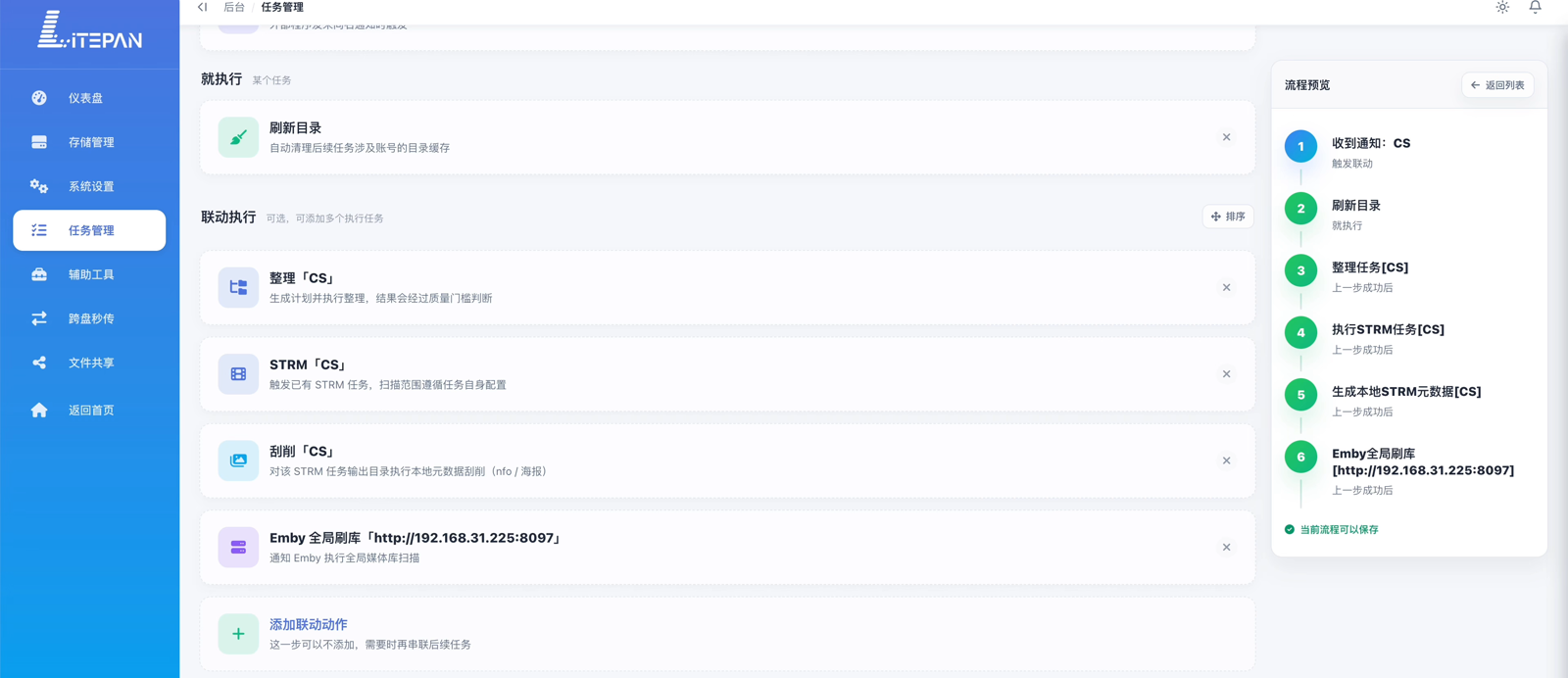
2. 执行任务:点击「选择要执行的任务」,依次添加以下动作,每一项都选择前面创建好的 `CS` 任务:
| 顺序 | 联动动作 | 作用 |
| ---- | ------------------------- | ---------------------------------- |
| 1 | 刷新目录 | 清除目录缓存,获取刚转存的最新内容 |
| 2 | 整理任务 `CS` | 按 TMDB 规范化命名并移动到整理目录 |
| 3 | 执行 STRM 任务 `CS` | 生成 STRM 流文件 |
| 4 | 生成本地 STRM 元数据 `CS` | 对 STRM 刮削,生成 nfo 与海报 |
| 5 | Emby 全局刷库 | 通知 Emby 扫描媒体库 |
3. 若发现某一步执行过快、上一步尚未完成,可在两个动作之间插入「延迟等待」若干秒;若连续执行无异常,则无需添加。
4. 联动名称填 `CS`,点击「保存」。
配置完成后,右侧「流程预览」会实时显示完整链路,可对照检查,点击各动作后的编辑按钮可随时修改。
 ## 第8步:在 CloudSaver 中对接 LitePan
打开 CloudSaver → 扩展 → 新建自定义推送:
1. 名称与描述均填 `LitePan`;执行类型选择「转存后执行」(需先在 CloudSaver 中保存好对应网盘的账号信息,本例为 123 云盘),云盘类型选 123 云盘。点击「确定」。
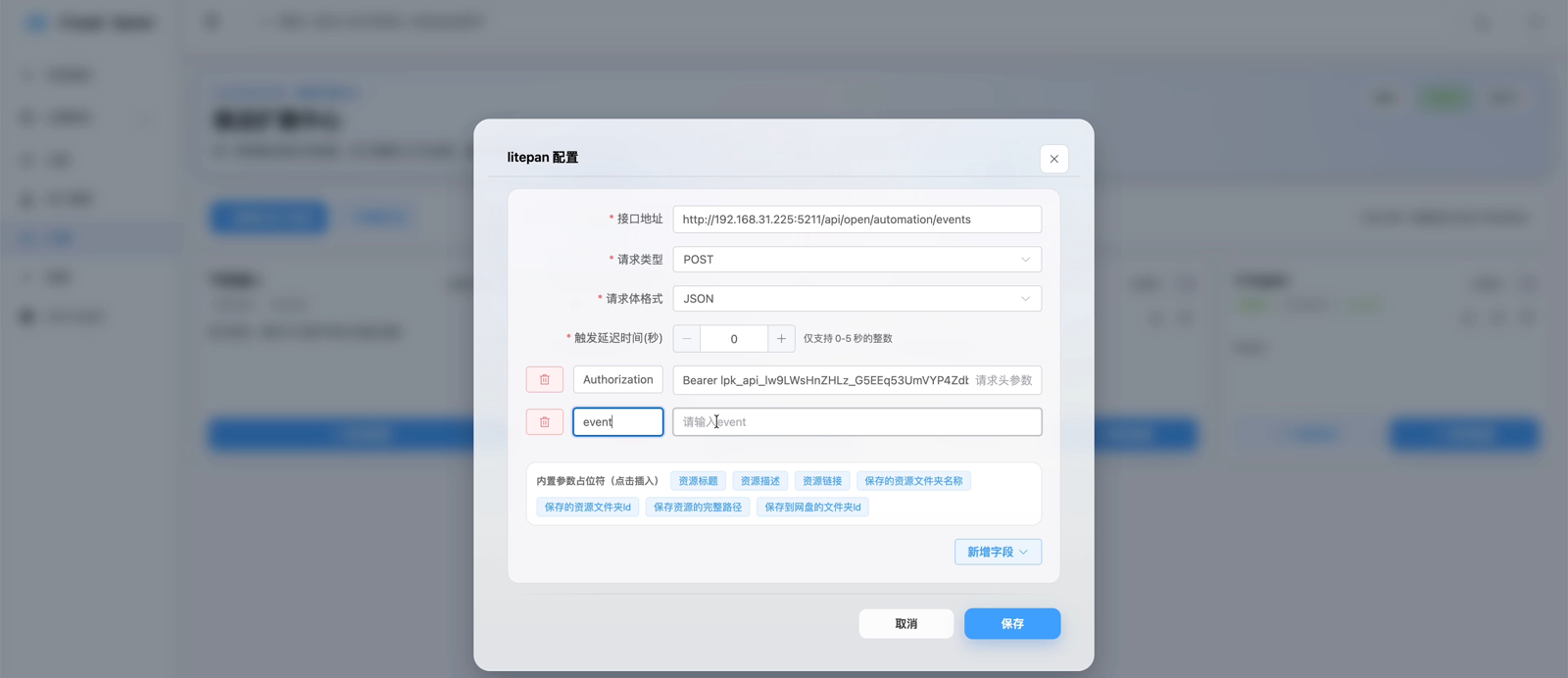
2. 点击新出现的 `LitePan` 卡片上的「修改配置」,按下表填写:
| 字段 | 填写内容 |
| ---------- | -------------------------------------------------------------------------------------------------- |
| 接口地址 | `http://:<端口>/api/open/automation/events`(IP 与端口改成你自己的,本例端口为 5211) |
| 请求类型 | POST(无需修改) |
| 请求体格式 | JSON(无需修改) |
3. 点击「新增字段」→「请求头字段」,名称填 `Authorization`,值填 `Bearer ` + 第1步生成的密钥(`Bearer` 与密钥之间留一个空格)。
4. 再次「新增字段」→「自定义字段」,名称填 `event`,值填 `CS`。
::: warning 注意
`event` 的值必须与第7步「第三方通知」的名称完全一致(区分大小写),否则 LitePan 收到通知后无法匹配到对应的联动。本例两处均为 `CS`。
:::
5. 点击「保存」,保存成功后再把卡片右上角的开关从「已停用」切换为「已启用」。
## 第8步:在 CloudSaver 中对接 LitePan
打开 CloudSaver → 扩展 → 新建自定义推送:
1. 名称与描述均填 `LitePan`;执行类型选择「转存后执行」(需先在 CloudSaver 中保存好对应网盘的账号信息,本例为 123 云盘),云盘类型选 123 云盘。点击「确定」。
2. 点击新出现的 `LitePan` 卡片上的「修改配置」,按下表填写:
| 字段 | 填写内容 |
| ---------- | -------------------------------------------------------------------------------------------------- |
| 接口地址 | `http://:<端口>/api/open/automation/events`(IP 与端口改成你自己的,本例端口为 5211) |
| 请求类型 | POST(无需修改) |
| 请求体格式 | JSON(无需修改) |
3. 点击「新增字段」→「请求头字段」,名称填 `Authorization`,值填 `Bearer ` + 第1步生成的密钥(`Bearer` 与密钥之间留一个空格)。
4. 再次「新增字段」→「自定义字段」,名称填 `event`,值填 `CS`。
::: warning 注意
`event` 的值必须与第7步「第三方通知」的名称完全一致(区分大小写),否则 LitePan 收到通知后无法匹配到对应的联动。本例两处均为 `CS`。
:::
5. 点击「保存」,保存成功后再把卡片右上角的开关从「已停用」切换为「已启用」。
 ## 第9步:验证自动联动效果
回到 CloudSaver 顶部搜索框输入片名 → 搜索 → 点击「转存」→「下一步」,依次选择 `test/cs` 目录。此时不要直接点「保存到此目录」,而是点击「更多操作」→「保存后执行推送」;显示「转存成功」「推送触发成功」即表示已通知 LitePan。
回到 LitePan → 自动联动,可看到运行状态;点击「运行记录」可看到动作依次执行。逐项验证效果:
1. 首页进入 `test/整理`,资源已被规范命名(片名 + 年份 + TMDB 编号),并可看到内部的视频文件也已重命名。
2. 打开飞牛(或对应 NAS)的文件管理,进入 `media/strm/litepan/CS`,可看到 STRM 流文件、刮削生成的 `poster.jpg` 海报与 `nfo` 元数据文件。
3. 打开 Emby,媒体库中已刷新出新的内容,可正常播放。
至此,自动联动配置完成。后续只需在 CloudSaver 中转存资源,LitePan 便会自动完成整理、生成、刮削与刷库,Emby 中可直接播放。若使用第三方播放器,将它挂载(监控)整理目录即可,播放器自身的刷新速度一般也足够快。
## 补充说明
1. Jellyfin 用户可直接套用第5、6步:同样生成一个 API Key,填入「IP + 端口」后测试即可通知刷库;Jellyfin 无需反代。
2. 除第三方通知外,也可以使用离线下载触发:在 LitePan 首页 → 新建 → 离线下载,下载完成后同样会触发整条流水线,只是新增联动时触发条件改选「离线下载完成」。
## 总结
1. 先准备 7 项前置:LitePan API 密钥、TMDB API 与代理、目录整理任务、STRM 任务、Emby API 密钥、Emby 反代、对接 CloudSaver 的参数。
2. 自动联动的本质是「触发条件 + 执行动作」:收到通知后依次刷新目录、整理、生成 STRM、刮削、通知 Emby 刷库。
3. CloudSaver 侧用「自定义推送」回连 LitePan,`event` 值必须与第三方通知名称完全一致。
4. 配置一次,之后只需转存即可完成一条龙自动化;Jellyfin 与离线下载场景同样适用。
## 参考视频
- [网盘聚合LitePan新版来了](https://www.bilibili.com/video/BV1oz3t6zEzx)
- [LitePan开源了~还新增目录整理](https://www.bilibili.com/video/BV1HHVs6GEAC)
- [如何注册并拥有自己专用的TMDB API](https://www.bilibili.com/video/BV1c1421f7XM)
- [Jellyfin或者Emby无法刮削?](https://www.bilibili.com/video/BV1SXEEzeEsK)
- [网盘搜索和转存利器CloudSaver](https://www.bilibili.com/video/BV1KwZmYcEwK)
## 好用斋官网
- 好用斋官网:https://haoyongzhai.com
- 网盘分享:https://haoyongzhai.com/netdisk
## 第9步:验证自动联动效果
回到 CloudSaver 顶部搜索框输入片名 → 搜索 → 点击「转存」→「下一步」,依次选择 `test/cs` 目录。此时不要直接点「保存到此目录」,而是点击「更多操作」→「保存后执行推送」;显示「转存成功」「推送触发成功」即表示已通知 LitePan。
回到 LitePan → 自动联动,可看到运行状态;点击「运行记录」可看到动作依次执行。逐项验证效果:
1. 首页进入 `test/整理`,资源已被规范命名(片名 + 年份 + TMDB 编号),并可看到内部的视频文件也已重命名。
2. 打开飞牛(或对应 NAS)的文件管理,进入 `media/strm/litepan/CS`,可看到 STRM 流文件、刮削生成的 `poster.jpg` 海报与 `nfo` 元数据文件。
3. 打开 Emby,媒体库中已刷新出新的内容,可正常播放。
至此,自动联动配置完成。后续只需在 CloudSaver 中转存资源,LitePan 便会自动完成整理、生成、刮削与刷库,Emby 中可直接播放。若使用第三方播放器,将它挂载(监控)整理目录即可,播放器自身的刷新速度一般也足够快。
## 补充说明
1. Jellyfin 用户可直接套用第5、6步:同样生成一个 API Key,填入「IP + 端口」后测试即可通知刷库;Jellyfin 无需反代。
2. 除第三方通知外,也可以使用离线下载触发:在 LitePan 首页 → 新建 → 离线下载,下载完成后同样会触发整条流水线,只是新增联动时触发条件改选「离线下载完成」。
## 总结
1. 先准备 7 项前置:LitePan API 密钥、TMDB API 与代理、目录整理任务、STRM 任务、Emby API 密钥、Emby 反代、对接 CloudSaver 的参数。
2. 自动联动的本质是「触发条件 + 执行动作」:收到通知后依次刷新目录、整理、生成 STRM、刮削、通知 Emby 刷库。
3. CloudSaver 侧用「自定义推送」回连 LitePan,`event` 值必须与第三方通知名称完全一致。
4. 配置一次,之后只需转存即可完成一条龙自动化;Jellyfin 与离线下载场景同样适用。
## 参考视频
- [网盘聚合LitePan新版来了](https://www.bilibili.com/video/BV1oz3t6zEzx)
- [LitePan开源了~还新增目录整理](https://www.bilibili.com/video/BV1HHVs6GEAC)
- [如何注册并拥有自己专用的TMDB API](https://www.bilibili.com/video/BV1c1421f7XM)
- [Jellyfin或者Emby无法刮削?](https://www.bilibili.com/video/BV1SXEEzeEsK)
- [网盘搜索和转存利器CloudSaver](https://www.bilibili.com/video/BV1KwZmYcEwK)
## 好用斋官网
- 好用斋官网:https://haoyongzhai.com
- 网盘分享:https://haoyongzhai.com/netdisk

