---
title: Docker懒人包拉不到镜像?离线批量导入48个常用镜像
description: 网络差、拉不动镜像时的兜底方案:把懒人包全部镜像下载到本地,用一条命令批量导入,5 分钟完成部署。
outline: deep
category: 教程
date: 2026-10-02
tags:
- Docker
- 懒人包
- 离线导入
- NAS
readingTime: 6 分钟
---
# Docker懒人包拉不到镜像?离线批量导入48个常用镜像
> 📺 本图文教程由视频整理而成,对应的参考视频:[Docker懒人包拉不到镜像?离线批量导入~5分钟导入48个常用镜像](https://www.bilibili.com/video/BV1biuq61EwS)。如需查看更详细、更具体的操作演示,可观看原视频。
> 场景:网络环境不佳,拉取 Docker 镜像耗时过长甚至始终失败,希望离线使用好用斋 Docker 懒人包。本文以绿联系统为例,飞牛、群晖等系统操作基本一致。
> 提示:本教程配套的操作文档,可在[好用斋官网](https://haoyongzhai.com) → [网盘分享](https://haoyongzhai.com/netdisk)(提取码 583)中下载。
## 第1步:认识镜像的导出与导入命令
镜像导出与导入是一对命令,分别对应「保存」和「恢复」:
| 用途 | 命令 | 说明 |
| --- | --- | --- |
| 导出镜像 | `docker save <镜像名:标签> -o <输出路径.tar>` | `-o` 即 output,后面接输出路径与文件名 |
| 导入镜像 | `docker load -i <文件路径.tar>` | `-i` 即 input,后面接 `.tar` 文件的路径 |
镜像名的构成:`作者名/软件名:标签`,例如 `openlistteam/openlist:latest` 中,`openlistteam` 是作者名,`openlist` 是软件名,冒号后的 `latest` 是标签(tag)。
导出时的文件名建议按「作者_软件名_标签.tar」的规则命名,例如 `openlistteam_openlist_latest.tar`,方便识别与管理。
> 注意:在终端执行 `sudo -i` 提权后需要输入密码,输入时屏幕不会显示任何字符,属正常现象,输完直接回车即可;提示符变成 `root` 即表示已获得管理员权限。
## 第2步:下载全部镜像到本地目录
打开[好用斋官网](https://haoyongzhai.com) → [网盘分享](https://haoyongzhai.com/netdisk),找到「Docker镜像」合集。夸克网盘对镜像类内容管理严格,分享链接容易被和谐;123 云盘相对稳定,当前提供 48 个镜像文件,建议优先选择。
通过 aria2、网盘挂载或先下载再上传等任意方式,把整个镜像文件夹(其中的 `.tar` 文件一个都不能少)放到 NAS 的同一个目录下,例如 `/volume1/test/20260720`。
> 提示:在文件管理器中右键文件夹 → 属性,可查看并复制该目录的完整路径,后续 `cd` 命令直接粘贴即可。
## 第3步:一条命令批量导入所有镜像
使用命令行进入镜像所在目录:
```bash
cd /volume1/test/20260720
```
确认目录内文件都是 `.tar` 结尾后,执行批量导入命令:
```bash
for f in *.tar; do docker load -i "$f"; done
```
命令说明:`docker load -i` 是单条导入命令,`for ... in *.tar` 会依次取出所有 `.tar` 文件并赋值给变量 `$f`,循环执行导入,直到 `done` 结束。看不懂这个循环也没关系,直接复制粘贴使用即可。
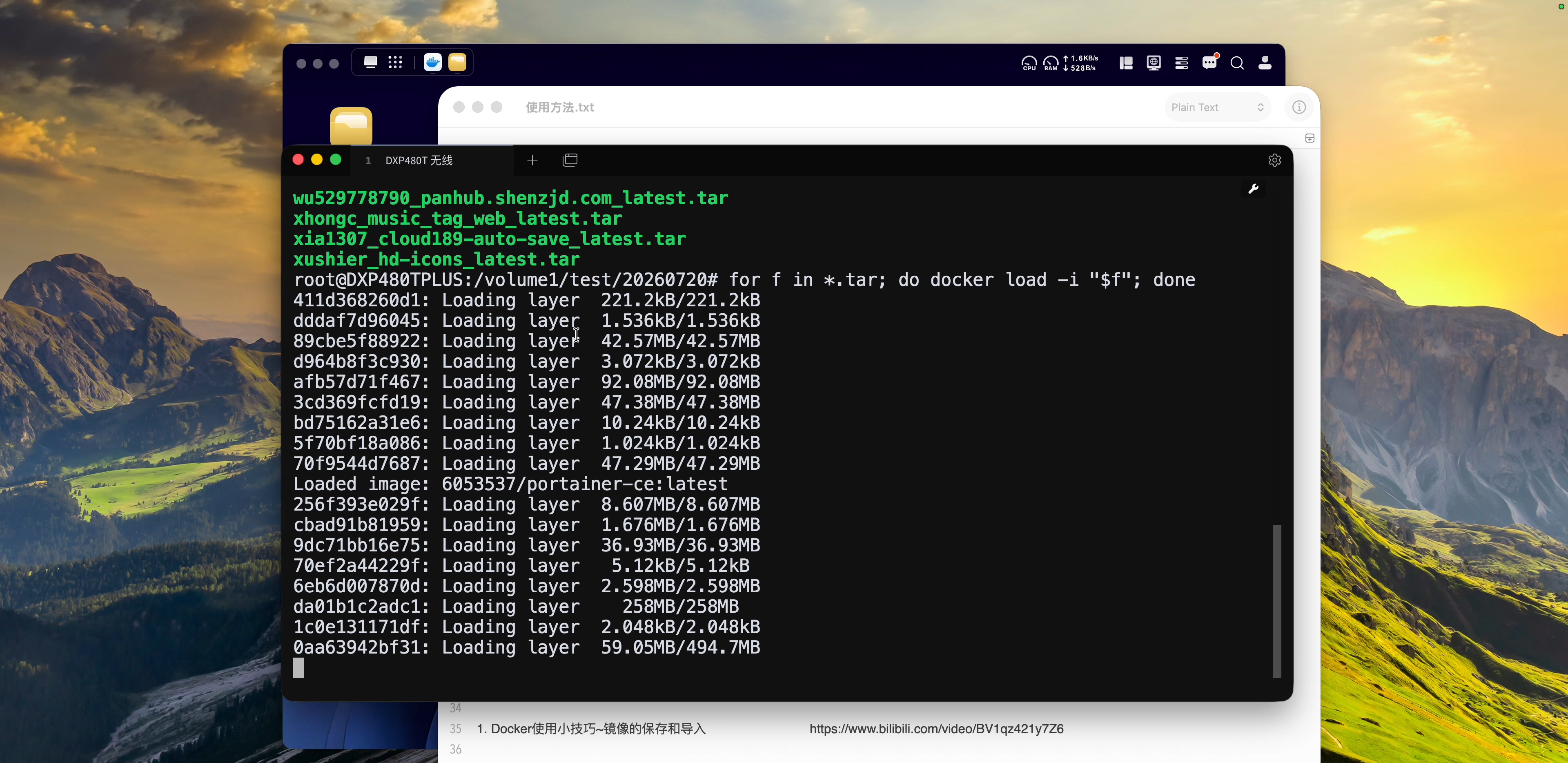 > 注意:全部镜像合计约 20 多个 G,导入过程需要耐心等待,通常 5 分钟左右完成。过程中会看到镜像逐层(layer)载入,不同镜像层数不同,属正常现象,无需干预。
## 第4步:启动 Docker 懒人包
镜像导入完成后,进入懒人包 Compose 脚本所在目录并启动:
```bash
cd /volume1/docker/compose/all
docker compose up -d
```
由于所有镜像已在本地,启动时不会再联网拉取镜像,只进行容器创建,速度很快。
## 第5步:验证导入结果
回到 NAS 的 Docker 管理器 → 概览,可看到容器数量与运行状态;点击「容器」「镜像」可分别查看全部容器与本地镜像列表。
> 注意:全部镜像合计约 20 多个 G,导入过程需要耐心等待,通常 5 分钟左右完成。过程中会看到镜像逐层(layer)载入,不同镜像层数不同,属正常现象,无需干预。
## 第4步:启动 Docker 懒人包
镜像导入完成后,进入懒人包 Compose 脚本所在目录并启动:
```bash
cd /volume1/docker/compose/all
docker compose up -d
```
由于所有镜像已在本地,启动时不会再联网拉取镜像,只进行容器创建,速度很快。
## 第5步:验证导入结果
回到 NAS 的 Docker 管理器 → 概览,可看到容器数量与运行状态;点击「容器」「镜像」可分别查看全部容器与本地镜像列表。
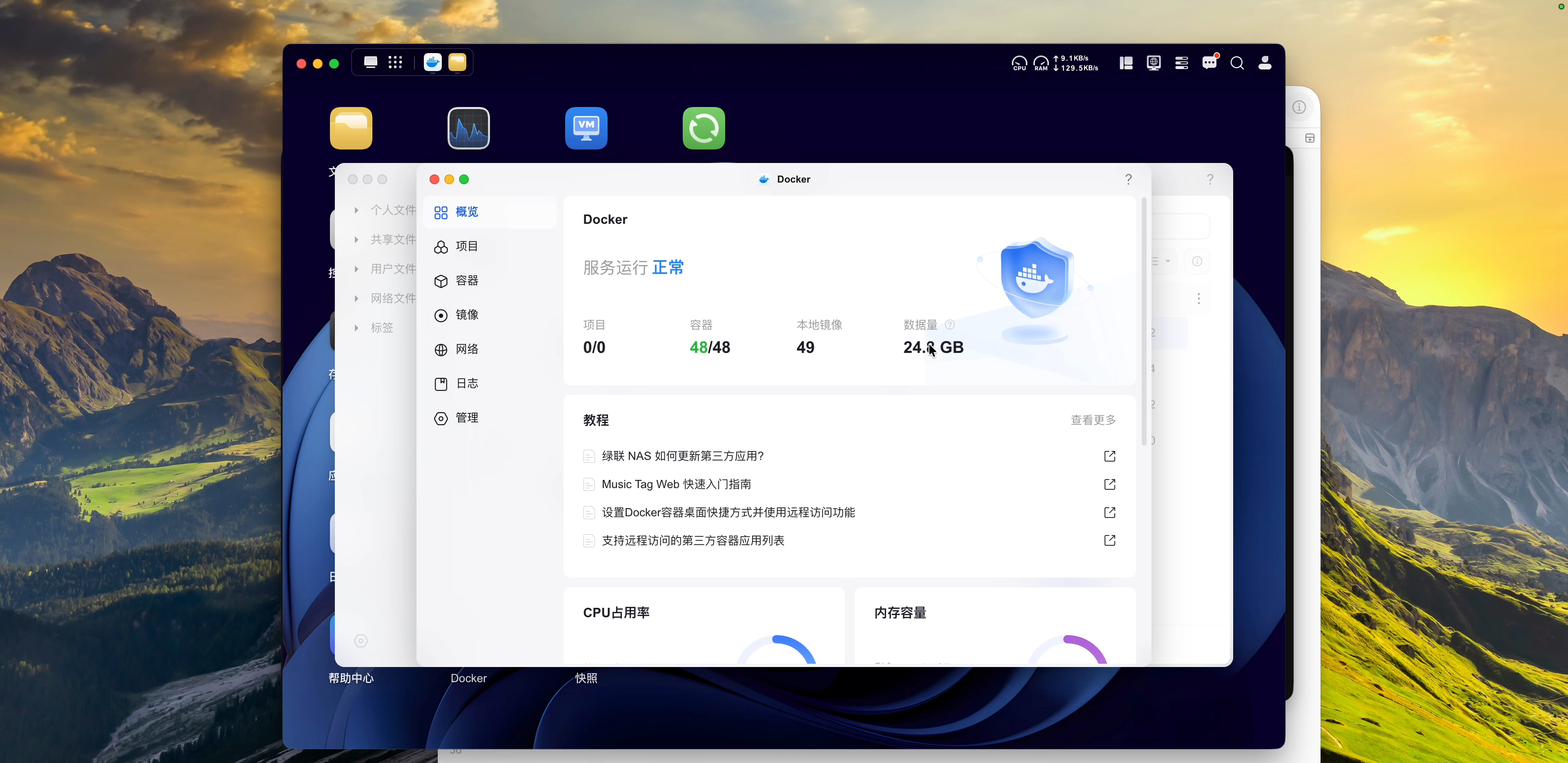 预期结果:
1. 本地镜像共 49 个(LitePan 同时导入了旧版与最新 beta 版,故比镜像文件数多 1)。
2. 容器共 48 个,全部正常运行,总数据量约 24.8G。
确认无误后,即可按照懒人包对应系统的教程,继续完成导航面板导入等后续步骤。
## 总结
1. 镜像导出用 `docker save -o`,导入用 `docker load -i`,二者配对使用。
2. 离线批量导入只需一条循环命令:`for f in *.tar; do docker load -i "$f"; done`。
3. 导入完成后执行 `docker compose up -d` 即可离线启动懒人包,全程约 5 分钟。
4. 该方法属于网络不畅时的兜底方案;若网络可用,仍建议直接拉取以获取最新版本镜像。
## 参考视频
- [Docker使用小技巧~镜像的保存和导入](https://www.bilibili.com/video/BV1qz421y7Z6)
- [飞牛NAS和绿联NAS如何使用Docker镜像导出和导入](https://www.bilibili.com/video/BV1RV3F6XEPR)
- [Docker懒人包拉不到镜像?离线批量导入~5分钟导入48个常用镜像](https://www.bilibili.com/video/BV1biuq61EwS)
## 好用斋官网
- 好用斋官网:https://haoyongzhai.com
- 网盘分享:https://haoyongzhai.com/netdisk
预期结果:
1. 本地镜像共 49 个(LitePan 同时导入了旧版与最新 beta 版,故比镜像文件数多 1)。
2. 容器共 48 个,全部正常运行,总数据量约 24.8G。
确认无误后,即可按照懒人包对应系统的教程,继续完成导航面板导入等后续步骤。
## 总结
1. 镜像导出用 `docker save -o`,导入用 `docker load -i`,二者配对使用。
2. 离线批量导入只需一条循环命令:`for f in *.tar; do docker load -i "$f"; done`。
3. 导入完成后执行 `docker compose up -d` 即可离线启动懒人包,全程约 5 分钟。
4. 该方法属于网络不畅时的兜底方案;若网络可用,仍建议直接拉取以获取最新版本镜像。
## 参考视频
- [Docker使用小技巧~镜像的保存和导入](https://www.bilibili.com/video/BV1qz421y7Z6)
- [飞牛NAS和绿联NAS如何使用Docker镜像导出和导入](https://www.bilibili.com/video/BV1RV3F6XEPR)
- [Docker懒人包拉不到镜像?离线批量导入~5分钟导入48个常用镜像](https://www.bilibili.com/video/BV1biuq61EwS)
## 好用斋官网
- 好用斋官网:https://haoyongzhai.com
- 网盘分享:https://haoyongzhai.com/netdisk

