WSL 虚拟机使用好用斋 Docker 懒人包
📺 本图文教程由视频整理而成,对应的参考视频:Windows上使用Docker系列之三~好用斋懒人包~一键运行47个docker程序。如需查看更详细、更具体的操作演示,可观看原视频。
场景:前两期已完成 WSL 虚拟机安装与基础设置。本期使用好用斋 Docker 懒人包一键安装 47 个 Docker 程序(可选任意程序组合),并配置导航面板统一访问。
第一步:下载 Compose 文件和导航面板文件
打开好用斋官网,点击「Docker 懒人包」进入页面,填写三个条件:
- NAS 系统:选择「WSL」(即 Windows)。
- 架构:一般 Windows 均为 x86,保持默认。
- IP 地址:输入你 Windows 电脑的局域网 IP(如
192.168.31.10)。
然后选择需要的程序:
- 点击程序名称即选中,可多选;右侧会显示对应的 Compose 脚本或 CLI 命令。
- 单个程序可直接用 CLI 命令(甚至无需导航面板),多个程序推荐用 Compose(后续维护、升级、迁移更方便)。
- 网络模式可选 bridge / host;端口可修改(如 5211 → 25211),保证不与 Windows 已占用端口冲突。
- 不了解的程序可点击「教程」查看用途及官网(一般为 GitHub)。
- 演示中全选 48 个后去掉已安装的 KSpeeder,剩余 47 个程序。
选择完毕后依次点击「下载文件」和「下载导航配置」,得到 Compose 文件(.yml)和导航配置(Sun-Panel.json)。
第二步:新建并进入对应文件夹
进入 WSL 虚拟机(终端下拉箭头选择虚拟机),并切换到管理员模式:
sudo -i        # 输入管理员密码,密码不显示
mkdir -p /mnt/mydisk/compose/all
cd /mnt/mydisk/compose/all
第三步:上传 Compose 脚本
使用上期安装的 1Panel 图形化上传:
- 浏览器访问
http://WindowsIP:10010/安全入口,登录 1Panel。 - 进入「系统 → 文件」,依次进入
/mnt/mydisk/compose/all目录。 - 点击「上传下载 → 上传文件」,选择刚才下载的 .yml 文件,确认上传。
可在终端执行 ls 验证文件已就位。
第四步:一键创建容器
docker compose up -d该命令会自动拉取 Compose 中所有镜像并创建容器,只需耐心等待(根据网络和镜像数量,通常十几分钟到几十分钟)。已安装 KSpeeder 的话,多数镜像可正常拉取。
注意
拉取过程中请勿按 Ctrl+C 退出,等待镜像全部拉取完毕并自动创建容器。
第五步:离线导入镜像(可选,拉取太慢或失败时)
若在线拉取过慢或拉不到,可使用离线方式。参考视频:Docker懒人包拉不到镜像?离线批量导入。
5.1 下载离线包并复制到主目录
- 在网盘分享页面找到「docker 镜像」(这里选 123 云盘,夸克网盘的镜像资源易被和谐),下载
20260720目录(打包约 25.4GB,解压后 50G+,全部导入共需约 80G 硬盘、4~5G 内存,配置不足请只选需要的镜像)。 - 终端执行
pwd确认主目录(如/home/haoyong)。 - 打开文件资源管理器,左侧边栏底部「Linux → d1 → home → 用户名」,将下载的离线包文件夹整个复制到该主目录下(提示时全部选「是」)。
5.2 进入离线包目录
cd /home/haoyong/20260720 # 将 haoyong 替换为你的用户名5.3 一键导入所有镜像
for f in *.tar; do docker load -i "$f"; done逐个导入,约 5 分钟内完成。离线包为兜底方案,版本非最新;网络顺畅时仍建议在线拉取。
5.4 回到 Compose 目录创建容器
cd /mnt/mydisk/compose/all
docker compose up -d
镜像已就绪,无需下载,容器将快速创建并启动。
第六步:导入导航面板,开始使用懒人包
浏览器打开 http://WindowsIP:23002(Sun-Panel 导航面板),默认账号在懒人包页面「全选 → 重置 → 系统工具 → Sun-Panel」中查看,默认用户名 admin@sun.cc 默认密码 12345678。
登录后:
- 右上角「设置 → 导出导入 → 导入配置」,选择下载的
Sun-Panel.json文件,点击继续,显示操作成功。 - 「分组管理」中删除上方多余分组,保留下方一个。
- (可选)「个性化设置」修改面板标题(如「好用斋WSL」)、背景、边距等。
- 刷新页面,导航面板即显示全部程序,点击图标直达对应服务。
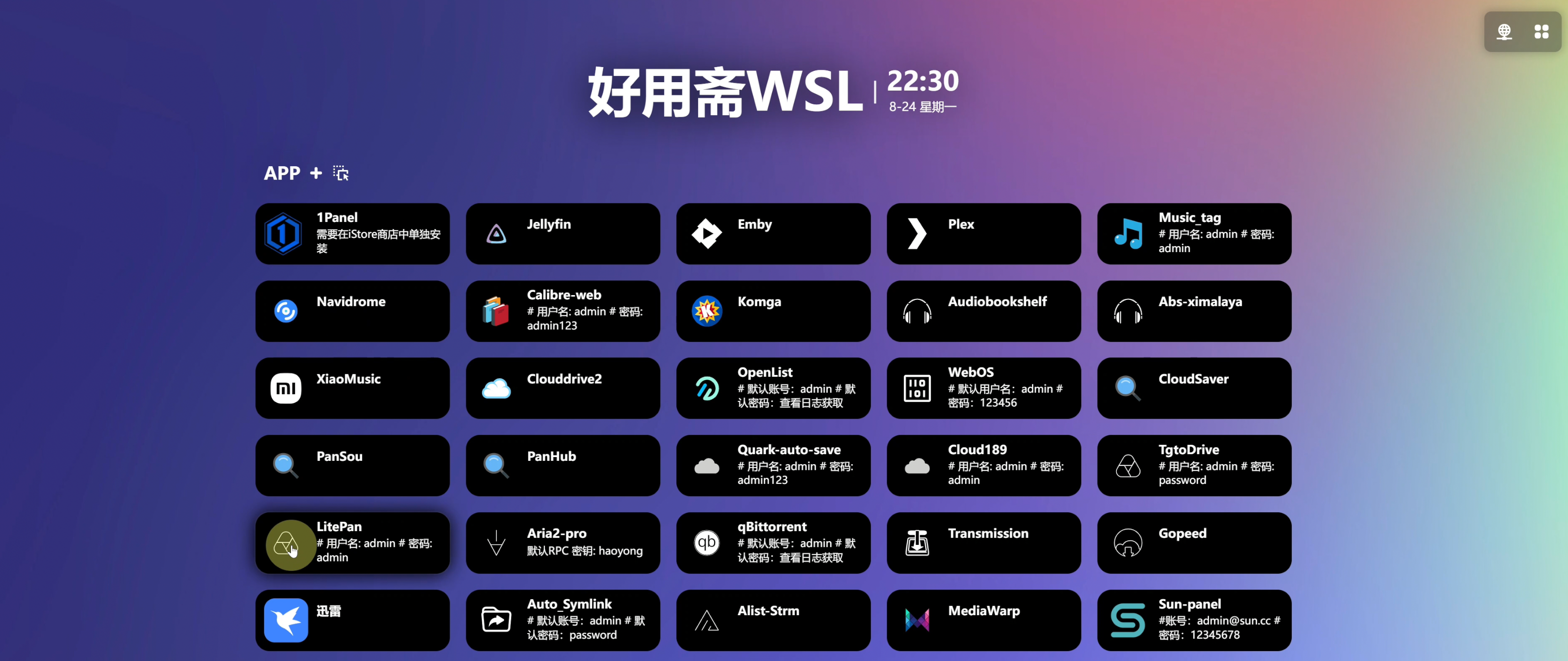
使用技巧:图标上有默认账号密码提示;OpenList 等密码需在日志中获取;点击图标右上角地球按钮切换内网模式后,再点击图标会打开对应视频教程;图标右键「编辑」可修改 IP、端口、参考视频地址等。
WSL 使用 Docker 注意事项
- 端口冲突:WSL 与宿主机 Windows 端口极易冲突(Windows 默认占用大量端口),建议统一使用 2 万以上端口(最大 65535)。
- 无法使用核显:WSL 虚拟机无法使用宿主机核显,Jellyfin、Emby 无法硬解+转码(懒人包 Compose 中已屏蔽显卡驱动相关配置)。
开关虚拟机
- 关闭:直接关闭虚拟机窗口(稍等自动停止),或执行
wsl --shutdown。 - 启动:打开终端进入虚拟机后 Docker 会在后台自动运行,所有程序自动恢复,无需其他操作。
- 若希望 Windows 开机自动启动 WSL 虚拟机,可关注下一期视频。
总结
下载懒人包配置 → 上传 Compose → 一键创建容器(或离线导入镜像)→ 导入导航面板,即可在 WSL 中一键运行 47 个 Docker 程序,并通过 Sun-Panel 统一访问。懒人包整体使用可参考:好用斋自定义Docker懒人包。