MarkText 安装和使用:自带预览效果的 Markdown 编辑器
📺 本图文教程由视频整理而成,对应的参考视频:自带预览效果的markdown编辑器MarkText~开源免费+多平台支持。如需查看更详细、更具体的操作演示,可观看原视频。
场景:经常使用 Markdown 写作,但普通编辑器只能看源码,看不到最终排版效果;写图文教程等长文时,需要「打开即见成品」的本地预览。MarkText 是一款开源免费、跨平台(Windows / macOS / Linux)的 Markdown 编辑器,打开文档即进入预览模式,标题、表格、代码块等都能直接看到最终效果。
第一步:下载 MarkText 并选择对应版本
MarkText 官网(GitHub 仓库 marktext/marktext,约 64.9K Star):
https://github.com/marktext/marktext
如果 GitHub 访问不方便,也可以在好用斋网盘分享中下载(与官网 Release 中为同一批文件)。网盘中共提供 4 个安装包,请按自己的系统和硬件选择:
| 平台 | 版本 | 适用硬件 |
|---|---|---|
| macOS | ARM64 | Apple Silicon(M 系列芯片) |
| macOS | x64 | Intel 芯片(老款 Mac) |
| Windows | x64 | 最常见的 x86 架构电脑 |
| Linux | 对应发行版安装包 | Linux 系统 |
注意
按芯片选对版本:M 系列芯片的 Mac 选 ARM64,Intel 芯片的 Mac 选 x64,选错会无法安装或无法运行。
官网下载方法:打开 GitHub 页面 → 点击右侧 Release → 下滑到 Assets,即可看到各平台安装包(含 Windows ARM 版),直接下载即可。
第二步:macOS 安装并解除系统限制(关键)
安装本身很简单,和其他 Mac 软件一致:
- 双击下载的
.dmg安装包。 - 把 MarkText 图标拖入
Applications(应用程序)文件夹。
注意
必须执行解除限制命令:从网上下载的很多 Mac 软件直接打开都会报错,MarkText 也一样。拖入 Applications 后,需要先在终端执行一条命令,否则点击图标会提示无法打开。
打开终端(启动台 → 搜索「终端」→ 点击打开),粘贴执行以下命令后回车:
xattr -cr /Applications/marktext.app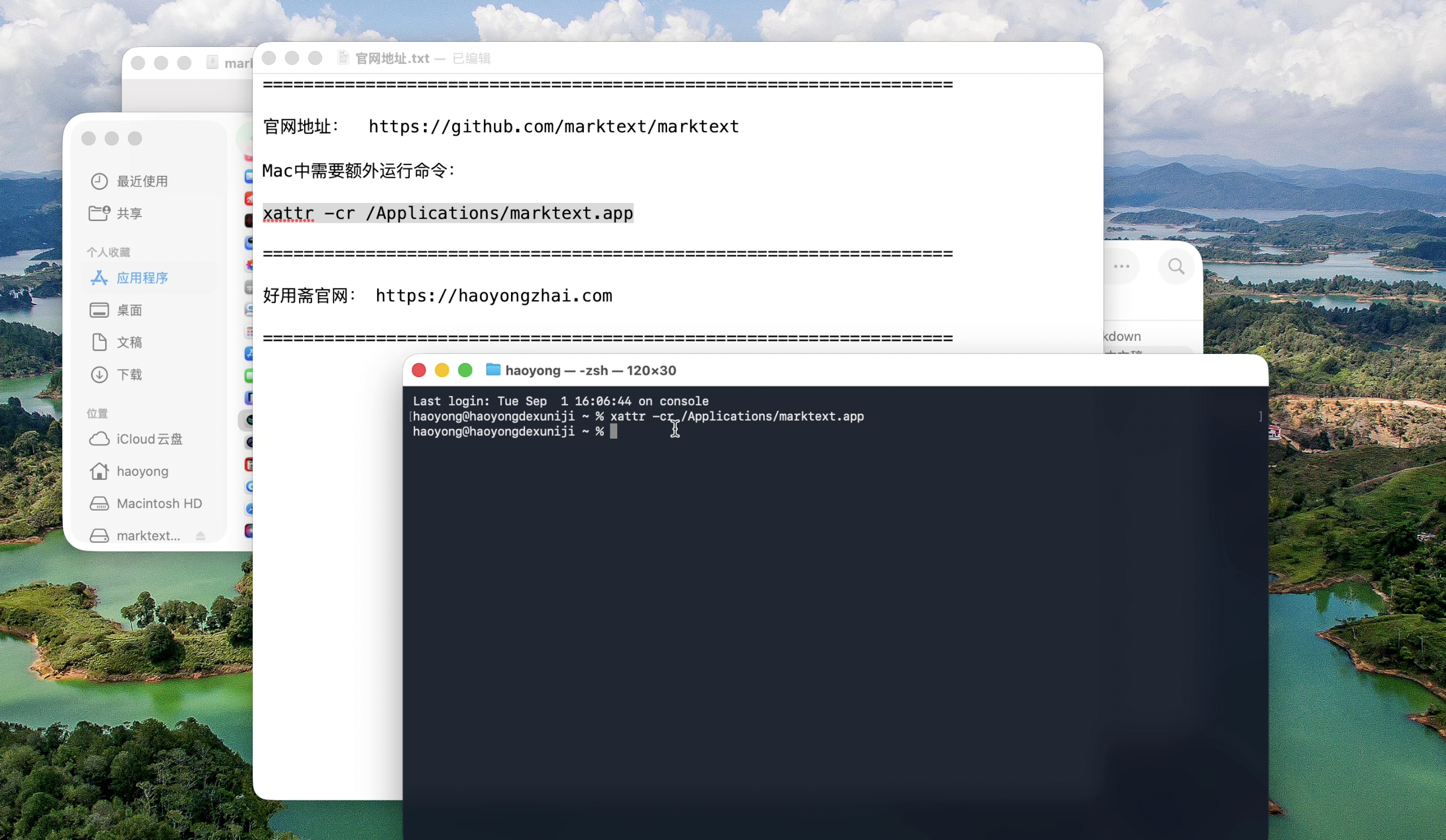
执行完成后,该应用的限制即被解除,可以在启动台或应用程序中正常打开 MarkText。
第三步:首次设置切换为简体中文
MarkText 默认界面为英文,首次使用建议先切换语言:
- 点击顶部菜单栏最左侧的菜单(MarkText),选择「属性(Preferences)」。
提示
该菜单在不同系统中名称可能不同:macOS 为 MarkText 菜单,Windows / Linux 为 File(文件)菜单,进入后选择 Preferences / 设置即可。
- 在设置窗口中向下滚动到底部,找到「Language(语言)」选项。
- 点击当前的
English,改为「简体中文」。 - 切换后所有菜单立即变为中文,关闭设置窗口即可。
第四步:用 MarkText 打开文档(所见即所得预览)
安装并设置完成后,直接双击 .md 文档即可默认使用 MarkText 打开,打开后直接就是预览模式:
- 标题、表格、引用、有序/无序列表、图片等格式均按最终效果正常渲染。
- 文档中的命令以代码行、代码块形式清晰展示。
- 预览内容上可以直接增删改,改动实时生效。
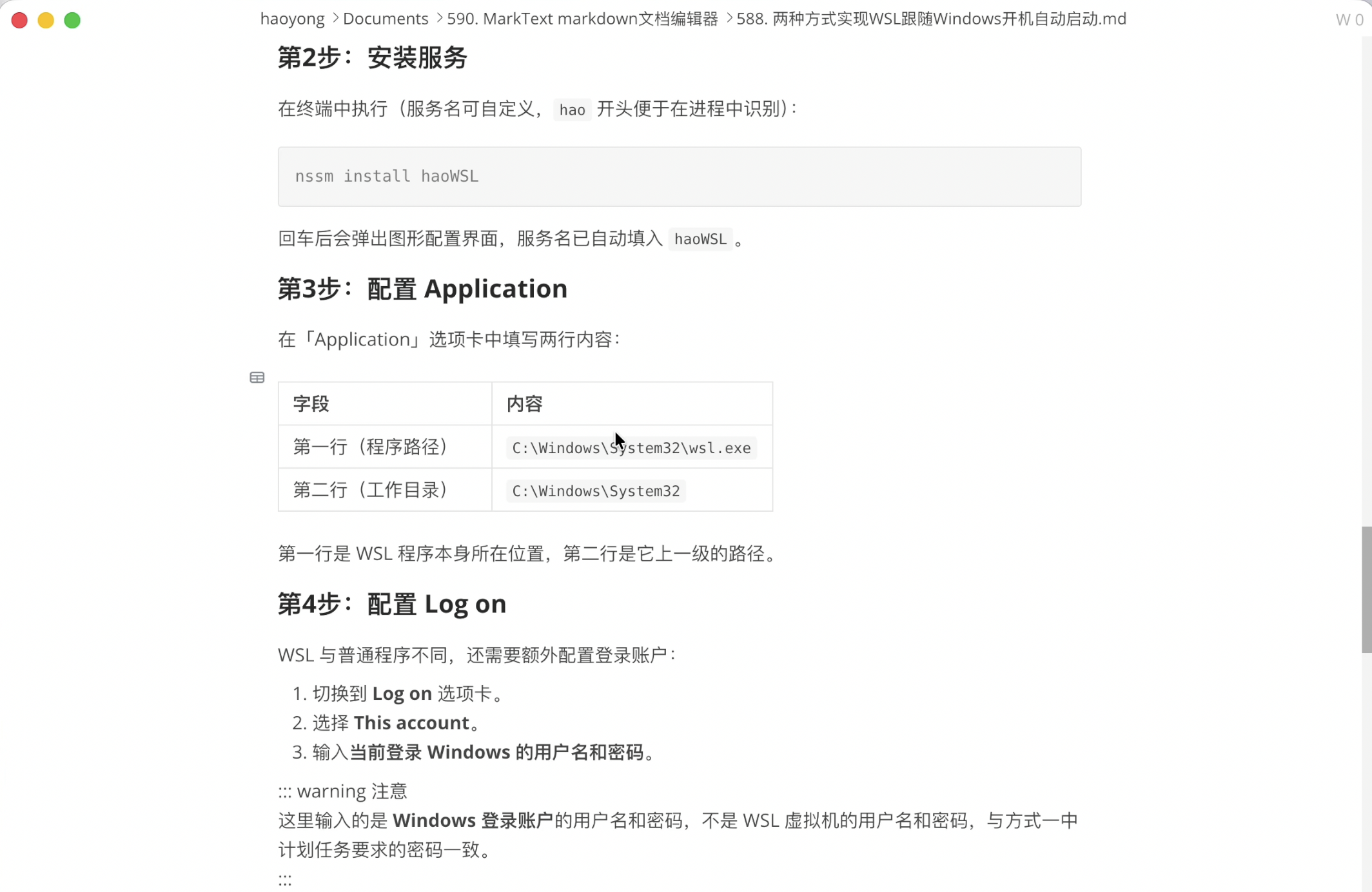
对于写图文教程、需要整体查看文章格式的用户,这种「打开即预览」的方式比源码编辑直观得多。
第五步:预览模式与源码模式自由切换
如果你平时更习惯源码编辑,也可以随时切回:
- 点击顶部菜单「视图(View)」→ 选择「源码模式(Source Code Mode)」。
提示
也可以使用快捷键直接切换:macOS 为 Command + Alt + S,Windows 下一般为 Win + Alt + S。
- 切换后即以纯源码方式显示;再次执行相同操作即可切回预览模式。
- 两种方式可自由切换,按个人习惯选择即可。
总结
MarkText 是一款开源免费、多平台通用的 Markdown 编辑器,核心优势是打开文档即预览最终效果,同时支持一键切回源码模式(快捷键 Command/Win + Alt + S)。如果你经常使用 Markdown 写作或制作图文教程,建议优先考虑;跨平台使用时可无缝迁移,无需重新适应。
参考视频
自带预览效果的markdown编辑器MarkText~开源免费+多平台支持