---
title: LitePan 新功能介绍:115 STRM 增强、AI 辅助识别与从服务器上传
description: LitePan 新功能实操:开启 115 STRM 增强、配置 AI 大模型辅助整理目录、从服务器(NAS)直传文件到网盘(好用斋图文教程)
outline: deep
category: 教程
date: 2026-09-04
tags:
- LitePan
- 115网盘
- STRM
- AI
- NAS
readingTime: 8 分钟
---
# LitePan 新功能介绍:115 STRM 增强、AI 辅助识别与从服务器上传
> 📺 本图文教程由视频整理而成,对应的参考视频:[LitePan新功能介绍~115strm增强+AI辅助识别+从服务器上传](https://www.bilibili.com/video/BV1uUtB6wEWe)。如需查看更详细、更具体的操作演示,可观看原视频。
> 场景:LitePan 近期更新频繁、新增功能多,一次讲不完。本教程挑选其中三个简单实用、勾选即用的新功能进行讲解:115 STRM 增强、AI 辅助识别、从服务器上传。适合正在用 LitePan 管理 115 网盘、NAS 影视库的用户。
## 功能入口:辅助工具 → 增强工具
打开 LitePan,依次点击「辅助工具」→「增强工具」,即可看到作者新增的一批功能。本期先讲其中三个,其余功能后续单独介绍。
| 新功能 | 作用 | 使用方式 |
| ------------- | -------------------------------------------------------------------- | ------------------------------ |
| 115 STRM 增强 | 减少逐层目录请求,降低网盘风控几率,加速 STRM 生成 | 勾选开启即可 |
| AI 辅助识别 | 识别命名怪异的影视资源,补齐标准名称与 TMDB 编号,提高目录整理成功率 | 先配置 AI 模型,再开启开关 |
| 从服务器上传 | 把 LitePan 所在 NAS 上的文件直接上传到网盘 | 先配置目录映射,再选择上传来源 |
## 第1步:开启「115 STRM 增强」
1. 进入「辅助工具」→「增强工具」。
2. 找到「115 STRM 增强」,直接勾选打开即可,无需其它设置(原理不用深究:通过减少逐层目录请求,降低 115 网盘风控几率,同时加速 STRM 生成)。
::: warning 注意:115 网盘风控越来越严
115 已限制每日 API 请求次数等。作者建议养成良好的扫描习惯:
1. 特别大的媒体库拆分成多个小库,分别扫描;扫描后内容不常变动的目录,之后不要再重复扫描,每日限额基本够用。
2. 常变动的目录使用「分支功能」,让大部分目录保持不变(分支功能的具体用法详见作者往期视频),请求次数会非常少,风控几率进一步下降。
:::
如果你的影视库不大,可以不使用分支功能,直接勾选「115 STRM 增强」使用即可。
## 第2步:为「AI 辅助识别」配置模型
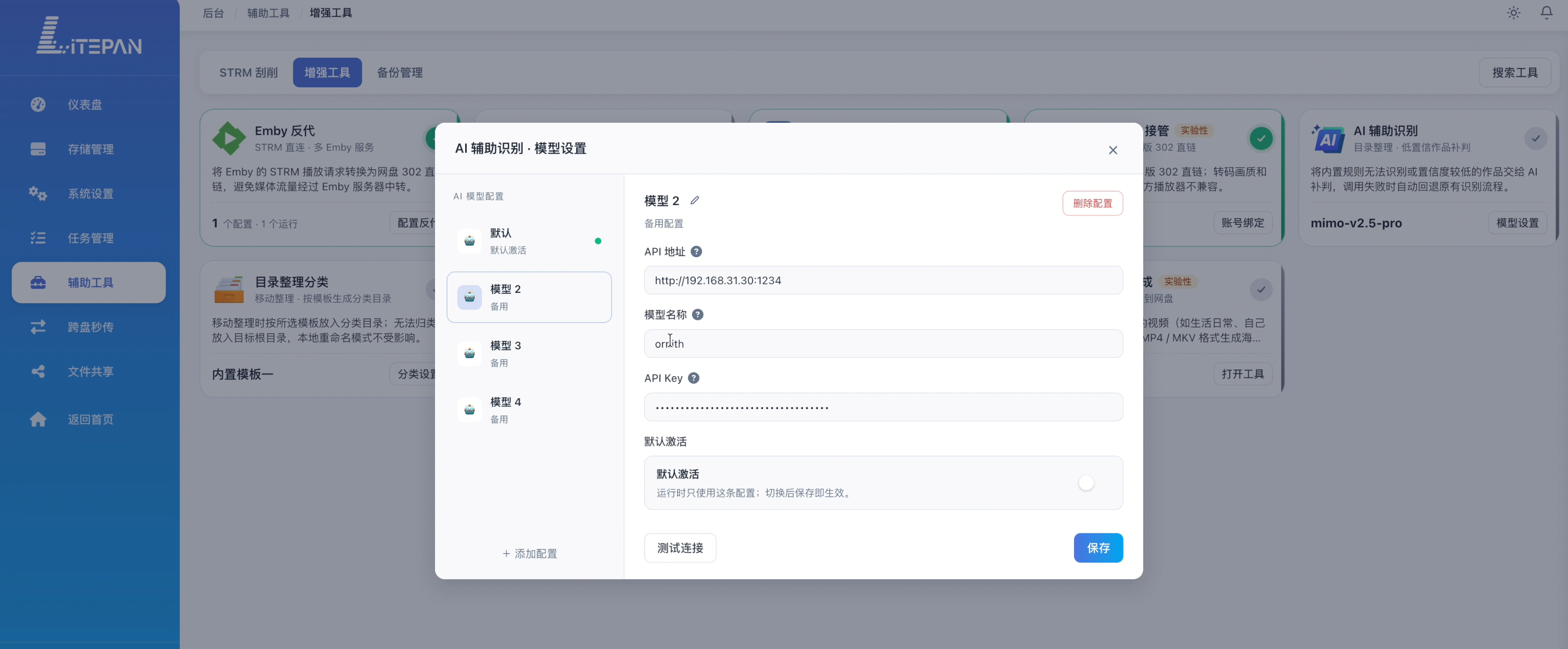
「AI 辅助识别」用于在目录整理时,把命名奇怪的资源识别成规整的「电影名 + 年份 + TMDB 编号」。使用前需要先配置一个大模型(在线或本地均可),入口为:增强工具 →「AI 辅助识别」→「模型设置」。
### 在线大模型配置
1. 在「模型设置」中添加模型,填写三项信息:
- **API 地址**:填模型服务商提供的 API 地址(一般大模型都有对应地址,直接调用即可)。
- **模型名称**:填具体的模型名,如小米 MiMo 可以调用 `2.5 Pro`,也可以直接调用 `v2.5`。
- **API Key**:填服务商下发的密钥。
2. 点击「测试连接」,右上角显示「连接成功」即说明模型可用。
3. 勾选「默认激活」,点击「保存」,提示「AI 模型已保存」。
可以添加多个模型备用,想用哪一个,就把哪一个设为默认激活。
### 本地模型:用 LM Studio 生成 API Key
使用本地模型同样需要 API 地址 + API Key。以 LM Studio 为例:
1. 打开 LM Studio,点击左侧第二个选项 **Developer**(开发者)。
2. 点击 **Server Settings** → **Manage Tokens**(管理令牌,专门用来生成 API 密钥)。
3. 点击 **Create New Token**,输入名称(如 `test`),再点击 **Create Token**。
4. 点击 **Copy** 复制密钥,点击 **Done** 关闭即可。
### 添加本地模型配置
回到 LitePan「模型设置」,添加一个新配置:
1. **API 地址**:复制 LM Studio 界面右侧显示的地址,粘贴过来。
2. **名称**:随意填写,主要用来区分不同模型(如 `test`)。
3. **API Key**:粘贴刚复制的密钥。
4. 点击「测试连接」,显示「连接成功」。
5. 勾选「默认激活」,点击「保存」。
 最后回到增强工具页,把「AI 辅助识别」开关勾选打开,并点击右上角的对号使其生效。
## 第3步:对比使用「AI 辅助识别」整理目录
入口:任务管理 → 目录整理 → 预览并执行 → 重新生成。
1. **未开启 AI 时**:命名规整的资源可以正常识别;但转存来的资源名字往往比较奇怪,用原有规则搜不到对应的 TMDB(显示「无 TMDB」),自然无法刮削。
2. **开启 AI 后**:重新生成,任务显示「AI 接入」,即使文件名再奇葩,也能识别出正常的电影名称、年份和 TMDB 编号。
3. 确认整理结果无误后,点击「确认」,LitePan 会自动完成改名和目录整理。
::: tip 模型选型建议
实测多个本地大模型:**9B 以上的模型即可完全正常使用**,识别速度也比较快;模型太小(低于 9B)效果确实不好。如果配置了在线大模型,直接用在线模型更方便。
:::
## 第4步:「从服务器上传」:NAS 文件直传网盘
在此之前,上传文件只能选择「从访问机上传」——也就是先从 NAS 下载到当前电脑,再上传到网盘,比较麻烦。开启该功能后,可以直接把 LitePan 所在 NAS 上的文件上传到网盘。
### 配置目录映射(前置)
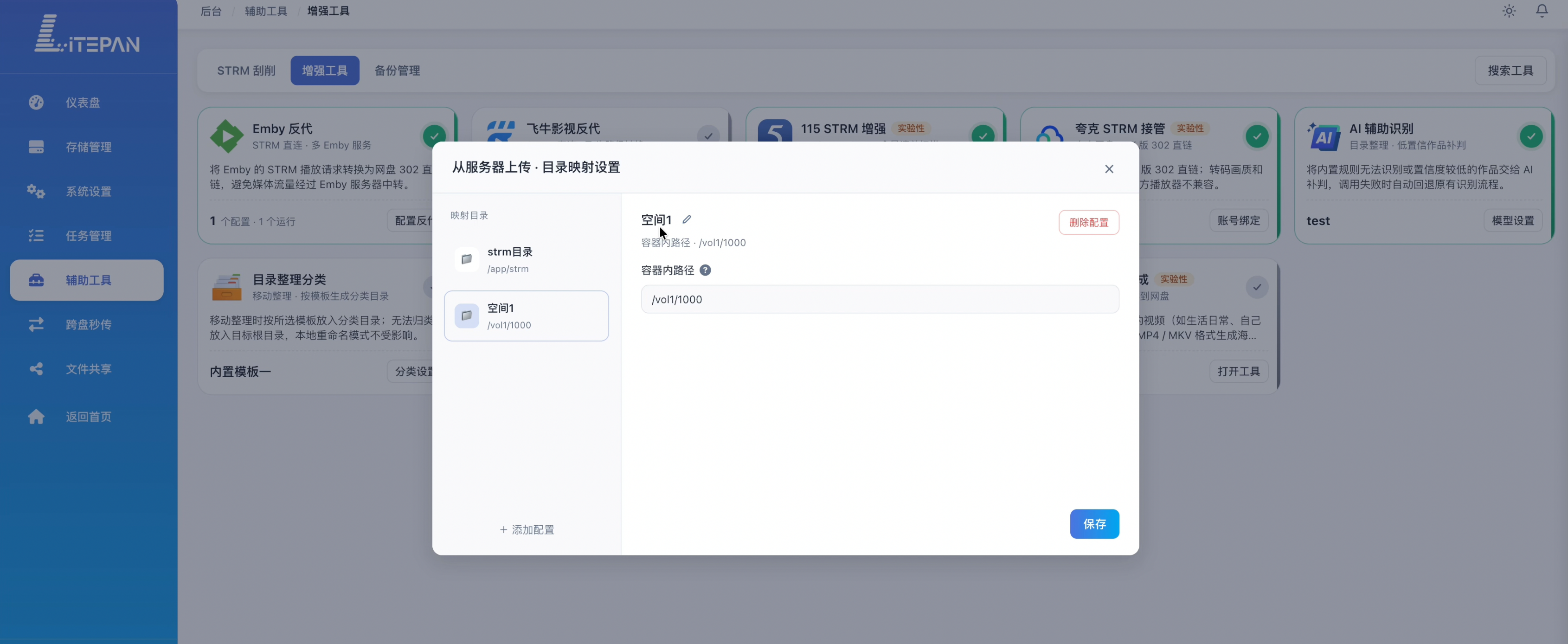
进入「辅助工具」→「增强工具」→「从服务器上传」→「目录映射」→「添加配置」:
- **映射名称**:可以随便写(如「STRM 目录」「空间1」)。
- **容器内路径**:必须填写正确,即 docker compose 卷映射中「冒号 `:`」**后面**的容器内路径。
::: warning 注意:容器内路径与容器外路径的区别
- 卷映射格式为 `NAS路径:容器内路径`,冒号前是容器外(NAS 真实)路径,冒号后是容器内路径。
- 「目录映射」配置里填的是**冒号后面的容器内路径**。
- 如果你分不清,冒号后面的内容建议什么都不要改,直接使用。
:::
以 Docker 懒人包(飞牛 fnOS)为例,LitePan 的 compose 脚本中已新增一条路径映射 `/vol1/1000:/vol1/1000`:冒号前是飞牛默认用户「空间1」的根目录(容器外),冒号后为容器内路径(保持不变直接使用)。LitePan 生成的 STRM 对应容器内路径 `/app/strm`,上文第一个目录映射「STRM 目录」对应的就是它。若使用其它系统,懒人包会相应调整(如绿联会自动变成 `volume1`)。如果使用多块硬盘,需自行额外添加映射。
最后回到增强工具页,把「AI 辅助识别」开关勾选打开,并点击右上角的对号使其生效。
## 第3步:对比使用「AI 辅助识别」整理目录
入口:任务管理 → 目录整理 → 预览并执行 → 重新生成。
1. **未开启 AI 时**:命名规整的资源可以正常识别;但转存来的资源名字往往比较奇怪,用原有规则搜不到对应的 TMDB(显示「无 TMDB」),自然无法刮削。
2. **开启 AI 后**:重新生成,任务显示「AI 接入」,即使文件名再奇葩,也能识别出正常的电影名称、年份和 TMDB 编号。
3. 确认整理结果无误后,点击「确认」,LitePan 会自动完成改名和目录整理。
::: tip 模型选型建议
实测多个本地大模型:**9B 以上的模型即可完全正常使用**,识别速度也比较快;模型太小(低于 9B)效果确实不好。如果配置了在线大模型,直接用在线模型更方便。
:::
## 第4步:「从服务器上传」:NAS 文件直传网盘
在此之前,上传文件只能选择「从访问机上传」——也就是先从 NAS 下载到当前电脑,再上传到网盘,比较麻烦。开启该功能后,可以直接把 LitePan 所在 NAS 上的文件上传到网盘。
### 配置目录映射(前置)
进入「辅助工具」→「增强工具」→「从服务器上传」→「目录映射」→「添加配置」:
- **映射名称**:可以随便写(如「STRM 目录」「空间1」)。
- **容器内路径**:必须填写正确,即 docker compose 卷映射中「冒号 `:`」**后面**的容器内路径。
::: warning 注意:容器内路径与容器外路径的区别
- 卷映射格式为 `NAS路径:容器内路径`,冒号前是容器外(NAS 真实)路径,冒号后是容器内路径。
- 「目录映射」配置里填的是**冒号后面的容器内路径**。
- 如果你分不清,冒号后面的内容建议什么都不要改,直接使用。
:::
以 Docker 懒人包(飞牛 fnOS)为例,LitePan 的 compose 脚本中已新增一条路径映射 `/vol1/1000:/vol1/1000`:冒号前是飞牛默认用户「空间1」的根目录(容器外),冒号后为容器内路径(保持不变直接使用)。LitePan 生成的 STRM 对应容器内路径 `/app/strm`,上文第一个目录映射「STRM 目录」对应的就是它。若使用其它系统,懒人包会相应调整(如绿联会自动变成 `volume1`)。如果使用多块硬盘,需自行额外添加映射。
 ### 开始上传
1. 添加完映射后点击「保存」,并在映射列表中把该配置「启用/生效」。
2. 返回首页,进入目标网盘目录,点击「新建」→「上传文件」。
3. 此时会出现两个来源:**从访问机上传**(当前电脑)与**从服务器上传**(LitePan 所在的 NAS),选择「从服务器上传」。
4. 选择已配置的映射目录(如「空间1」),进入 NAS 对应路径,勾选要上传的文件,点击「上传」,等待上传完成即可(界面会显示「正在上传中」)。
### 延伸:网盘互传又多一种方法
两个网盘之间互传,现在有两种方法:
1. **方法一(原有)**:把 LitePan 挂载到本地(如飞牛文件管理器 → netdisk → LitePan),网盘内容与本地文件没有区别,直接右键复制、到目标文件夹粘贴即可。
2. **方法二(本期新功能)**:例如当前在 123 云盘的某个目录下,点击「新建」→「上传文件」→「从服务器上传」,进入挂载的 LitePan → 夸克网盘 → 选择文件并上传,即可把夸克网盘的文件转到 123 云盘。
## 注意事项
- **AI 辅助识别模块显示 bug**:实测 4 台设备中只有 1 台能正常显示并使用「AI 辅助识别」模块,其余 3 台其它功能正常、唯独看不到该模块。已向作者反馈,作者确认是 bug,**下一个版本会修复**。若当前看不到该模块不必着急,更新到下一版本即可。
## 总结
本期介绍了 LitePan 增强工具中的三个新功能:
1. **115 STRM 增强**:勾选即用,配合小库拆分、分支功能,可降低 115 网盘风控几率并加速 STRM 生成。
2. **AI 辅助识别**:接入在线或本地(9B 以上)大模型后,目录整理能智能识别奇怪命名并补齐 TMDB 编号,整理更省心。
3. **从服务器上传**:配置目录映射后,NAS 文件直传网盘,也为网盘互传提供了第二种方法。
## 参考视频
[LitePan新功能介绍~115strm增强+AI辅助识别+从服务器上传](https://www.bilibili.com/video/BV1uUtB6wEWe)
## 好用斋官网
- [好用斋官网](https://haoyongzhai.com)
### 开始上传
1. 添加完映射后点击「保存」,并在映射列表中把该配置「启用/生效」。
2. 返回首页,进入目标网盘目录,点击「新建」→「上传文件」。
3. 此时会出现两个来源:**从访问机上传**(当前电脑)与**从服务器上传**(LitePan 所在的 NAS),选择「从服务器上传」。
4. 选择已配置的映射目录(如「空间1」),进入 NAS 对应路径,勾选要上传的文件,点击「上传」,等待上传完成即可(界面会显示「正在上传中」)。
### 延伸:网盘互传又多一种方法
两个网盘之间互传,现在有两种方法:
1. **方法一(原有)**:把 LitePan 挂载到本地(如飞牛文件管理器 → netdisk → LitePan),网盘内容与本地文件没有区别,直接右键复制、到目标文件夹粘贴即可。
2. **方法二(本期新功能)**:例如当前在 123 云盘的某个目录下,点击「新建」→「上传文件」→「从服务器上传」,进入挂载的 LitePan → 夸克网盘 → 选择文件并上传,即可把夸克网盘的文件转到 123 云盘。
## 注意事项
- **AI 辅助识别模块显示 bug**:实测 4 台设备中只有 1 台能正常显示并使用「AI 辅助识别」模块,其余 3 台其它功能正常、唯独看不到该模块。已向作者反馈,作者确认是 bug,**下一个版本会修复**。若当前看不到该模块不必着急,更新到下一版本即可。
## 总结
本期介绍了 LitePan 增强工具中的三个新功能:
1. **115 STRM 增强**:勾选即用,配合小库拆分、分支功能,可降低 115 网盘风控几率并加速 STRM 生成。
2. **AI 辅助识别**:接入在线或本地(9B 以上)大模型后,目录整理能智能识别奇怪命名并补齐 TMDB 编号,整理更省心。
3. **从服务器上传**:配置目录映射后,NAS 文件直传网盘,也为网盘互传提供了第二种方法。
## 参考视频
[LitePan新功能介绍~115strm增强+AI辅助识别+从服务器上传](https://www.bilibili.com/video/BV1uUtB6wEWe)
## 好用斋官网
- [好用斋官网](https://haoyongzhai.com)

