VidHub 3.0 添加绿联影视服务器:更美观、更快、更多格式支持
📺 本图文教程由视频整理而成,对应的参考视频:VidHub3.0添加绿联影视服务器~更美观、更快、更多格式支持~。如需查看更详细、更具体的操作演示,可观看原视频。
场景:VidHub 各终端已更新到 3.0 版本,界面更美观;同时新增对绿联影视服务器的支持。本文先介绍 3.0 的外观变化,再一步步演示如何在 VidHub 中挂载绿联影视服务器,从而用上「自定义媒体库」并借助 VidHub 更强的解码能力。适合使用绿联 NAS、同时习惯用 VidHub 播放影视的用户。
本期两大更新
VidHub 最新版本的变化主要分为两部分:
- 界面升级:各终端基本都更新到 3.0 版本,带来 UI 上的改变,整体更加美观。
- 服务器支持扩展:新增对绿联影视服务器的支持,可挂载的影视服务器范围进一步扩大。
第1步:了解 VidHub 3.0 的外观变化
打开 VidHub 3.0,首页即可看到明显变化:
- 首页最上方新增了一幅大幅轮播海报,可以左右滑动切换,整体观感更优雅美观。
- 向下滚动,页面整体配色会跟随最上方轮播海报的颜色自动调整。更换一张轮播海报,下方配色也随之改变,颜色更鲜艳。
- 直接点击海报即可进入电影详情页,其中包含评分、年份、所属归类、剧情简介、演职人员列表,以及具体文件的路径、名称与大小。
- 点击播放按钮即可直接播放。播放器相关的详细设置,可参考作者往期的播放器介绍视频。
第2步:为什么要用 VidHub 挂载绿联影视
这种方式的优点与媒体中心是相互补充的,主要有两点:
优点一:让 VidHub 用上「自定义媒体库」
终端播放器有一个公认的短板——不能自定义媒体库:直接挂载网盘时,会把网盘里的全部内容一起加载进来,虽然能简单分类,但无法自定义媒体库,难以把「待看电影」和「收藏电影」区分开。
而媒体中心(如绿联影视)本身就支持自定义媒体库。因此用 VidHub 挂载绿联影视后,等于也获得了自定义媒体库功能,选片观看时就方便许多。
优点二:借助 VidHub 更强的解码能力
挂载媒体服务器后,最终是由 VidHub 来解码,这就能发挥 VidHub 强大的解码能力:
- 一般情况下,播放 ISO 原盘的速度会更快。
- 一些影视中心不支持的格式,通过 VidHub 也能播放。例如绿联影视本身支持 ISO、也支持 STRM,但不支持「ISO 生成的 STRM」,而 VidHub 可以正常播放。
实测在 115 网盘环境下,ISO 的 STRM 文件一般 6~7 秒即可顺利打开,速度相当不错。
提示:以上测试均在 115 网盘环境下进行。对网盘连接与打开速度感兴趣的用户,可查看作者此前的相关视频。
如果以上两个优点都戳中了你的刚需,那这个新功能值得尝试一下。
第3步:绿联 NAS 服务端设置
先完成绿联 NAS 服务端的配置,整体非常简单。
- 升级 NAS 到最新版本:点击「控制面板」→「更新与还原」,确认当前版本为 1.19.1.0126 或以上,只有该版本才支持这个新功能。
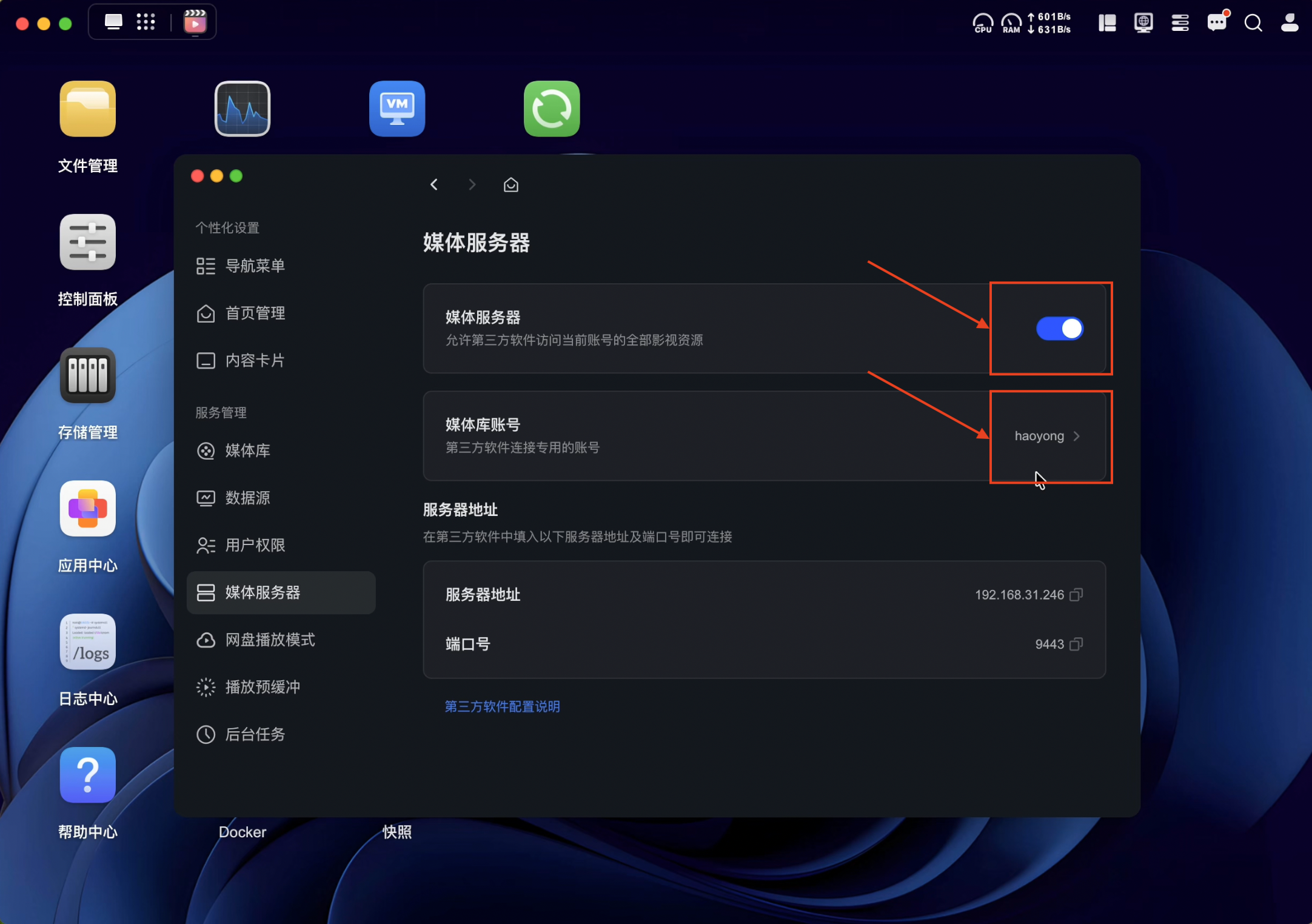
- 开启媒体服务器:升级完成后,点击「影视中心」→ 右上角「设置」→「媒体服务器」(新版本新增的功能)→ 打开右侧开关。
注意:媒体库账号与 NAS 账号无关
开启后只需设置一个媒体库账号即可:
- 用户名:随意设置,4 个字母以上即可(如
haoyong)。 - 密码:可选,不设也可以(不设使用起来更方便)。
该账号是专门给第三方软件使用的,与你登录 NAS 本身的用户名、密码完全无关,不要混淆;也不建议把密码设置成相同。
- 点击「确定」,服务端设置即全部完成(开启服务 + 设置用户名即可,密码可选)。
- 页面下方会显示服务器地址与端口号,默认端口为 9443,后续在 VidHub 中填写。
第4步:VidHub 端添加绿联影视服务器
- 升级 VidHub 到最新版本,保证对接顺利。
- (建议)点击齿轮进入设置,打开 2.0 播放核心。它可提供更强的解码能力,支持 ISO、杜比视界等众多新功能,有可能解决或改善此前的播放问题,强烈建议开启。
- 点击下方第三个图标「影视服务器」→ 点击左上角「+」号 → 选择「绿联云影视」。目前 VidHub 已支持非常多的影视服务器,选择面很广。
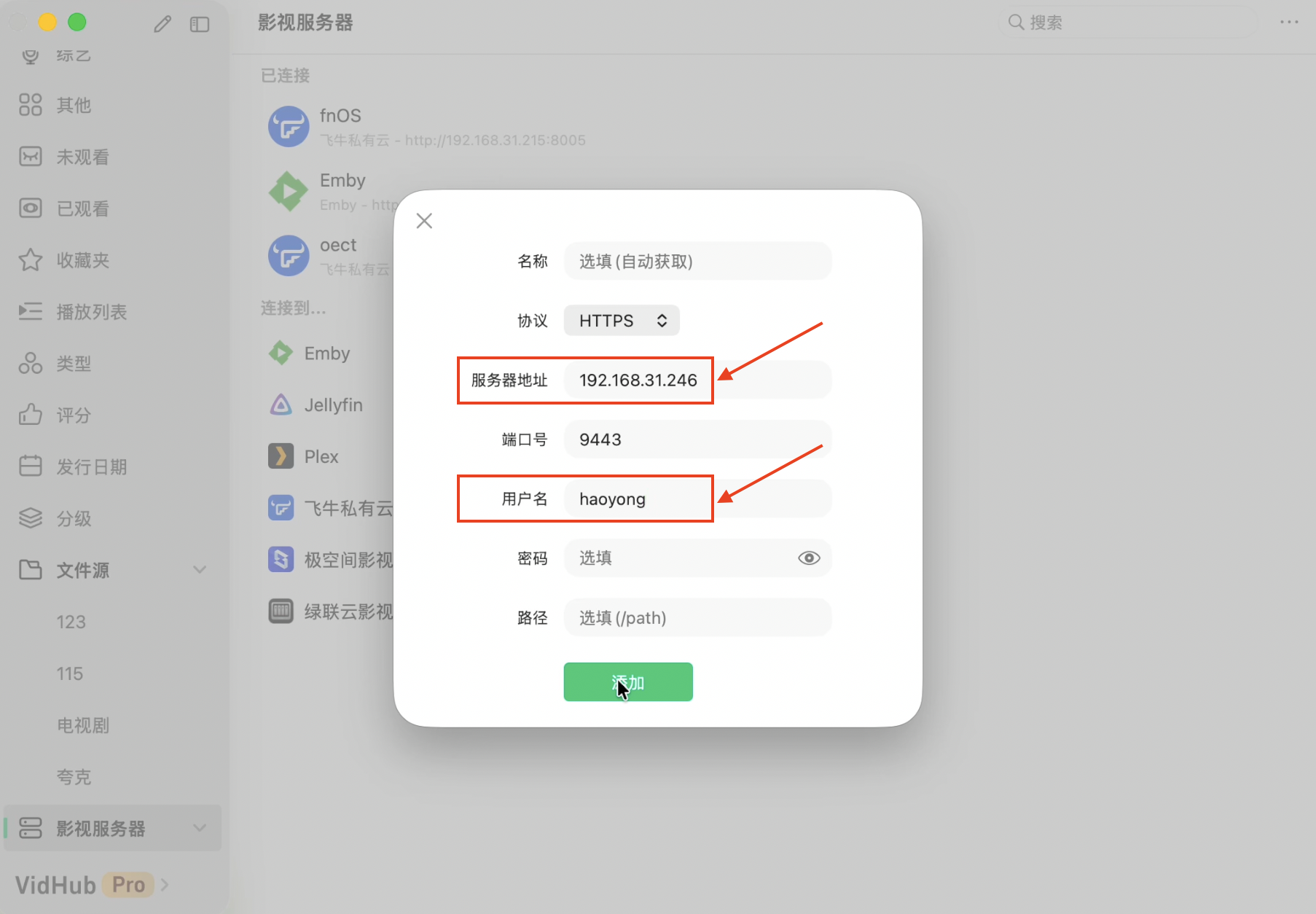
- 填写连接信息:
- 名称:会自动从服务器获取,无需填写。
- 协议:默认即可。
- 服务器地址:即绿联 NAS 的地址,例如
192.168.31.246。 - 端口:默认
9443,已自动填写,无需修改。 - 用户名:填写第 3 步设置的媒体库账号,例如
haoyong。 - 密码:若未设置密码则留空。
- 服务路径:不用填写。
- 点击「添加」,即可成功添加绿联影视服务器。
提示
一般局域网的协议多为 HTTP,但绿联影视默认使用 HTTPS,这里同样不需要修改。整个过程中只需填写「服务器地址」和「用户名」两项,其余保持默认即可。
手机端与 Mac 端添加方法完全一致,选项也相同。
第5步:在 VidHub 中使用绿联影视
添加完成后即可正常使用:
- 直接点击已添加的绿联影视服务器图标进入。
- 在这里可以看到自定义的媒体库、继续观看,以及各媒体库中影片的展示。
- 手机端同理,添加完成后点击对应图标即可使用。
通过这种方式,你同时获得了两项能力:自定义媒体库 + VidHub 更强的解码能力(更快打开网盘文件、支持更多媒体格式)。
总结
- 界面升级:VidHub 各终端更新到 3.0,首页大字轮播海报与跟随海报变色的配色,让整体更美观。
- 添加绿联影视服务器:绿联 NAS 升级到 1.19.1.0126 或以上并开启「媒体服务器」、设置媒体库账号;VidHub 升级到最新版后,通过「影视服务器 → + → 绿联云影视」填写地址与用户名即可添加。
- 核心收益:既获得自定义媒体库,又能借助 VidHub 更强的解码能力更快速打开文件、支持更多格式(如绿联影视不支持的 ISO 生成的 STRM)。
- 易错提醒:媒体库账号与 NAS 登录账号无关;绿联影视默认使用 HTTPS,无需改为 HTTP。
参考视频
VidHub3.0添加绿联影视服务器~更美观、更快、更多格式支持~