---
title: 铁威马 NAS 安装 KSpeeder:解决无法拉取 Docker 镜像问题
description: 铁威马(TOS)NAS 安装 Container Manager、配置 1ms 镜像加速、部署 KSpeeder 并切换本地加速源,解决 Docker 镜像拉取失败(好用斋图文教程)
outline: deep
category: 教程
date: 2026-09-10
tags:
- 铁威马
- TOS
- KSpeeder
- Docker
- 镜像加速
readingTime: 5 分钟
---
# 铁威马 NAS 安装 KSpeeder:解决无法拉取 Docker 镜像问题
> 📺 本图文教程由视频整理而成,对应的参考视频:[铁威马NAS安装KSpeeder~解决无法拉取docker镜像问题](https://www.bilibili.com/video/BV1M3Yt6LEJu)。如需查看更详细、更具体的操作演示,可观看原视频。
> 场景:在铁威马 NAS 的应用中心安装带 Docker 图标的程序时,经常卡在拉取镜像的阶段,甚至完全拉不下来。本教程分 5 步解决:安装 Container Manager →(可选)配置镜像加速 → 安装一个 Docker 程序生成数据目录 → 用 `docker run` 部署 KSpeeder → 把镜像加速源切换到 KSpeeder。
> 提示:本教程配套的操作文档,可在[好用斋官网](https://haoyongzhai.com) → [网盘分享](https://haoyongzhai.com/netdisk)(提取码 `593`)中下载。
## 第1步:安装 Container Manager
1. 打开铁威马 NAS 的 web 管理界面。
2. 在最上方找到 **Container Manager**,直接点击。
3. 首次打开会提示安装,点击「安装」即可。
4. 安装完成后,再次打开就是 Container Manager 的主界面。
## 第2步(可选):配置镜像加速
::: warning 注意:这一步是可选的
先做第 3 步。如果在第 3 步安装 Docker 程序时能正常拉取镜像,第 2 步可以不做;如果安装时**卡在某一阶段**(说明无法正常拉取镜像),再回来执行本步。
:::
1. 点击 **Container Manager** → **镜像** → **注册表**,等待列表加载(会有一个转圈的过程)。
2. 点击右上角的**齿轮(设置)**图标,选择 **加速器配置**。
3. 点击 **添加**,把 `1ms` 镜像连接地址复制粘贴进来:
```text
https://docker.1ms.run
```
4. 点击「确认」,再次点击「确认」,提示操作成功即完成。
添加后即可进行正常的 Docker 镜像拉取,但 `1ms` 本身有一些限制(例如多线程同时拉取时可能报错),所以还需要安装 KSpeeder 获得更好的提速效果。
## 第3步:安装一个 Docker 程序,自动创建数据目录
铁威马默认没有 `DockerAppData` 目录,而这个目录是后面 KSpeeder 数据卷要用的。铁威马默认安装的 Docker 程序会自动创建它,所以随便装一个即可。
1. 打开 **文件管理** → **Volume1**,可以看到里面默认没有 `DockerAppData` 目录。
2. 打开 **应用中心** → **影音娱乐**,选择右上角带 **Docker 图标**的程序(装哪一个都可以,例如 Navidrome)。
3. 点击「安装」,安装完毕系统会自动创建 `DockerAppData` 目录。
4. 安装完成后可以按需保留或删除该程序(不需要就直接卸载)。
::: warning 注意:装不上怎么办
如果安装时卡在某一阶段,说明当前网络无法正常拉取镜像,请先执行第 2 步配置镜像加速,再回来安装。
:::
## 第4步:用 docker run 安装 KSpeeder
1. 复制以下命令(数据卷路径已按铁威马(TOS)默认路径 `/Volume1/DockerAppData` 填好):
```bash
docker run -d \
--name kspeeder \
--restart always \
-p 25443:5443 \
-p 25003:5003 \
-v /Volume1/DockerAppData/kspeeder/kspeeder-data:/kspeeder-data \
-v /Volume1/DockerAppData/kspeeder/kspeeder-config:/kspeeder-config \
--network bridge \
registry.kspeeder.com/linkease/kspeeder:latest
```
2. 打开终端:点击界面右上角的**终端图标**,直接进入命令终端。
3. 在终端中**右键 → 粘贴**,然后回车执行。
4. 第一次运行会先拉取镜像再创建容器;如果镜像已经拉取过,会直接创建容器,速度很快。
::: tip 想看懂命令的每个参数
如果想知道上面每一行参数的具体含义,可参考好用斋往期的 KSpeeder 视频,这里不再赘述。
:::
## 第5步:把镜像加速源切换到 KSpeeder
容器部署完成后,把第 2 步添加的 `1ms` 换成 KSpeeder 的本地加速源,加速效果更好(多节点负载分担 + 校验)。
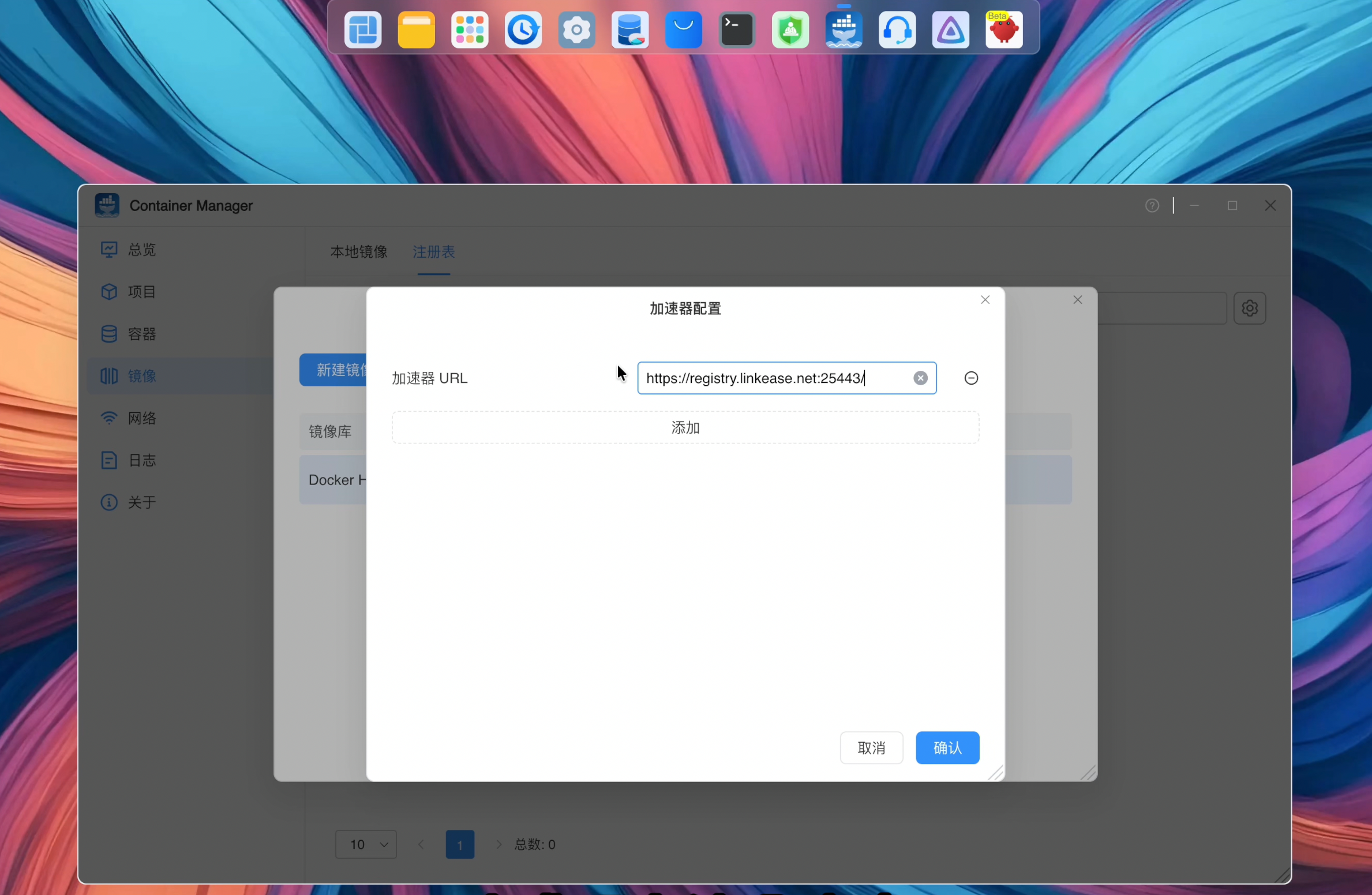
1. 再次点击右上角**齿轮(设置)** → **加速器配置**。
2. 把原来的 `1ms` 镜像加速**删除**。
3. 改成 KSpeeder 的本地加速地址
```text
https://registry.linkease.net:25443/
```
4. 点击「确认」,再次点击「确认」,提示操作成功即可关闭。
 ## 第6步:验证 KSpeeder 是否正常运行
1. 点击 **容器**,可以看到 `kspeeder` 处于**正常运行中**。
2. 点击容器后面的**快捷方式** → 选择 `25003`,打开 KSpeeder 后台。
3. 后台可查看下载速度、已获得加速的流量、可用节点(`1ms` 节点也在其中),以及相关介绍。
## 第6步:验证 KSpeeder 是否正常运行
1. 点击 **容器**,可以看到 `kspeeder` 处于**正常运行中**。
2. 点击容器后面的**快捷方式** → 选择 `25003`,打开 KSpeeder 后台。
3. 后台可查看下载速度、已获得加速的流量、可用节点(`1ms` 节点也在其中),以及相关介绍。
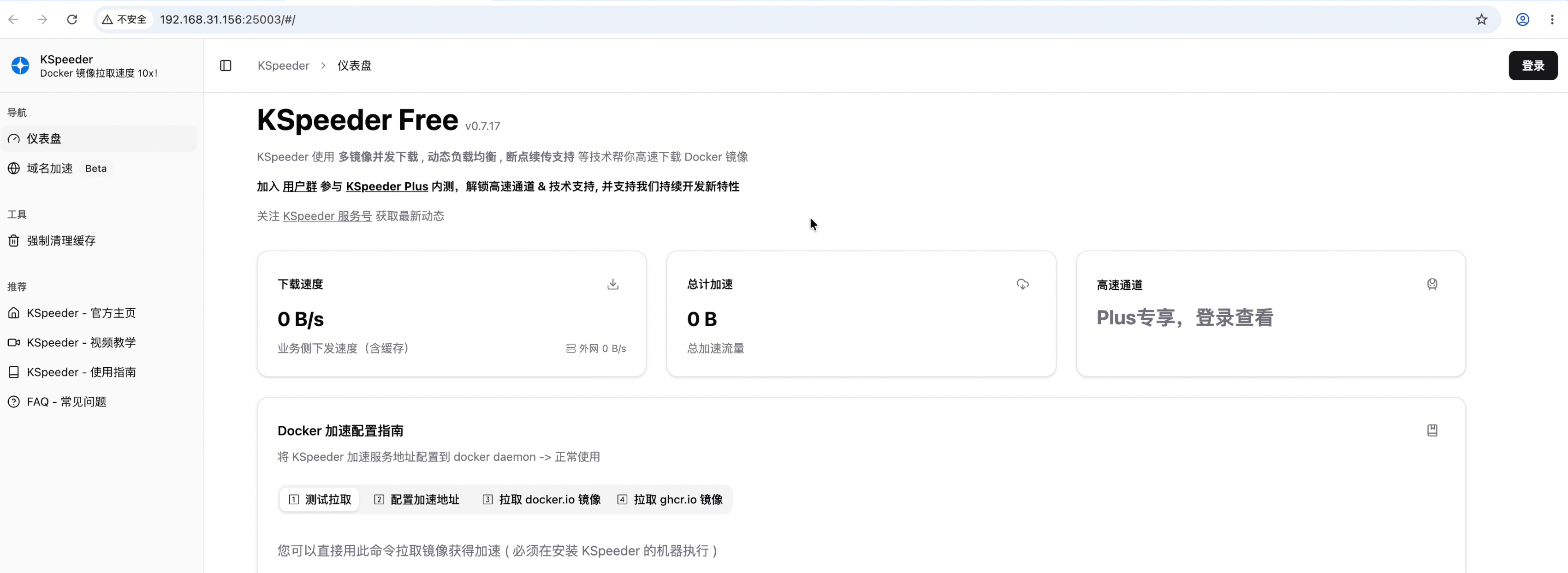 KSpeeder 汇集了多个加速节点并做负载分担,整体速度比单一镜像源更快,同时带有镜像校验功能,可保证拉取的准确性与安全性。
## 注意事项
- **第 2 步为可选**:能正常拉取就不用做;卡住拉取失败时必做。
- **数据目录先行**:`/Volume1/DockerAppData` 必须先存在(由第 3 步自动创建)。
- **高速通道**:KSpeeder 提供 Plus 高速通道,体验好可以考虑支持;绝大多数用户使用免费功能已足够。
## 总结
本期在铁威马 NAS 上完成 KSpeeder 的安装,共 5 步:
1. 安装 Container Manager。
2. (可选)配置 `1ms` 镜像加速。
3. 安装一个 Docker 程序,自动生成 `DockerAppData` 目录。
4. 用 `docker run` 部署 KSpeeder。
5. 把镜像加速源切换为 KSpeeder 本地加速源。
完成后即可在铁威马 NAS 上流畅拉取 Docker 镜像,也为后续使用「好用斋懒人包」的 Docker 镜像加速打好基础。
## 参考视频
[铁威马NAS安装KSpeeder~解决无法拉取docker镜像问题](https://www.bilibili.com/video/BV1M3Yt6LEJu)
## 好用斋官网
- [好用斋官网](https://haoyongzhai.com)
- [网盘分享](https://haoyongzhai.com/netdisk)(提取码 `593`)
KSpeeder 汇集了多个加速节点并做负载分担,整体速度比单一镜像源更快,同时带有镜像校验功能,可保证拉取的准确性与安全性。
## 注意事项
- **第 2 步为可选**:能正常拉取就不用做;卡住拉取失败时必做。
- **数据目录先行**:`/Volume1/DockerAppData` 必须先存在(由第 3 步自动创建)。
- **高速通道**:KSpeeder 提供 Plus 高速通道,体验好可以考虑支持;绝大多数用户使用免费功能已足够。
## 总结
本期在铁威马 NAS 上完成 KSpeeder 的安装,共 5 步:
1. 安装 Container Manager。
2. (可选)配置 `1ms` 镜像加速。
3. 安装一个 Docker 程序,自动生成 `DockerAppData` 目录。
4. 用 `docker run` 部署 KSpeeder。
5. 把镜像加速源切换为 KSpeeder 本地加速源。
完成后即可在铁威马 NAS 上流畅拉取 Docker 镜像,也为后续使用「好用斋懒人包」的 Docker 镜像加速打好基础。
## 参考视频
[铁威马NAS安装KSpeeder~解决无法拉取docker镜像问题](https://www.bilibili.com/video/BV1M3Yt6LEJu)
## 好用斋官网
- [好用斋官网](https://haoyongzhai.com)
- [网盘分享](https://haoyongzhai.com/netdisk)(提取码 `593`)

