---
title: 铁威马 NAS 使用好用斋 Docker 懒人包
description: 铁威马 TOS 系统下一键安装 48 个 Docker 程序,并用导航面板统一管理与一键升级
outline: deep
category: 教程
date: 2026-09-11
tags:
- 铁威马
- NAS
- Docker
- 懒人包
- Sun-Panel
readingTime: 7 分钟
---
# 铁威马 NAS 使用好用斋 Docker 懒人包
> 📺 本图文教程由视频整理而成,对应的参考视频:[铁威马NAS使用好用斋Docker懒人包~一键安装48个docker程序+一键升级](https://www.bilibili.com/video/BV1WwY76rENa)。如需查看更详细、更具体的操作演示,可观看原视频。
> 场景:已有一台铁威马 NAS(TOS 系统)。本期使用好用斋 Docker 懒人包,一次自定义安装几十个 Docker 程序,并配置导航面板统一访问,新手老手都能提高部署效率。
> 提示:本教程配套的操作文档,可在[好用斋官网](https://haoyongzhai.com) → [网盘分享](https://haoyongzhai.com/netdisk)(提取码 `594`)中下载。
## 第一步:创建三个共享文件夹
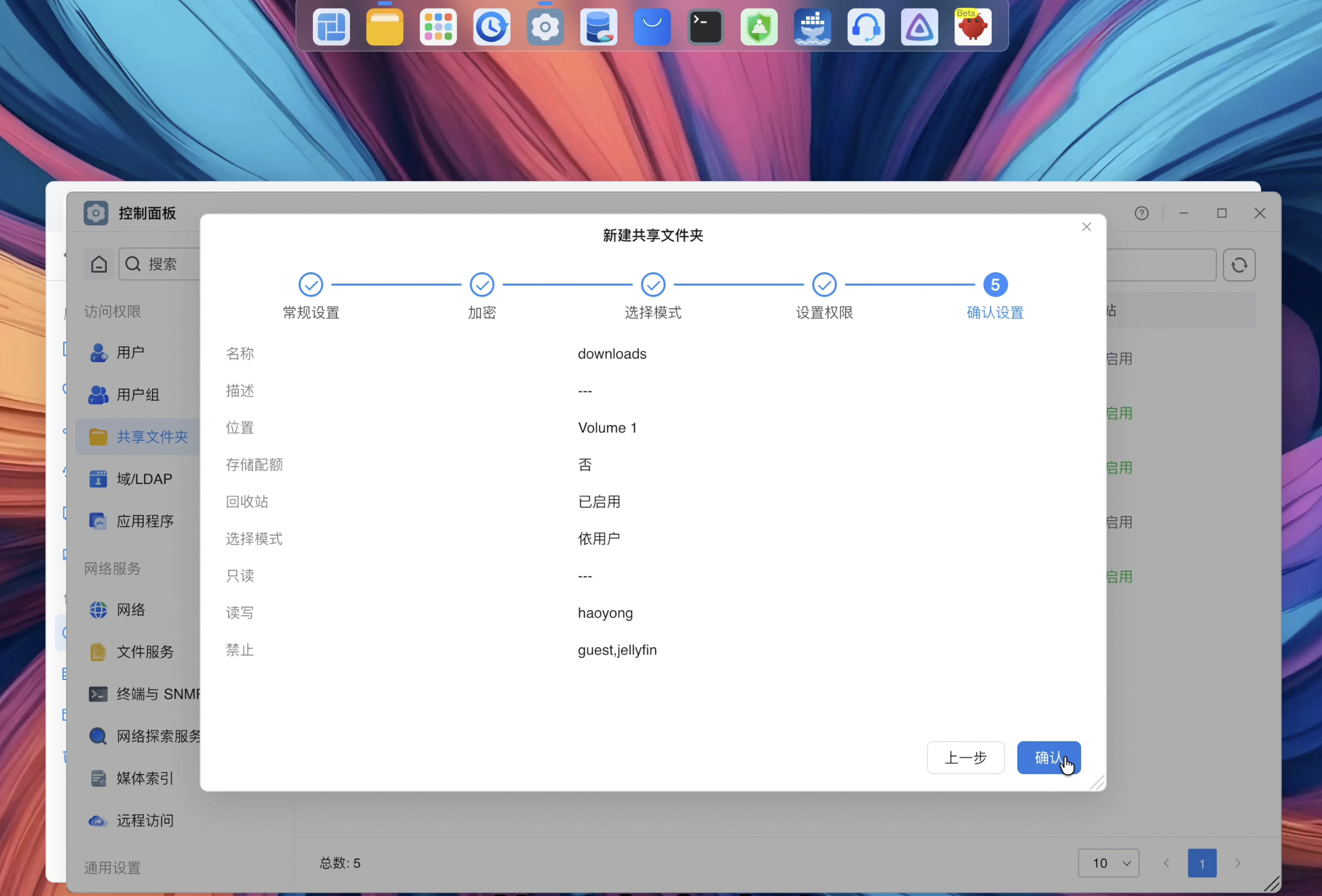
在铁威马系统中手动创建 `media`、`netdisk`、`downloads` 三个共享文件夹。
1. 打开「控制面板 → 共享文件夹」,点击左上角 `+` 号创建。
2. 名称填入 `downloads`(建议直接复制,注意大小写),一路点击「下一步」,最后确认即可。
3. media和netdisk如法炮制即可。
 ::: warning 注意
不要用命令创建共享文件夹——通过命令创建的目录在铁威马 NAS 系统界面中看不到。手动创建三个文件夹最简单,也最稳妥。
:::
## 第二步:创建 compose/all 目录
在终端中执行一条命令,即可在 `DockerAppData` 下创建 `compose/all` 两级目录:
```bash
mkdir -p /Volume1/DockerAppData/compose/all
```
1. 复制命令,点击上方打开终端,在终端中右键选择「粘贴」,回车执行。
2. 打开「文件管理 → Volume1 → DockerAppData」向下滑动,可看到 `compose` 目录及其中的 `all` 文件夹。
后续只需把 Compose 脚本上传到这个 `all` 目录即可。
## 第三步:下载 Compose 脚本和导航配置
打开[好用斋官网](https://haoyongzhai.com),点击「Docker 懒人包」进入页面,填写条件:
1. **NAS 系统**:选择最下方的「铁威马 TOS」。
2. **IP 地址**:填入你的 NAS 局域网 IP(示例为 `192.168.31.156`)。
然后选择需要的程序(页面下方共 48 个):
- 点击程序名称即选中,可多选;右侧会生成对应的 Docker Compose 脚本,多选时会依序拼接,一次执行即可全部运行。
- 不了解用途的程序,可点击前方的「教程」查看对应视频;后方带小猫头图标的是 GitHub 官网,Emby 等非开源软件则为普通官网。
- 端口可修改,注意只改冒号前面的部分,冒号后面不要改。
选择完毕后:
1. 点击「下载文件」,得到 `docker-compose.yml` 文件。
2. 点击「下载导航配置」,得到 `Sun-Panel.json` 导航页配置文件,方便统一管理所有 Docker 程序。
::: warning 注意
全选 48 个程序约需 5G 左右内存,Docker 镜像本身占 20 多 G,导入后可能占用 40 多 G 硬盘。请根据自己的硬件配置和实际需求选择,不必全选。
:::
## 第四步:上传 Compose 脚本
进入 `all` 文件夹,点击「上传文件」,双击上一步下载的 Compose 文件,即可完成上传。
## 第五步:一键拉取镜像并创建容器
在终端中执行两条命令,即可拉取镜像并安装容器:
```bash
cd /Volume1/DockerAppData/compose/all
docker compose up -d
```
第一条进入存放脚本的 `all` 目录,第二条一键运行 Compose 脚本。两条命令可分别复制粘贴,也可一起复制粘贴后回车。
::: warning 注意
镜像数量较大,尽量避开网络高峰期(如周五、周六晚上),建议在夜间拉取,成功率更高。
:::
拉取失败的处理:
1. 偶尔拉不动时,按 `Ctrl+C` 中断,再次运行 `docker compose up -d` 继续拉取,支持断点续传,多试几次即可。
2. 若始终拉取不到镜像(即使已安装 KSpeeder),可改用离线方案,参考视频:[Docker懒人包拉不到镜像?离线批量导入](https://www.bilibili.com/video/BV1biuq61EwS)。
## 第六步:导入导航面板配置
### 6.1 创建桌面快捷图标
点击「Container Manager → 容器」,搜索 `sun`,找到 `Sun-Panel`,点击后方的「快捷方式 → 发送到桌面」,端口默认 `3002`,名称可自定义,点击「应用」,桌面即出现 Sun-Panel 图标。
### 6.2 登录并导入配置
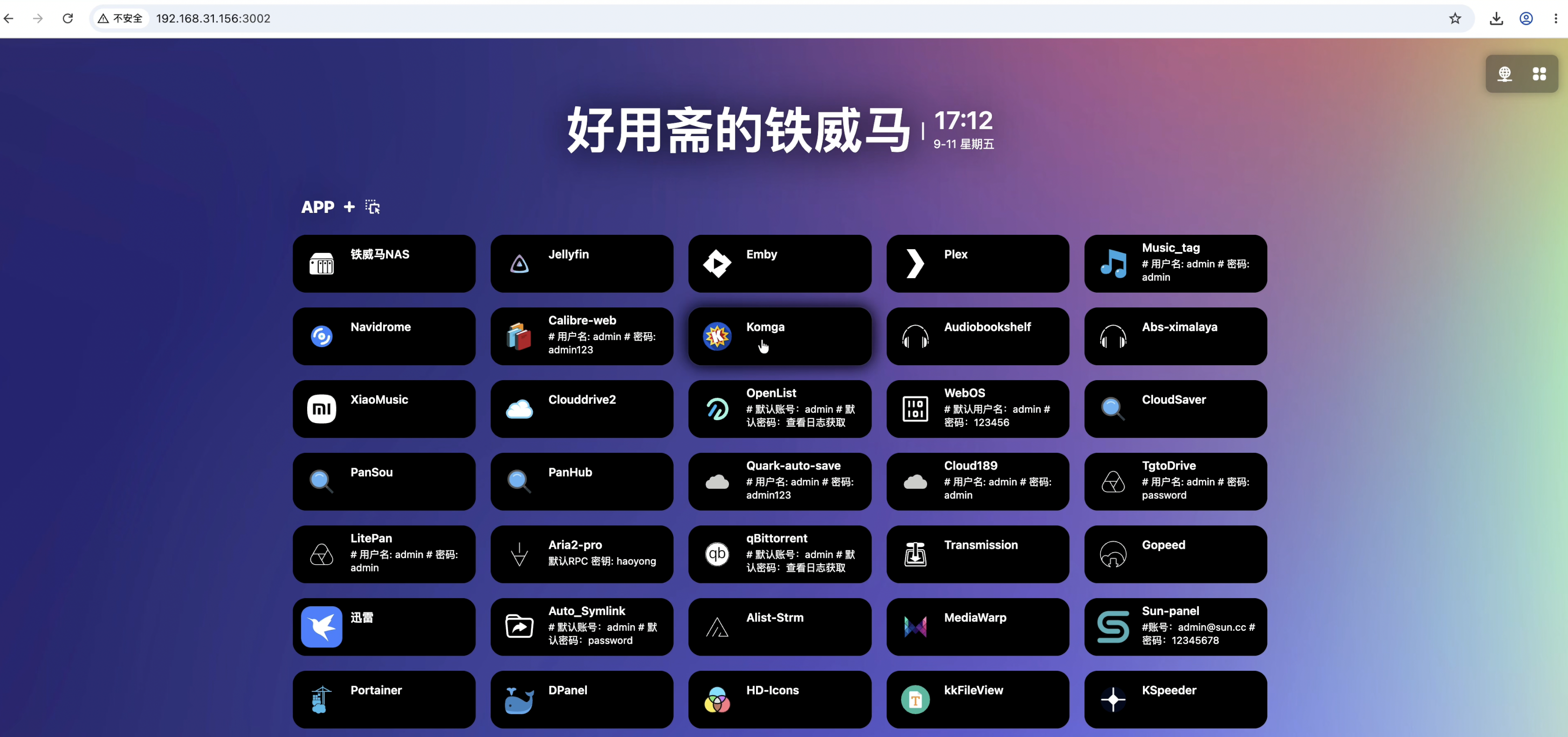
1. 点击桌面图标,或直接访问 `http://NAS的IP:3002`(如 `192.168.31.156:3002`)。
2. 默认账号 `admin@sun.cc`,默认密码 `12345678`,登录后初始界面为空。
3. 点击右上角「设置 → 导出导入 → 导入配置」,选择刚才下载的 `Sun-Panel.json`,点击「打开」并确认,提示操作成功。
4. 进入「分组管理」,删除上方默认分组,保留下方导入的分组。
5. (可选)在「个性化设置」中修改面板标题、壁纸、边距等。
6. 按 `F5` 或点击浏览器刷新,即可看到全部程序图标。
::: warning 注意
不要用命令创建共享文件夹——通过命令创建的目录在铁威马 NAS 系统界面中看不到。手动创建三个文件夹最简单,也最稳妥。
:::
## 第二步:创建 compose/all 目录
在终端中执行一条命令,即可在 `DockerAppData` 下创建 `compose/all` 两级目录:
```bash
mkdir -p /Volume1/DockerAppData/compose/all
```
1. 复制命令,点击上方打开终端,在终端中右键选择「粘贴」,回车执行。
2. 打开「文件管理 → Volume1 → DockerAppData」向下滑动,可看到 `compose` 目录及其中的 `all` 文件夹。
后续只需把 Compose 脚本上传到这个 `all` 目录即可。
## 第三步:下载 Compose 脚本和导航配置
打开[好用斋官网](https://haoyongzhai.com),点击「Docker 懒人包」进入页面,填写条件:
1. **NAS 系统**:选择最下方的「铁威马 TOS」。
2. **IP 地址**:填入你的 NAS 局域网 IP(示例为 `192.168.31.156`)。
然后选择需要的程序(页面下方共 48 个):
- 点击程序名称即选中,可多选;右侧会生成对应的 Docker Compose 脚本,多选时会依序拼接,一次执行即可全部运行。
- 不了解用途的程序,可点击前方的「教程」查看对应视频;后方带小猫头图标的是 GitHub 官网,Emby 等非开源软件则为普通官网。
- 端口可修改,注意只改冒号前面的部分,冒号后面不要改。
选择完毕后:
1. 点击「下载文件」,得到 `docker-compose.yml` 文件。
2. 点击「下载导航配置」,得到 `Sun-Panel.json` 导航页配置文件,方便统一管理所有 Docker 程序。
::: warning 注意
全选 48 个程序约需 5G 左右内存,Docker 镜像本身占 20 多 G,导入后可能占用 40 多 G 硬盘。请根据自己的硬件配置和实际需求选择,不必全选。
:::
## 第四步:上传 Compose 脚本
进入 `all` 文件夹,点击「上传文件」,双击上一步下载的 Compose 文件,即可完成上传。
## 第五步:一键拉取镜像并创建容器
在终端中执行两条命令,即可拉取镜像并安装容器:
```bash
cd /Volume1/DockerAppData/compose/all
docker compose up -d
```
第一条进入存放脚本的 `all` 目录,第二条一键运行 Compose 脚本。两条命令可分别复制粘贴,也可一起复制粘贴后回车。
::: warning 注意
镜像数量较大,尽量避开网络高峰期(如周五、周六晚上),建议在夜间拉取,成功率更高。
:::
拉取失败的处理:
1. 偶尔拉不动时,按 `Ctrl+C` 中断,再次运行 `docker compose up -d` 继续拉取,支持断点续传,多试几次即可。
2. 若始终拉取不到镜像(即使已安装 KSpeeder),可改用离线方案,参考视频:[Docker懒人包拉不到镜像?离线批量导入](https://www.bilibili.com/video/BV1biuq61EwS)。
## 第六步:导入导航面板配置
### 6.1 创建桌面快捷图标
点击「Container Manager → 容器」,搜索 `sun`,找到 `Sun-Panel`,点击后方的「快捷方式 → 发送到桌面」,端口默认 `3002`,名称可自定义,点击「应用」,桌面即出现 Sun-Panel 图标。
### 6.2 登录并导入配置
1. 点击桌面图标,或直接访问 `http://NAS的IP:3002`(如 `192.168.31.156:3002`)。
2. 默认账号 `admin@sun.cc`,默认密码 `12345678`,登录后初始界面为空。
3. 点击右上角「设置 → 导出导入 → 导入配置」,选择刚才下载的 `Sun-Panel.json`,点击「打开」并确认,提示操作成功。
4. 进入「分组管理」,删除上方默认分组,保留下方导入的分组。
5. (可选)在「个性化设置」中修改面板标题、壁纸、边距等。
6. 按 `F5` 或点击浏览器刷新,即可看到全部程序图标。
 ## 第七步:后续升级
在懒人包页面「批量升级」:
1. **全部升级**:点击「全部升级」,右侧出现命令脚本,点击「复制内容」,在 NAS 终端右键粘贴并回车。它会重新检测所有镜像,有新版本则拉取升级并删除旧镜像;无更新则很快检查完毕。
2. **单独升级**:在输入框填写要升级的**服务名称**(注意是 Compose 顶部的服务名,而非下方的容器名,两者可能不同),命令后会自动追加该服务名,复制执行即只升级该程序。
如需了解每条命令的具体含义,可查看懒人包页面提供的详细升级教程。
## 懒人包日常使用
配置完成后,每个图标对应一个具体程序,点击即可直达:
1. 账号密码分三种情况:需自行设定的(如 Jellyfin,安装后自行创建);懒人包已标注默认账号密码的(如 music-tag,用户和密码均为 `admin`);只有默认账号、密码需到日志中获取的(如 OpenList,账号 `admin`)。
2. 点击右上角地球图标可切换内网/参考视频模式:切换后变为局域网图标,此时再点击程序图标,打开的是对应程序的参考视频教程(可用于查日志获取初始密码等)。
3. 图标右键「编辑」可修改名称、背景、图标、默认地址及参考视频链接;右键「删除」可移除不需要的图标(建议先删除对应 Docker 容器)。
::: warning 注意
`wallabag` 因铁威马权限问题无法直接运行,需在懒人包页面该程序下方复制其补充命令,在终端执行一次添加权限后即可正常运行。其余程序实测均可正常运行。
```
tmacltool add /Volume1/DockerAppData/wallabag/data "user:nobody:allow:rwxp-daARWc--:fd--"
```
:::
## 总结
手动创建共享文件夹 → 命令创建 `compose/all` 目录 → 下载 Compose 脚本与导航配置 → 上传脚本 → `docker compose up -d` 一键创建容器(或离线导入镜像)→ 导入 Sun-Panel 导航面板,即可在铁威马 NAS 中一键运行最多 48 个 Docker 程序,并通过懒人包页面一键升级。
## 参考视频
1. [铁威马NAS使用好用斋Docker懒人包~一键安装48个docker程序+一键升级](https://www.bilibili.com/video/BV1WwY76rENa)
2. [Docker懒人包拉不到镜像?离线批量导入](https://www.bilibili.com/video/BV1biuq61EwS)
## 好用斋官网
## 第七步:后续升级
在懒人包页面「批量升级」:
1. **全部升级**:点击「全部升级」,右侧出现命令脚本,点击「复制内容」,在 NAS 终端右键粘贴并回车。它会重新检测所有镜像,有新版本则拉取升级并删除旧镜像;无更新则很快检查完毕。
2. **单独升级**:在输入框填写要升级的**服务名称**(注意是 Compose 顶部的服务名,而非下方的容器名,两者可能不同),命令后会自动追加该服务名,复制执行即只升级该程序。
如需了解每条命令的具体含义,可查看懒人包页面提供的详细升级教程。
## 懒人包日常使用
配置完成后,每个图标对应一个具体程序,点击即可直达:
1. 账号密码分三种情况:需自行设定的(如 Jellyfin,安装后自行创建);懒人包已标注默认账号密码的(如 music-tag,用户和密码均为 `admin`);只有默认账号、密码需到日志中获取的(如 OpenList,账号 `admin`)。
2. 点击右上角地球图标可切换内网/参考视频模式:切换后变为局域网图标,此时再点击程序图标,打开的是对应程序的参考视频教程(可用于查日志获取初始密码等)。
3. 图标右键「编辑」可修改名称、背景、图标、默认地址及参考视频链接;右键「删除」可移除不需要的图标(建议先删除对应 Docker 容器)。
::: warning 注意
`wallabag` 因铁威马权限问题无法直接运行,需在懒人包页面该程序下方复制其补充命令,在终端执行一次添加权限后即可正常运行。其余程序实测均可正常运行。
```
tmacltool add /Volume1/DockerAppData/wallabag/data "user:nobody:allow:rwxp-daARWc--:fd--"
```
:::
## 总结
手动创建共享文件夹 → 命令创建 `compose/all` 目录 → 下载 Compose 脚本与导航配置 → 上传脚本 → `docker compose up -d` 一键创建容器(或离线导入镜像)→ 导入 Sun-Panel 导航面板,即可在铁威马 NAS 中一键运行最多 48 个 Docker 程序,并通过懒人包页面一键升级。
## 参考视频
1. [铁威马NAS使用好用斋Docker懒人包~一键安装48个docker程序+一键升级](https://www.bilibili.com/video/BV1WwY76rENa)
2. [Docker懒人包拉不到镜像?离线批量导入](https://www.bilibili.com/video/BV1biuq61EwS)
## 好用斋官网

