---
title: 飞牛安装Docker版安卓手机redroid:虚拟手机+GPU硬件加速
description: 用 Docker 在飞牛 NAS 上部署 redroid 安卓手机容器,从 BinderLinux 驱动、测试命令到 GPU 硬件加速完整演示,并用 QtScrcpy 连接操作、安装 APK。
outline: deep
category: 教程
date: 2026-10-09
tags:
- redroid
- Docker
- 飞牛
- 安卓
- GPU加速
readingTime: 10 分钟
---
# 飞牛安装Docker版安卓手机redroid:虚拟手机+GPU硬件加速
> 📺 本图文教程由视频整理而成,对应的参考视频:[飞牛安装docker版安卓手机redroid~虚拟手机+GPU硬件加速](https://www.bilibili.com/video/BV1Zmp46eEh2)。如需查看更详细、更具体的操作演示,可观看原视频。
> 场景:redroid 是一个用 Docker 运行的安卓手机容器。它不模拟完整硬件,而是直接使用 Linux 内核,因此效率比普通模拟器/虚拟机更高。本文以**飞牛**系统为例,演示从驱动准备、测试运行到 GPU 硬件加速的完整流程。
> 提示:本教程配套的操作文档,可在[好用斋官网](https://haoyongzhai.com) → [网盘分享](https://haoyongzhai.com/netdisk)(提取码 604)中下载。
## 第一步:下载配套文档
1. 打开[好用斋官网](https://haoyongzhai.com),点击「[网盘分享](https://haoyongzhai.com/netdisk)」,输入提取码 **604**。
2. 下载「操作步骤」文档并打开,本文命令均以此为准。
## 第二步:了解 redroid 官网与关键参数
redroid 官网(GitHub):[https://github.com/remote-android/redroid-doc](https://github.com/remote-android/redroid-doc),用着不错记得给作者点个 Star。
官网是最详细、最权威的资料,遇到问题先来这里查:
1. 镜像列表:不同安卓版本对应不同镜像。本例使用安卓 12(`12.0.0_64only-latest`),作者推荐该版本、资源占用较少;设备性能强也可选更高版本(如安卓 14)。
2. 关键参数:`androidboot.redroid_width/height/dpi` 控制分辨率与画面精细度;`androidboot.redroid_gpu_mode` 控制显卡直通,取值 `auto`(自动检测)、`host`(使用 GPU 加速)、`guest`(不加速,默认)。
3. 前置条件:必须安装 **BinderLinux**(`binder_linux`)驱动。
## 第三步:准备 BinderLinux 驱动
1. 飞牛系统一般已内置该驱动,无需单独安装。
2. 如果 docker 容器安装后**无法运行**,再到「应用中心 → 驱动 → binder_linux」单独安装即可。
::: warning 注意
自行安装底层驱动存在风险。只有**自己能折腾、能重装**的系统(如 Ubuntu、Debian、飞牛)才建议尝试;绿联、铁威马这类成品NAS的官方系统不建议自行安装,一旦冲突可能导致设备返厂。
:::
## 第四步:运行测试命令(无硬件加速)
**务必先跑通测试命令**,确认没问题后再考虑硬件加速版本;直接跑硬件加速版本可能导致 NAS 无响应。
打开飞牛终端,先输入 `sudo -i` 并回车,再输入管理员密码(**输入时不显示**),回车后右键粘贴下面的命令并回车:
```bash
docker run -itd --rm --privileged \
--name redroid \
-v /vol1/1000/tools/redroid/data:/data \
-p 5555:5555 \
redroid/redroid:12.0.0_64only-latest \
androidboot.redroid_width=1080 \
androidboot.redroid_height=1920 \
androidboot.redroid_dpi=480
```
命令各参数含义:
| 参数 | 说明 |
| ---------------------------------------- | ------------------------------------------------ |
| `docker run -d` | 容器后台运行(`-it` 表示可交互,一般用不到) |
| `--rm` | 容器停止后自动删除,**测试阶段必须保留** |
| `--privileged` | 赋予特权,为后续硬件加速准备 |
| `--name redroid` | 容器名称 |
| `-v /vol1/1000/tools/redroid/data:/data` | 数据目录映射(**冒号后不可改,冒号前可自定义**) |
| `-p 5555:5555` | 端口映射(**冒号后不可改,冒号前可自定义**) |
| `redroid/redroid:12.0.0_64only-latest` | 镜像名称,换安卓版本时改这里 |
| `androidboot.redroid_width/height/dpi` | 分辨率与 DPI,三项均可省略 |
::: warning 关于 `--rm`
加上 `--rm` 后,容器一旦停止就会被自动删除,重启后不会残留。这正是测试阶段需要它的原因:万一导致 NAS 无响应,关机重启后容器自动清除,不会随系统再次启动。等到稳定运行一段时间后,才考虑去掉该参数。
:::
## 第五步:确认容器正常运行
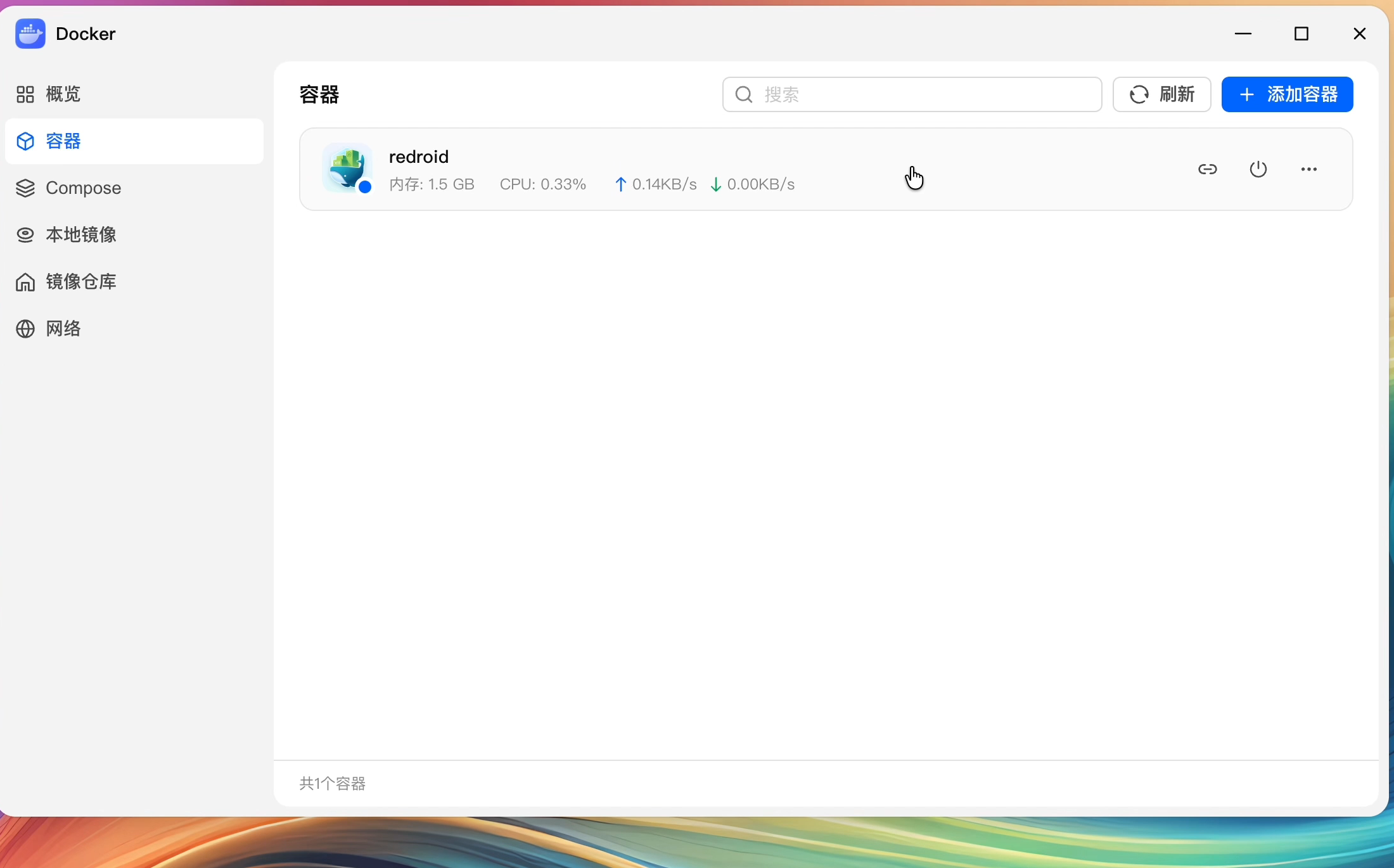
命令执行后会自动拉取镜像并创建容器。打开「Docker → 容器」,即可看到 `redroid` 正在运行。
 ## 第六步:用 QtScrcpy 连接安卓容器
用 QtScrcpy 连接这个安卓容器(Windows、Linux、Mac 版本界面一致,本例用 Mac 版演示)。
1. 在左下角「无线」处输入 NAS 的 IP 与端口(如 `192.168.31.225` + `5555`)。端口以你实际映射的为准。
2. 点击「无线连接」,上方会出现 `Phone-IP:端口` 的设备项,双击即进入安卓桌面。
3. 常用操作:鼠标**左键即点击**,**右键即返回**;右侧按钮为息屏、音量、截图等控制项。
不了解 QtScrcpy 的用法可观看参考视频:[电脑操作安卓手机屏幕镜像 QtScrcpy](https://www.bilibili.com/video/BV1mdUkBREkV)。
## 第七步:观察无加速时的表现
此时 Android 容器已能正常使用,但操作会明显卡顿,因为它**全靠 CPU 硬算**:打开「资源管理」可以看到,无论怎么操作,CPU 占用几乎拉满(可达 90% 以上),而 GPU 始终没有任何反应。
## 第八步:运行硬件加速命令
硬件加速命令与测试命令整体非常接近,只在末尾新增三行参数:
```bash
docker run -itd --rm --privileged \
--name redroid \
-p 5555:5555 \
-v /vol1/1000/tools/redroid/data:/data \
--device /dev/dri:/dev/dri \
redroid/redroid:12.0.0_64only-latest \
androidboot.redroid_gpu_mode=host \
androidboot.use_memfd=1
```
其中最关键的两行:
1. `--device /dev/dri:/dev/dri`:把宿主机的显卡驱动映射进容器(熟悉 Emby/Jellyfin 硬件加速的会认得这个参数),容器才能读取显卡驱动。
2. `androidboot.redroid_gpu_mode=host`:指定使用 GPU 加速。默认 `guest` 不加速,`auto` 为自动检测(一般仍是 `guest`),`host` 才会真正调用 GPU。
`androidboot.use_memfd=1` 是共享内存相关的可选参数,用于提升稳定性与兼容性,建议一并加上。
::: warning 注意
如果运行硬件加速命令后 NAS **直接失联**(网页与 SSH 都无法连接),必须手动按下设备关机键关机,再重启 NAS 才能恢复。这种情况说明该硬件加速参数不适合你的设备,请直接使用上面的无加速命令。
:::
## 第九步:确认 GPU 加速效果
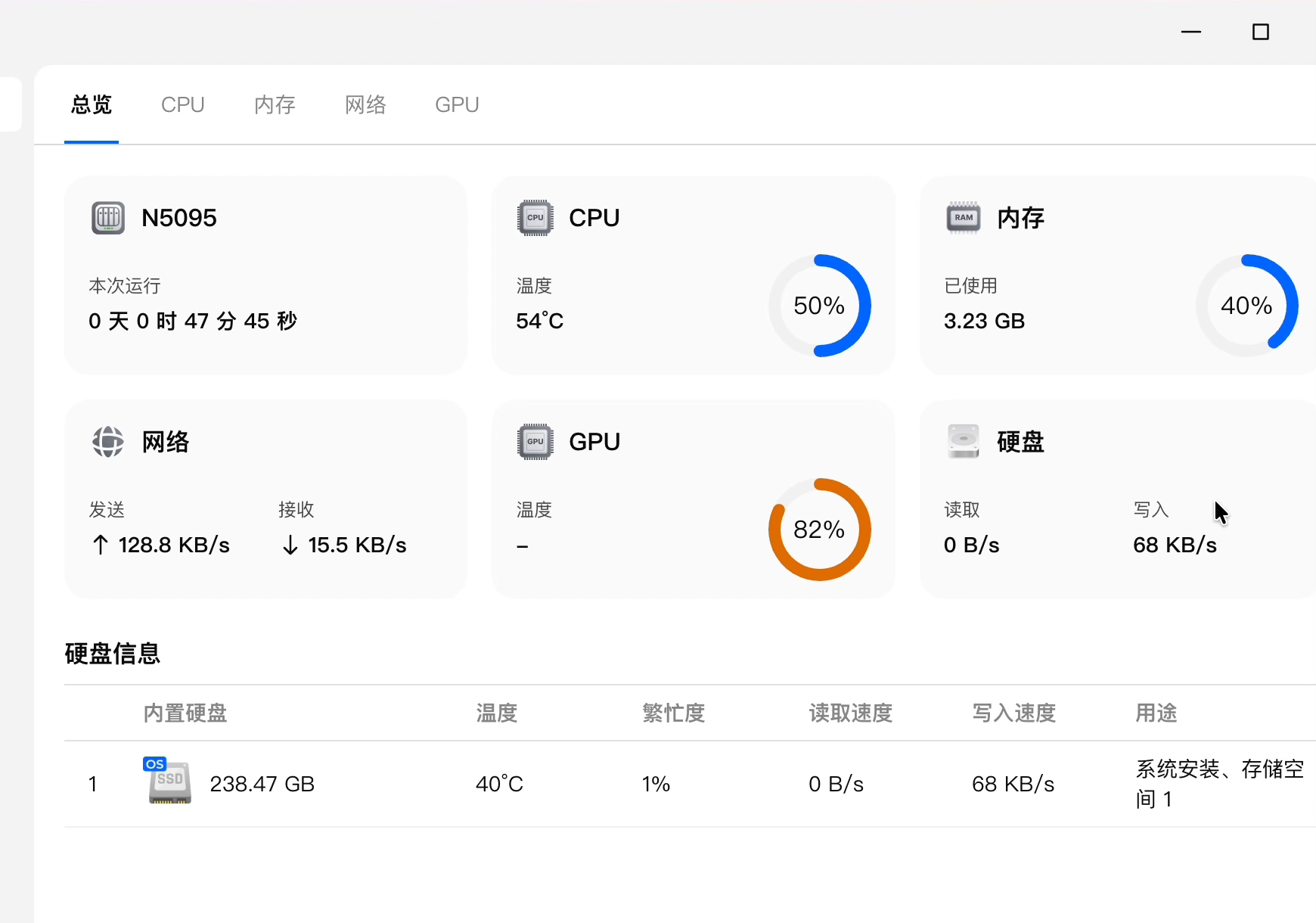
重新用 QtScrcpy 连接容器,再次打开「资源管理」并操作安卓页面(如滚动网页),可以看到 **GPU 占用升到 80% 左右,而 CPU 明显下降**(从 90% 降到 40%~50%)。这是因为页面渲染改由 GPU 承担,整体操作也随之流畅许多,接近本地操作体验。
## 第六步:用 QtScrcpy 连接安卓容器
用 QtScrcpy 连接这个安卓容器(Windows、Linux、Mac 版本界面一致,本例用 Mac 版演示)。
1. 在左下角「无线」处输入 NAS 的 IP 与端口(如 `192.168.31.225` + `5555`)。端口以你实际映射的为准。
2. 点击「无线连接」,上方会出现 `Phone-IP:端口` 的设备项,双击即进入安卓桌面。
3. 常用操作:鼠标**左键即点击**,**右键即返回**;右侧按钮为息屏、音量、截图等控制项。
不了解 QtScrcpy 的用法可观看参考视频:[电脑操作安卓手机屏幕镜像 QtScrcpy](https://www.bilibili.com/video/BV1mdUkBREkV)。
## 第七步:观察无加速时的表现
此时 Android 容器已能正常使用,但操作会明显卡顿,因为它**全靠 CPU 硬算**:打开「资源管理」可以看到,无论怎么操作,CPU 占用几乎拉满(可达 90% 以上),而 GPU 始终没有任何反应。
## 第八步:运行硬件加速命令
硬件加速命令与测试命令整体非常接近,只在末尾新增三行参数:
```bash
docker run -itd --rm --privileged \
--name redroid \
-p 5555:5555 \
-v /vol1/1000/tools/redroid/data:/data \
--device /dev/dri:/dev/dri \
redroid/redroid:12.0.0_64only-latest \
androidboot.redroid_gpu_mode=host \
androidboot.use_memfd=1
```
其中最关键的两行:
1. `--device /dev/dri:/dev/dri`:把宿主机的显卡驱动映射进容器(熟悉 Emby/Jellyfin 硬件加速的会认得这个参数),容器才能读取显卡驱动。
2. `androidboot.redroid_gpu_mode=host`:指定使用 GPU 加速。默认 `guest` 不加速,`auto` 为自动检测(一般仍是 `guest`),`host` 才会真正调用 GPU。
`androidboot.use_memfd=1` 是共享内存相关的可选参数,用于提升稳定性与兼容性,建议一并加上。
::: warning 注意
如果运行硬件加速命令后 NAS **直接失联**(网页与 SSH 都无法连接),必须手动按下设备关机键关机,再重启 NAS 才能恢复。这种情况说明该硬件加速参数不适合你的设备,请直接使用上面的无加速命令。
:::
## 第九步:确认 GPU 加速效果
重新用 QtScrcpy 连接容器,再次打开「资源管理」并操作安卓页面(如滚动网页),可以看到 **GPU 占用升到 80% 左右,而 CPU 明显下降**(从 90% 降到 40%~50%)。这是因为页面渲染改由 GPU 承担,整体操作也随之流畅许多,接近本地操作体验。
 ## 第十步:基本操作——设置中文与安装 APK
设置语言:按住鼠标左键上滑 → 「设置(Setting)」→ 滑到底部「系统(System)」→「语言」→ 添加语言 → 选「简体中文」并选「中国」→ 把中文拖到第一位,界面即变为中文。
安装程序:直接把 `.apk` 文件**拖拽进容器窗口**,出现绿色加号后松手即可自动安装,随后上滑即可看到新装的图标并打开使用。
## 第十一步:稳定后去掉 --rm 参数(可选)
先用 `--rm` 跑几天,确认 NAS 稳定不出问题后,把容器停掉(此时容器会自动删除),去掉 `--rm` 并加上 `--restart=unless-stopped`,重新执行:
```bash
docker run -itd --privileged \
--restart=unless-stopped \
--name redroid \
-p 5555:5555 \
-v /vol1/1000/tools/redroid/data:/data \
--device /dev/dri:/dev/dri \
redroid/redroid:12.0.0_64only-latest \
androidboot.redroid_gpu_mode=host \
androidboot.use_memfd=1
```
这样容器停止后不再被删除,之后点「启动」即可恢复,与普通容器用法一致。
## 总结
1. redroid 直接使用 Linux 内核运行安卓容器,效率高于普通模拟器/虚拟机,但**前置条件**是安装 `binder_linux` 驱动(飞牛已内置)。
2. 命令分两步走:先跑通**测试命令**(`--rm`、无加速、端口 `5555`),确认无误再跑**硬件加速命令**。
3. 硬件加速的核心是两行参数:`--device /dev/dri:/dev/dri` 与 `androidboot.redroid_gpu_mode=host`,`androidboot.use_memfd=1` 用于增强稳定性。
4. `--rm` 是测试期的“安全绳”,容器停止即删除、重启不残留;确认稳定后再去掉,并改用 `--restart=unless-stopped`。
5. 硬件加速命令若导致 NAS 失联,手动关机重启后改用无加速命令即可。
## 参考视频
- [飞牛安装docker版安卓手机redroid~虚拟手机+GPU硬件加速](https://www.bilibili.com/video/BV1Zmp46eEh2)
- [电脑操作安卓手机屏幕镜像QtScrcpy](https://www.bilibili.com/video/BV1mdUkBREkV)
## 好用斋官网
- 好用斋官网:https://haoyongzhai.com
- 网盘分享:https://haoyongzhai.com/netdisk
## 第十步:基本操作——设置中文与安装 APK
设置语言:按住鼠标左键上滑 → 「设置(Setting)」→ 滑到底部「系统(System)」→「语言」→ 添加语言 → 选「简体中文」并选「中国」→ 把中文拖到第一位,界面即变为中文。
安装程序:直接把 `.apk` 文件**拖拽进容器窗口**,出现绿色加号后松手即可自动安装,随后上滑即可看到新装的图标并打开使用。
## 第十一步:稳定后去掉 --rm 参数(可选)
先用 `--rm` 跑几天,确认 NAS 稳定不出问题后,把容器停掉(此时容器会自动删除),去掉 `--rm` 并加上 `--restart=unless-stopped`,重新执行:
```bash
docker run -itd --privileged \
--restart=unless-stopped \
--name redroid \
-p 5555:5555 \
-v /vol1/1000/tools/redroid/data:/data \
--device /dev/dri:/dev/dri \
redroid/redroid:12.0.0_64only-latest \
androidboot.redroid_gpu_mode=host \
androidboot.use_memfd=1
```
这样容器停止后不再被删除,之后点「启动」即可恢复,与普通容器用法一致。
## 总结
1. redroid 直接使用 Linux 内核运行安卓容器,效率高于普通模拟器/虚拟机,但**前置条件**是安装 `binder_linux` 驱动(飞牛已内置)。
2. 命令分两步走:先跑通**测试命令**(`--rm`、无加速、端口 `5555`),确认无误再跑**硬件加速命令**。
3. 硬件加速的核心是两行参数:`--device /dev/dri:/dev/dri` 与 `androidboot.redroid_gpu_mode=host`,`androidboot.use_memfd=1` 用于增强稳定性。
4. `--rm` 是测试期的“安全绳”,容器停止即删除、重启不残留;确认稳定后再去掉,并改用 `--restart=unless-stopped`。
5. 硬件加速命令若导致 NAS 失联,手动关机重启后改用无加速命令即可。
## 参考视频
- [飞牛安装docker版安卓手机redroid~虚拟手机+GPU硬件加速](https://www.bilibili.com/video/BV1Zmp46eEh2)
- [电脑操作安卓手机屏幕镜像QtScrcpy](https://www.bilibili.com/video/BV1mdUkBREkV)
## 好用斋官网
- 好用斋官网:https://haoyongzhai.com
- 网盘分享:https://haoyongzhai.com/netdisk

