新版 Motrix 2 使用教程
📺 本图文教程由视频整理而成,对应的参考视频:开源免费的下载软件~新版Motrix2~界面美观的Aria2下载器。如需查看更详细、更具体的操作演示,可观看原视频。
场景:需要稳定地下载大文件、BT 资源或整文件夹内容。Motrix 以 aria2 为底层,能补上 OpenList 等工具「只能下单个文件、无法下整个文件夹」的短板;2.0 版本把界面和速度都重做了一遍,还新增了浏览器接管下载。
第一步:先了解 Motrix 2 带来了什么
Motrix 是一个开源免费的下载软件,底层使用 aria2,因此支持 HTTP/FTP 直链、BT 种子与磁力链接。老版本停止更新近三年,直到前不久才发布 2.0 版本,变化集中在三处:
- 界面完全重做,整体更精美清爽,操作响应也更快。
- 新增浏览器集成,装一个扩展就能把浏览器下载交给 Motrix 接管。
- 增加 CLI 与 MCP 接入能力,可以配合 AI 或脚本调用。
软件为多平台应用,Windows、macOS、Linux 都有对应安装包,换设备或换系统时迁移成本很低。视频分两期,本期讲桌面客户端,Docker 版本放在下一期。
第二步:下载安装包
到好用斋官网,把分享文件下载到本地。分享里前三个文件对应最常见的系统与架构:
| 安装包 | 适用系统 | 架构说明 |
|---|---|---|
Motrix_2.1.0_amd64.deb | Linux(Debian 系,如 Ubuntu) | amd64 即 x86 架构 |
Motrix-2.1.0-arm64.dmg | macOS | arm64 即苹果 M 系列芯片 |
Motrix-Setup-2.1.0.exe | Windows | 常规 x64 安装包 |
如果你的硬件架构不在其中(例如 Intel 芯片的 Mac、ARM 架构的 Linux 设备),直接去官网下载对应版本即可:
- 官网 motrix.app,新版名称「Black Hole(黑洞)」,页面标称 Version 2.0,点击
Download Now后会按 Windows / macOS / Linux 分组列出所有安装包,还额外提供绿色版。 - GitHub 仓库 agalwood/Motrix,进入
Releases下载,当前发布号为 v2.1.0。
除安装包外,也提供包管理器的一键安装方式:Windows 有 WinGet、Scoop,macOS 有 Homebrew,Linux 有各种发行版格式以及 Flatpak。习惯用命令行的同学直接复制官网给出的命令执行即可。
第三步:安装(以 Windows 为例)
macOS 版本作者也已实测,装完直接用,操作与 Windows 一致。下面是 Windows 的完整过程:
- 双击安装包,Windows 可能提示「无法识别此应用」,点击「更多信息」→「仍要运行」。软件本身开源,安全风险很小,作者也已用杀毒软件检查过。
- 在选择安装目录这一步,建议改到非系统盘,选你平时装软件的盘符。C 盘很容易被占满,长期使用时尤其明显。
- 点击安装并等待完成,然后点「完成」。
- 首次启动会弹出使用声明,确认它只是一个下载工具后,点击「同意并继续」。
第四步:认识主界面
打开后就是全新的 2.0 界面,如果用过 1.8 之类的老版本,会感觉是天翻地覆的变化。
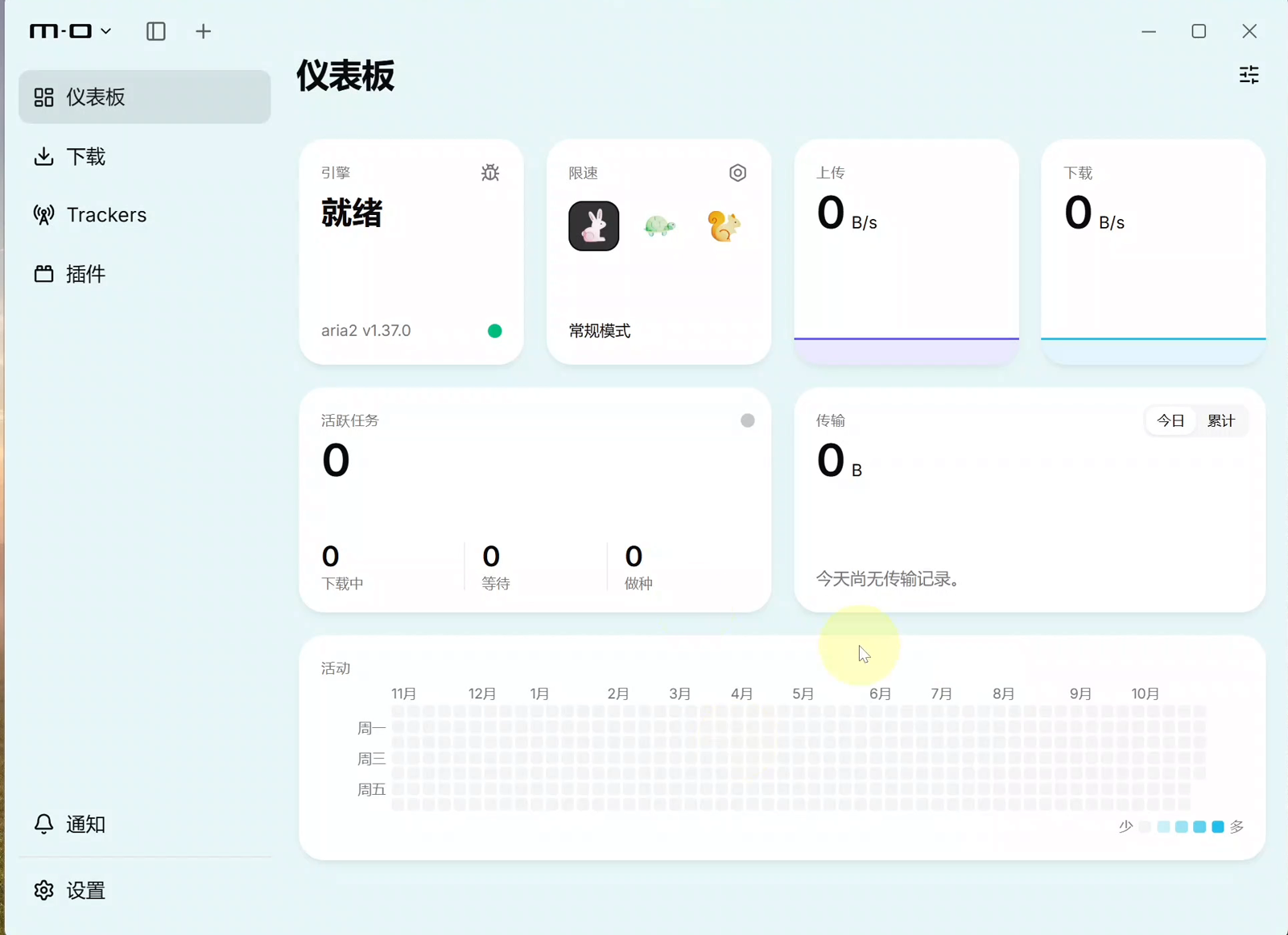
仪表板上几块卡片分别对应:
- 引擎:显示 aria2 版本与运行状态,正常时显示「就绪」并带绿点。
- 限速:默认为「常规模式」,需要时可切换限速策略。
- 上传 / 下载:实时速率看板。
- 活跃任务:下载中、等待、做种的数量。
- 传输:今日与累计流量,下方是最近一段时间的活动热力图。
左侧栏是功能区:仪表板、下载、Trackers、插件;左下角还有通知与设置入口。添加过任务后,在「下载」页可以查看每个任务的具体情况。
第五步:同步 Tracker(BT 用户重点)
Trackers 是用来让 BT 任务连上更多节点的服务器列表,连上的人越多,速度一般越快。进入 Trackers 页点击「立即同步」即可。
如果提示「同步未完成,检查网络」,多点几次通常就能成功;本次演示时点了几次仍未同步,换个时间段再同步即可。
注意
Tracker 只对 BT 部分有影响,而且是相对影响。真正决定 BT 速度上限的是有没有公网地址:没有公网 IP 时,即便同步到更多 Tracker,速度提升也有限。
「插件」页保持默认即可,需要额外功能时再考虑安装。
第六步:设置里的通用与外观
进入「设置」,大部分选项不需要改动,重点看以下几处。
「通用」中可以设置开机自启,以及下载完成是否弹通知、是否提示成功,按个人习惯打开即可。
「外观」用于调整主题、语言与托盘图标。默认样式已经足够清爽,没有特殊偏好可以不动。
第七步:设置下载位置与连接数(必改)
「下载」是必须修改的一项,默认保存位置在当前用户的 C 盘下载目录,长期使用很容易把系统盘塞满。
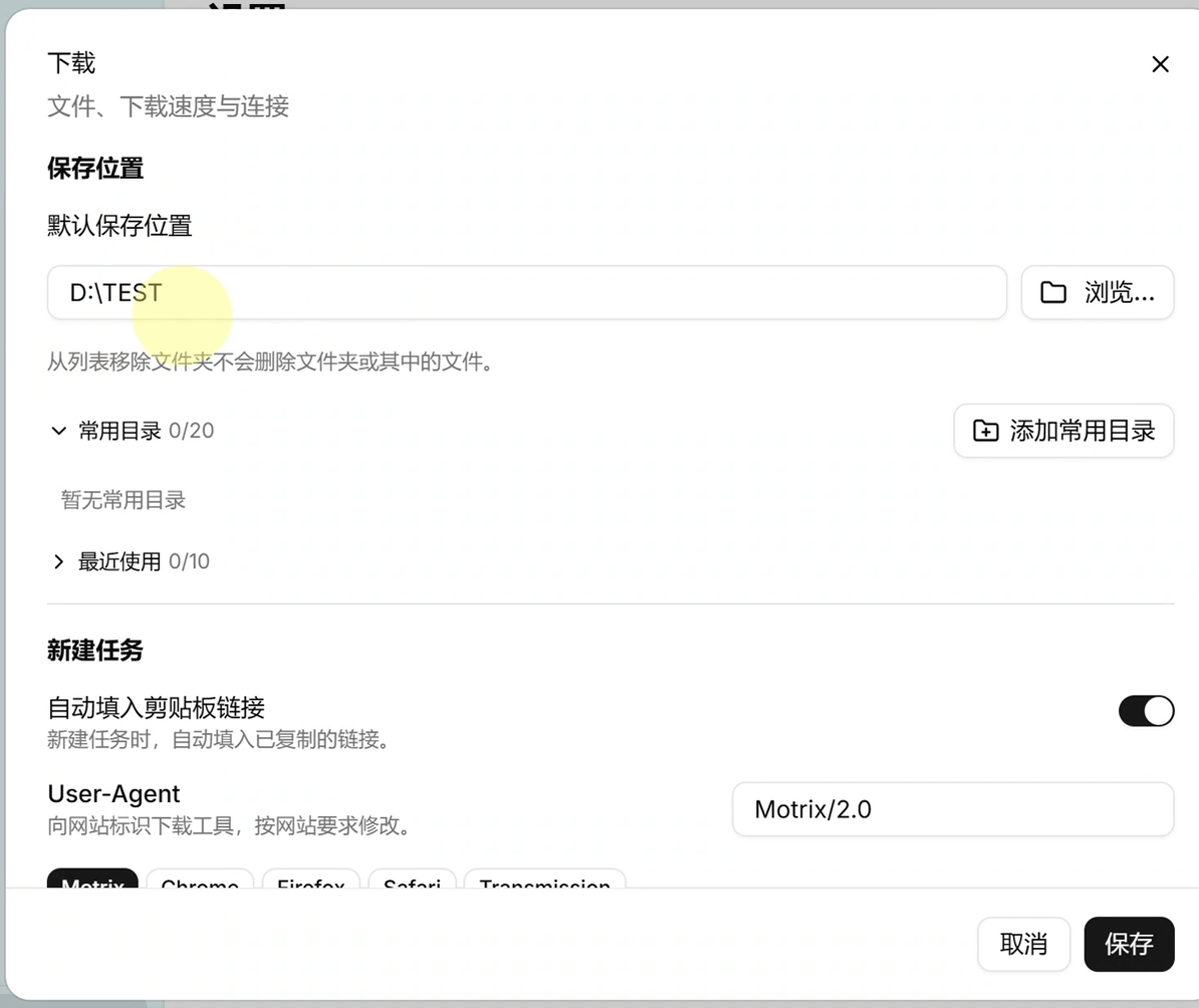
点击保存位置后面的「浏览」,选择其它盘符下的目录(示例改为 D:\TEST)。同一页面还能设置:
- 常用目录:把几个高频使用的目录加进来,新建任务时可直接选。
- 连接数与速度:最大连接数默认 16,单服务器上限 64,还有分段缓存;同时下载任务数也在这里调整。
- 上传 / 下载限速:有带宽控制需求时再填,平时留空即可。
第八步:BitTorrent 相关设置
「BitTorrent」页主要给 BT 用户使用:
- 分享率上限:控制做种分享量,经常挂 BT 做种的同学要按自己的习惯设置。
- 端口与 DHT:监听端口、DHT、Peer 地理等选项都在这里。
第九步:浏览器集成与配对
「集成」是 2.0 新增的扩展功能,也是本次更新的亮点:让浏览器里的下载直接交给 Motrix。以 Edge 为例,其它浏览器流程基本一致。
- 在「设置 → 集成」中点击 Edge 图标,会打开扩展商店页面。
- 点击「获取」→「添加扩展」,右上角很快出现扩展图标。
- 点击「查看扩展」并把它固定到工具栏,方便随时调用。
- 点击扩展图标,界面默认连接的就是本机的 Motrix App,点击「配对」。
- 此时 Motrix 窗口会闪烁提示,点击右上角即可看到 8 位配对码,复制它。
- 回到扩展弹窗右键粘贴配对码,点击「配对」,左侧小图标变绿即表示已连接。
配对完成后,在扩展里就能直接管理下载任务,界面同样很精致,日常的下载管理完全够用。
注意
扩展里还有一个「接管」开关。开启后,浏览器里所有默认下载都会转给 Motrix,浏览器自身的下载流程不再触发;不开启时则保持原样。
第十步:下载实测与新建任务
在扩展已配对、接管已开启的情况下,点击网页上的下载按钮(示例为 Ubuntu Desktop 的 Download),稍等片刻任务就会自动出现在扩展面板里,同时 Motrix 的「下载」页也能看到文件名、大小与实时速度。
如果手上只有一个链接,同样可以手动添加:
- 点击左上角的「+」新建任务。
- 在输入框中粘贴 URL、磁力链接或 BT 链接,点击下载。
- 也可以直接选择本地的种子文件,流程与普通下载没有区别。
任务既能在客户端里管理,也能在扩展面板里管理。示例下载完成后直接「移除」并勾选同时删除文件,客户端中的任务会同步消失。
第十一步:网络与高级选项
「网络」页可以启用代理、设置端口映射,以及 DNS、NAT/UPnP 相关选项。对代理有刚需的同学在这里配置即可。
「高级」页是 OpenList 一类工具会用到的部分:
- RPC 端口:远程调用的监听端口。
- RPC 密钥:可以随机生成,也可以固定一个,配合 OpenList使用时要用到。
下一期讲 Docker 版 Motrix 时,会实际演示 RPC 配置。
第十二步:检查更新
「关于」页可以查看版本并点击「检查」,示例中 2.1 已是最新版本。需要看更新日志、源码或文档时,页面上也都有对应入口。
总结
- Motrix 2.0 相比停更多年的老版本,界面、速度与功能都有明显提升,且依旧开源免费、多平台。
- 安装包按系统与架构选择:Linux 用 deb、Mac M 芯片用 arm64 dmg、Windows 用 exe;特殊架构去官网或 GitHub 下载。
- 装完第一件事是把默认保存位置从 C 盘改到其它盘,避免系统盘被下载文件占满。
- Tracker 同步失败多为网络问题,多点几次即可。
- 浏览器扩展配对后用「接管」可以让浏览器默认下载全部走 Motrix,新增的 CLI 与 MCP 也让脚本和 AI 调用成为可能。
参考视频
开源免费的下载软件~新版Motrix2~界面美观的Aria2下载器