网盘管理助手TTD:123/115网盘自动整理、STRM生成与Emby 302一条龙
📺 本图文教程由视频整理而成,对应的参考视频:123云盘和115网盘管理助手TTD~轻松网盘整理+STRM生成+Emby302~。如需查看更详细、更具体的操作演示,可观看原视频。
场景:手上有 123、115 或天翼云盘,影视资源命名混乱,想自动改名归档、批量生成 STRM 交给 Emby 播放,并让播放走 302 直链、不占用 NAS 的上下行带宽。TTD 把「网盘整理 → STRM 生成 → Emby 反代 → 数据看板」放在同一个后台里,全程网页操作。
TTD 全名 TgtoDrive,原名 Tgto123,目前支持 123 云盘、115 网盘和天翼云盘。作者已经把它做成一个自动化平台,本文只覆盖最常用的三块:智能整理、STRM 生成、Emby 302 反代。源码与最新说明见官方仓库 walkingddd/TgtoDrive。
第一步:配套文档
操作文档包含四部分:docker 命令、compose 脚本、作者 GitHub 地址、好用斋官网。docker 命令与 compose 脚本可以无缝互转,按自己习惯选一种即可。
第二步:部署容器
SSH登录 NAS,执行 sudo -i 切换到 root。密码输入时屏幕没有任何显示,输完直接回车。然后粘贴:
docker run -d \
  --name TgtoDrive \
  --network host \
  -e TZ=Asia/Shanghai \
  -e ENV_WEB_PASSPORT=admin \
  -e ENV_WEB_PASSWORD=password \
  -v /vol1/1000/tools/tgtodrive/db:/app/db \
  -v /vol1/1000/media/strm/tgtodrive:/app/strm \
  -v /vol1/1000/tools/tgtodrive/downloads:/app/downloads \
  -v /vol1/1000/tools/tgtodrive/transfer:/app/upload \
  --restart always \
walkingd/tgto123:latest| 参数 | 说明 |
|---|---|
-d | 容器后台运行 |
--name TgtoDrive | 容器名称,可自定义 |
--network host | host 网络模式,网络问题最少,反代也不用额外映射端口 |
-e TZ=Asia/Shanghai | 时区,保证日志与任务时间正确 |
-e ENV_WEB_PASSPORT / ENV_WEB_PASSWORD | 后台登录账号与密码,默认 admin / password,建议部署前改掉 |
-v .../db:/app/db | 数据库与日志目录,右侧固定为 /app/db |
-v .../strm:/app/strm | STRM 输出目录,本次重点,左侧改成自己的影视目录,右侧固定为 /app/strm |
-v .../downloads:/app/downloads | 可选,B 站、抖音等视频下载保存路径 |
-v .../transfer:/app/upload | 可选,本地文件上传网盘路径 |
--restart always | 重启策略,飞牛必须用 always,其他系统可用 unless-stopped |
注意
/app/strm、/app/db、/app/downloads、/app/upload 这些容器内路径不能改,只需要改冒号左边的 NAS 本地路径。STRM 目录一定要提前规划好,后面 Emby 媒体库直接指向它。
有代理环境可在环境变量中追加 HTTP_PROXY、HTTPS_PROXY,并把内网网段写进 NO_PROXY,访问 TMDB 会更稳定。
第三步:登录后台并完成全局设置
容器启动后访问 http://NAS的IP:12366,用部署时设置的账号密码登录。
首次进入会有提示:先到「全局设置」完成基础配置,再添加网盘账号。全局设置里如果网络通畅可以不填代理,直接点「测试代理」,能连通 TMDB 即可保存。TMDB 连不上时有两种解法:挂代理,或自行配置 hosts——整理功能依赖 TMDB 读取影片信息,这一步不通,后续整理会直接失败。
第四步:添加网盘账号
以 123 云盘为例:左侧进入「123云盘」→「123账号设置」,展开登录凭证,填写 123 云盘的手机号和密码,点右上角「保存设置」。
115 的设置方法大同小异。账号添加成功后,后面选择目录时就能直接看到网盘里的全部内容;如果看不到目录,优先回来检查这一步。
第五步:网盘自动整理
进入「123云盘」→「网盘整理功能」,展开「扫描的来源与归档的目录」:
- 源目录:选择需要整理的目录,例如
Test,点「使用当前目录」。 - 目标目录:选择整理后的归档位置,例如
影视/整理,点「使用当前目录」。 - 点「保存配置」。
注意
源目录和目标目录不能相同,否则会冲突。整理逻辑是:读取源目录内容 → 按 TMDB 信息重命名 → 移动到目标目录 → 删除源目录中的原文件。
保存后展开「定时整理」,可以开定时任务,也可以点「立即整理123云盘」手动跑一次。到「日志中心」能看到整理过程。
整理完成后进入目标目录,工具会自动建立「电影」「电视剧」等分类文件夹。命名格式为 片名 + 年份 + TMDB-编号,例如千与千寻会整理成带 TMDB-129 的名字。前半段给人看,后半段给刮削软件看,Emby 识别成功率会明显提高。
第六步:生成 STRM 流文件
进入「STRM生成」,展开「STRM 来源与播放地址」:
- STRM 源目录:选择上一步整理好的目录,例如
影视/整理,点「使用当前目录」。 - STRM 播放地址:填 TTD 自身的访问地址,例如
http://192.168.1.100:12366,末尾不要带/。 - 点「保存设置」。
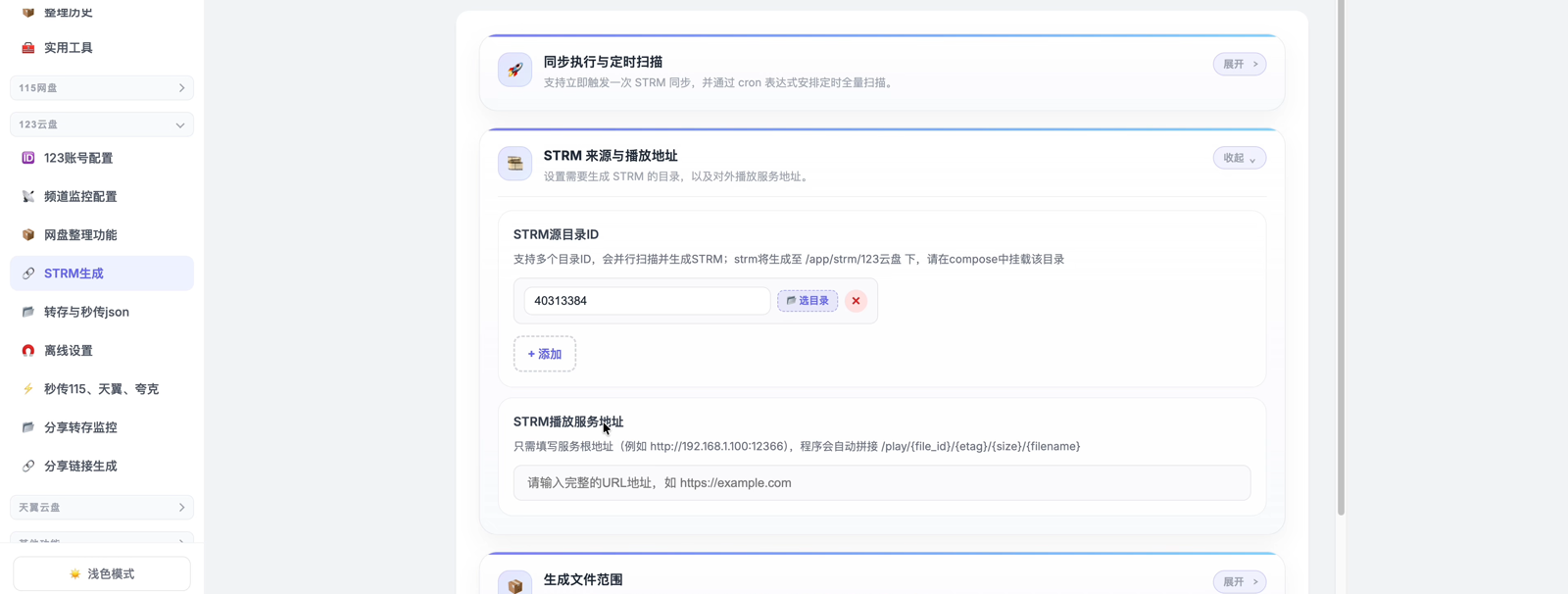
生成的 STRM 文件会落到容器 /app/strm 对应的本地目录,按网盘和源目录分层存放。展开「同步执行与定时扫描」,点手动同步即可立即生成,也可以在「日志中心」观察进度。
打开任意一个 .strm 文件,内容形如:
http://192.168.1.100:12366/play/40313384/xxxxx/千与千寻.2001.2160p.UHD.BluRay.Remux.H264.DTS-HD.MA.6.1-SSTA.mkv与 OpenList、CD2 生成的 /d/ 路径不同,TTD 用自己的 /play/ 接口直接对接网盘,不需要额外挂载工具。
验证 STRM 是否有效
把文件里的完整地址复制到浏览器新标签页打开。能触发下载就说明流文件有效;不能触发就是生成失败,先检查播放地址、端口和网盘账号状态。
第七步:Emby 添加媒体库
打开 Emby,右上角设置 → 媒体库 → 新增媒体库,内容类型选「影片」,名称可写 123,添加文件夹指向 STRM 输出目录(如 /vol1/1000/media/strm/tgtodrive),确定后等待刮削。
此时已经可以正常播放,但播放流量全部经过 NAS 转发:后台能看到几十 MB/s 的持续下载,这不是 302。
第八步:配置 Emby 302 反代
先取 API Key:Emby 右上角设置 → 向下找到「API 密钥」→ 新建,名称填 TTD,提交后复制密钥。
回到 TTD,进入「Emby反代」→「新增服务器」:
- 名称:随意,例如
好用斋Emby。 - Emby URL:填 Emby 的访问地址,末尾不要带
/。 - API Key:粘贴刚才复制的密钥。
- 监听端口:默认
18096,可改成未被占用的端口,例如18097。 - 点「保存并应用」,再点「开启服务器」,状态变为「运行中」即生效。
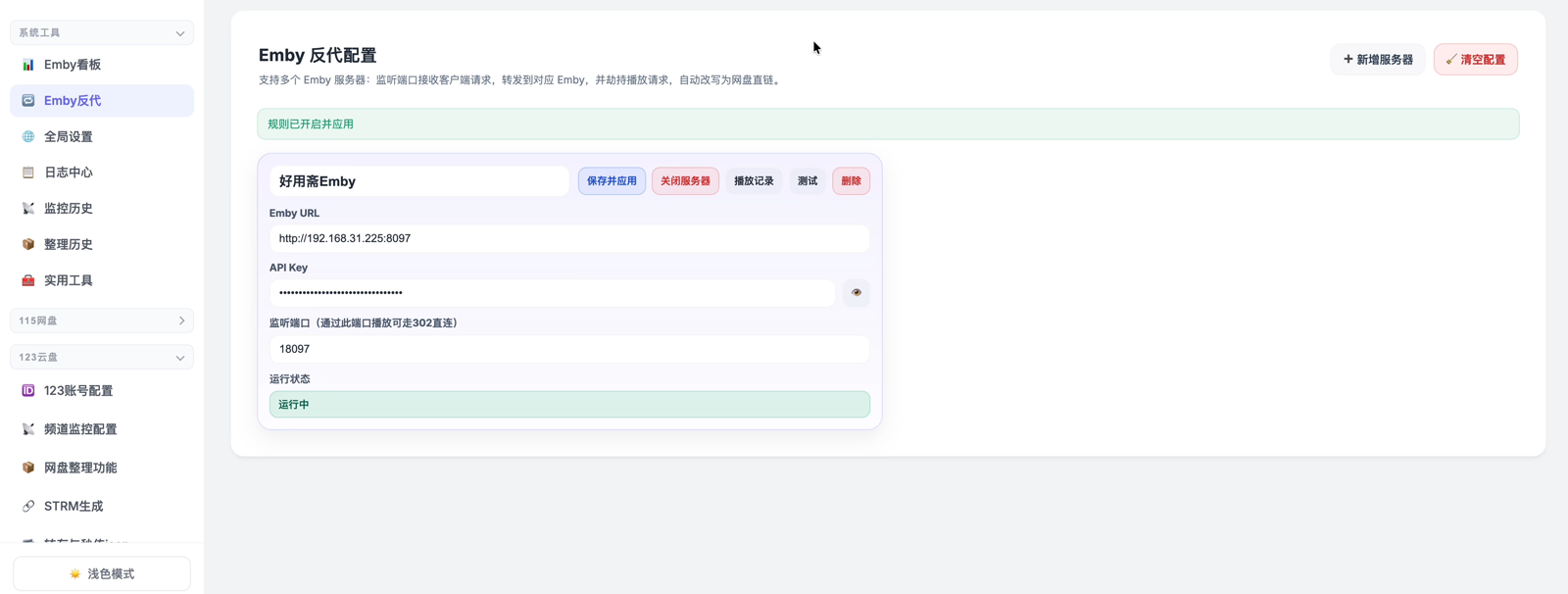
之后使用emby时,改用 http://NAS的IP:18097 访问 Emby,重新登录一次。播放时观察 NAS 网络:上下行只有几 B/s,说明请求已经 302 到网盘直链,不再占用服务器带宽;拖拽进度也比转发模式流畅得多。
注意
反代端口不要和 Emby 原端口、其他容器端口冲突。修改端口后必须用新端口访问,旧端口仍然走服务器转发,看不到 302 效果。
第九步:Emby 看板(可选)
进入「Emby看板」,填入 Emby 地址(同样去掉末尾 /)和 API Key,点「测试连接」,成功后「保存并进入数据概览」。看板会汇总影片数量、媒体库、最近入库和趋势数据,适合日常查看媒体库状态。
第十步:秒传功能(可选)
左侧「秒传115、天翼、夸克」里可以通过开关把 123 的内容秒传到 115、天翼等网盘。该功能作者宣传效果很好,但本文未实测,有对应网盘账号的可以自行验证。
总结
- 一条 docker 命令部署,host 网络模式最省心,
/app/strm路径必须规划好。 - 全局设置里 TMDB 必须连通,否则网盘整理无法读取影片信息。
- 整理后按
片名+年份+TMDB-编号命名,Emby 刮削成功率最高。 - STRM 播放地址填 TTD 自身地址且不带末尾斜杠,浏览器能触发下载即为有效。
- Emby 反代只需 URL、API Key、监听端口三项,开启后用新端口访问,流量降到几 B/s 即 302 成功。
- 定时整理、定时扫描、看板、秒传都在同一后台,按需开启。