TTD 115网盘补全:扫码登录、网盘整理、STRM生成与飞牛直链
📺 本图文教程由视频整理而成,对应的参考视频:好用的网盘工具TTD补充115网盘~网盘整理、strm生成+飞牛直链。如需查看更详细、更具体的操作演示,可观看原视频。
场景:已经在 NAS 上用 Docker 部署好 TTD(TgtoDrive),也完成了全局设置,现在想把 115 网盘接进来做自动整理和 STRM 直链播放。本期是 115 的补充篇,安装、全局设置、代理与 TMDB 配置不再重复。
前置说明
上期教程已经把 TTD 的安装和基础配置讲完,最基础的部署与全局设置请先看上一期,从 6 分 25 秒之后的部分开始,把对象换成 115 即可。
- 上期视频(123 云盘完整流程):123云盘和115网盘管理助手TTD~轻松网盘整理+STRM生成+Emby302~
- 本期只讲 115 网盘:登录、网盘整理、STRM 生成、Emby 与飞牛播放。
需要先说明一点:TTD 原名 Tgto123,对 123 云盘的适配最好。115 部分实测前半段(登录、整理、STRM)没有问题,但 Emby 302 反代在本机测试不通过,具体现象见后文。
第一步:扫码登录 115 网盘
打开 TTD 后台,左侧选择「115网盘」→「115账号配置」,把上方标题栏收起,展开「115 登录凭证」。这里支持直接填 Cookie,也支持扫码获取,扫码更省事。
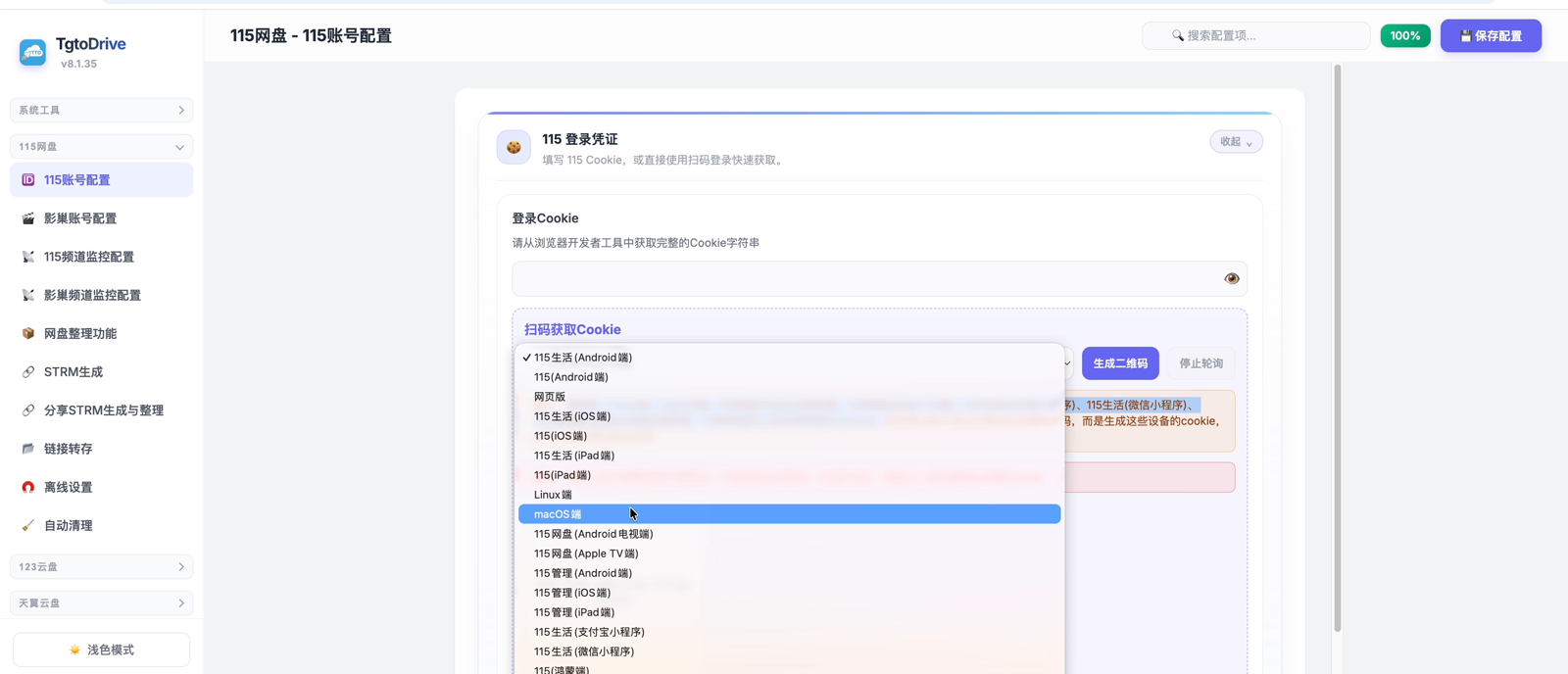
- 在「扫码获取Cookie」的下拉框里选择客户端类型,本期选
115(Pad端)。 - 点击右侧「生成二维码」,左下角会出现二维码。
- 手机打开 115 客户端,右上角「三个点」→「扫一扫」,扫描二维码并确认。
- 页面提示扫码成功,Cookie 会自动填入输入框,点右上角「保存配置」。
注意
下拉框里的网页版、Linux 端、macOS 端、Android 电视端、Apple TV 端、小程序、鸿蒙端等,指的是「生成哪个客户端的 Cookie」,不是「用哪台设备扫码」。这些端的部分功能受限,不推荐用它们生成 Cookie;扫码设备随意,手机或平板客户端都可以。
保存后回到「115网盘」,能看到账号已登录。此时去选择目录,就能直接读出 115 网盘里的全部内容。
第二步:配置网盘整理
进入「网盘整理功能」,先展开「扫描来源与归档目录」:
- 源目录:点「选目录」,选择待整理的目录,例如
Test,再点「使用当前目录ID」。 - 目标目录:点「选择115目录」,选择归档位置,例如
整理,同样点「使用当前目录」。 - 点右上角「保存配置」。
注意
源目录和目标目录不能相同,目标目录也不能是源目录的子目录,否则会重复扫描、循环归档。
整理逻辑与上期一致:读取源目录 → 按 TMDB 信息匹配 → 重命名并移动到目标目录 → 删除源目录中的原文件。
接着展开「基础设置与预处理」,这里有几个值得改的选项:
| 选项 | 建议 |
|---|---|
| 视频文件类型 | 默认只有 mp4、mkv、avi、mov、rmvb、wmv、ts 等;需要整理 ISO 原盘就点「添加」补上 ISO |
| 视频文件重命名 | 打开后才会连文件名一起重命名,否则只新建文件夹、保留原文件名 |
| 媒体信息提取完善命名 | 115 建议关闭,读取媒体信息会明显增加网盘压力,容易触发风控 |
| 每轮整理完毕增量生成 STRM | 建议打开,整理完自动生成流文件,省去手动同步;先配好 STRM 目录再开 |
关于 ISO
飞牛支持本地 ISO,但不支持读取网盘 ISO 的 STRM 流文件,即使生成了也播不了;在线看 ISO 只能走 CD2 这类挂载方式。
分类策略、覆盖策略、多版本策略、通知设置等按需展开即可,默认值已经够用。改完点「保存配置」。
第三步:立即整理并检查结果
展开最上方的整理面板,点击「立即整理115网盘」,任务开始执行,进度可以在「日志工具」里查看。
整理完成后回 115 网盘核对:
- 源目录里大部分视频已被移走,剩下的是工具无法识别的文件,需要手动确认。
- 目标目录下会自动建立「电影」「剧集」等分类文件夹。
- 命名格式为
片名 (年份) [tmdbid],例如龙猫 (1988) [tmdb-8392],前半段给人看,后半段给刮削软件看。
第四步:生成 STRM 流文件
进入「STRM生成」,展开「STRM 来源与播放地址」:
- STRM 源目录 ID:选择上一步整理好的目录,点「使用当前目录ID」。有多个目录就继续「添加」,会合并扫描。
- STRM 播放服务地址:填 TTD 自身的访问地址,例如
http://192.168.31.225:12366,末尾不要带/。 - 点「保存配置」。
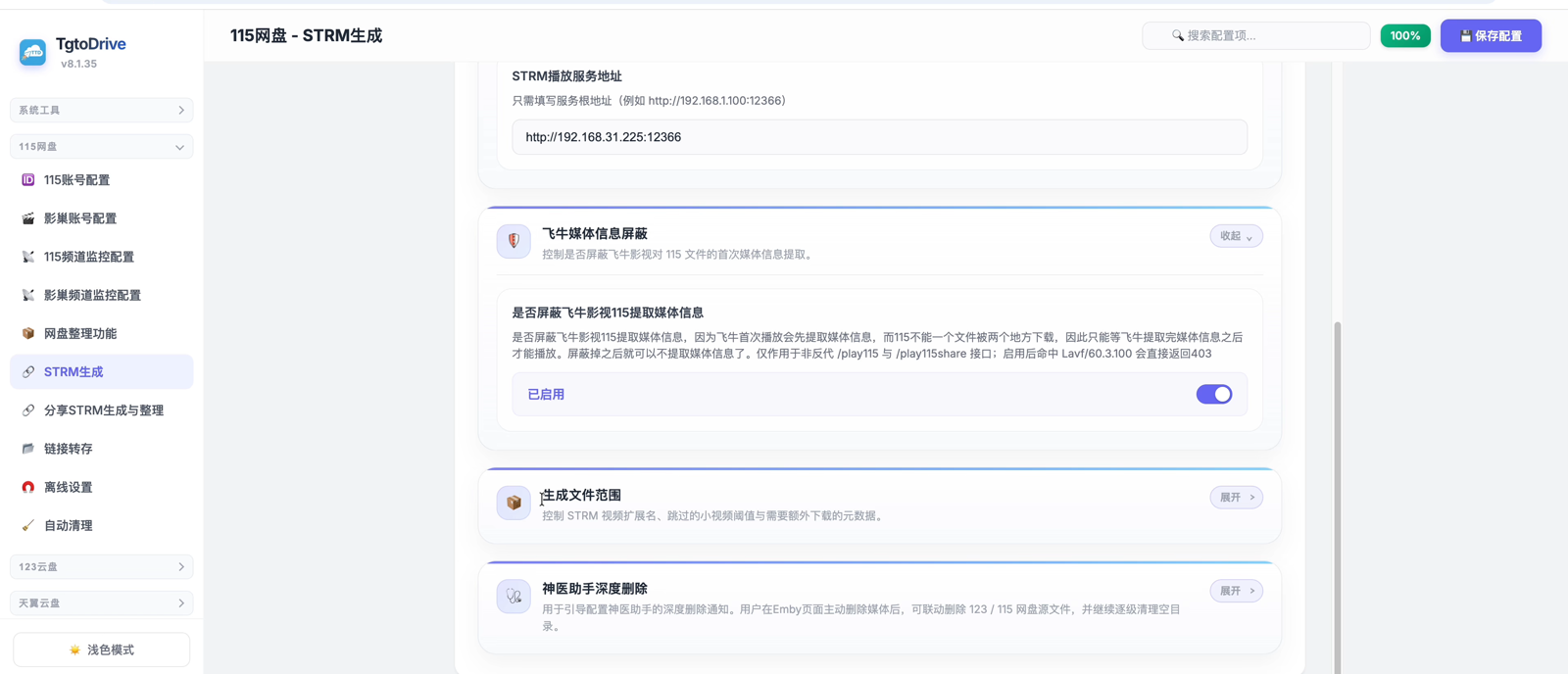
下面的「飞牛媒体信息屏蔽」默认启用,作用是阻止飞牛影视在首次播放时读取 115 的媒体信息。115 不允许同一文件被两个地方同时下载,飞牛读取完媒体信息后才能播放,屏蔽后可以直接播放,避免首播卡住。
「生成文件范围」里同样可以点「添加」补上 ISO,但如上文所述,飞牛不支持网盘 ISO 的 STRM 播放,加了也用不上。文件大小、元数据扩展名等限制按需设置。
保存后展开「同步执行与定时扫描」,点「立即同步」,几秒内就能生成完毕。生成位置在容器 /app/strm/115网盘/,对应 NAS 上挂载的 STRM 目录。
第五步:验证 STRM 是否有效
进入飞牛「文件管理」,打开 STRM 输出目录,例如 /vol1/1000/Media/STRM/TTD/115网盘,能看到按「电影/剧集 → 片名」分层的 .strm 文件。
下载任意一个 .strm 文件,用文本编辑器打开,内容形如:
http://192.168.31.225:12366/play115/xxxxx/龙猫.1988.1080p.BluRay.H265.mkv与 123 云盘的 /play/ 不同,115 用的是 /play115/ 接口。把这个地址复制到浏览器新标签页打开,能触发下载就说明流文件有效;不能触发就回去检查播放地址、端口和 115 登录状态。
第六步:播放验证
Emby 添加媒体库
Emby 右上角设置 → 媒体库 → 新增媒体库,类型选「影片」,名称填 115,文件夹指向 STRM 目录下的 115网盘,确定后等待刮削。
刮削完成后可以正常播放,但此时流量全部经过 NAS 转发,后台能看到十几 MB/s 的持续下行,不是 302 直链。
Emby 302 反代
进入「系统工具」→「Emby反代」,填三项后保存:
- Emby URL:Emby 的访问地址,带端口,末尾不带
/。 - Emby API Key:Emby 设置 → API 密钥 → 新建,名称填
TTD,复制生成的密钥。 - 监听端口:不能与现有端口冲突,本期用
18097。
点「保存并应用」,再点「开启服务器」。因为 123 和 115 共用同一个 Emby,这条反代规则可以直接复用,不用为 115 再建一条。
注意
115 网盘下 302 反代实测不通过:用 18097 反代端口播放时,画面在播放与暂停之间反复横跳;换回普通端口 8097 能正常播放,但走的是服务器转发,没有 302。换 Pad 端 Cookie 结果一样,说明不是 Cookie 的问题。123 云盘的反代不受影响,仍然正常。
第七步:飞牛影视与 Vidhub 直链播放
飞牛影视 → 新增媒体库 → 名称填 115 → 添加文件夹,选中同一个 115网盘 STRM 目录 → 确认创建。
进入媒体库能看到识别好的影片,点播放时界面会提示「正在直连播放 STRM 文件」。此时观察后台网络,上下行只有几百 B 到几 K,说明播放走的是 115 直链,没有占用服务器带宽。
Vidhub 同样指向该 STRM 目录即可,实测也是直连播放。
总结
- 115 登录用「扫码获取Cookie」+
115(Pad端)最稳,扫码后 Cookie 自动填入,记得保存配置。 - 不要用网页版、TV 端、小程序等生成的 Cookie,部分功能会受限。
- 需要整理 ISO 就在「视频文件类型」里手动添加
ISO;要重命名文件必须打开「视频文件重命名」。 - 115 不建议开启「媒体信息提取完善命名」,读取量大,容易触发风控。
- STRM 播放地址填 TTD 根地址且去掉末尾
/,浏览器能触发下载即为有效。 - 打开「每轮整理完毕增量生成 STRM」可以省掉手动同步这一步。
- 飞牛影视、Vidhub 直连播放正常,几乎不占服务器带宽;Emby 302 反代在 115 下目前不成功,普通端口可正常转发播放。