飞牛fnOS使用自定义懒人包:一键安装45个Docker程序并导入导航面板
📺 本图文教程由视频整理而成,对应的参考视频:飞牛fnOS如何使用好用斋自定义懒人包~一键安装45个docker程序和导航面板导入~。如需查看更详细、更具体的操作演示,可观看原视频。
场景:飞牛 fnOS 已经装好 Docker,想一次性把 Jellyfin、Emby、OpenList、qBittorrent 等常用容器全部装好,还要有一个统一入口页面集中访问,避免记住几十个端口。
整套流程只做三件事:在官网生成配置 → 飞牛里上传 compose 脚本启动 → 导入导航面板配置。全程不需要敲一条命令。
第一步:在懒人包页面生成配置
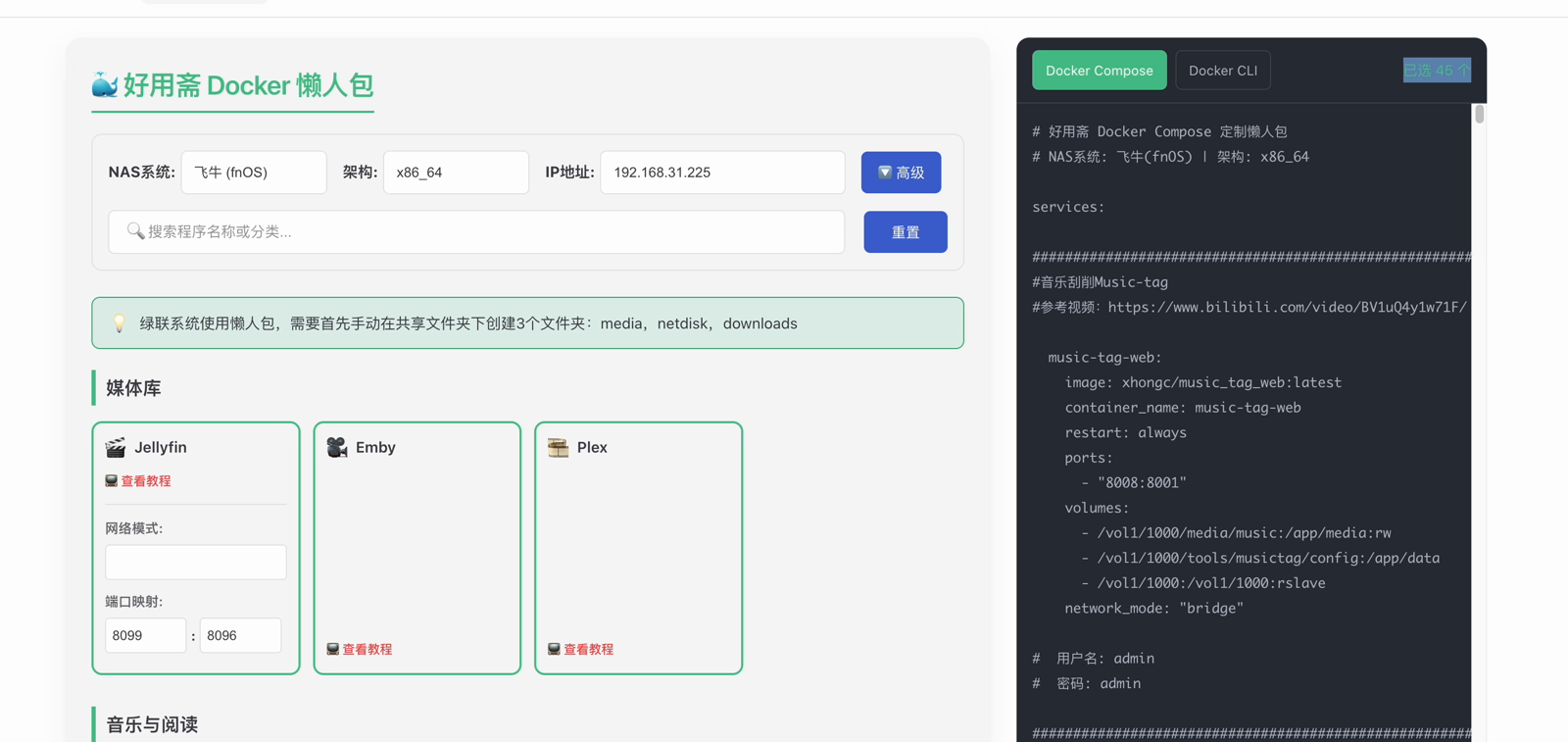
打开好用斋官网,首页有三个选项,点击中间的「Docker 懒人包」。
页面顶部只需要确定三个因素:
| 参数 | 填法 |
|---|---|
| NAS 系统 | 绿联 / 飞牛 (fnOS) / iStoreOS,本教程选飞牛 |
| 架构 | 普通 x86 小主机选 x86_64,ARM 设备选 arm64 |
| IP 地址 | 飞牛后台的局域网地址,如 192.168.31.225,必须填写且要准确 |
IP 是最关键的一项:脚本里所有涉及 IP 的地方、以及导航面板里的跳转链接,都会跟随这个地址生成。填对之后下载即用,不用再逐处修改。
点击「高级」可以自定义路径,飞牛默认基本路径为 /vol1/1000,工具路径为 /vol1/1000/tools(也就是 Docker 的安装目录)。不熟悉目录结构就保持默认,新手不用折腾这一项。
第二步:勾选程序并下载两个文件
页面下方按分类列出全部 Docker 程序,默认架构下可勾选的程序共 45 个。
只想用某一个程序时,直接点击卡片上的程序名称,右侧就会生成该程序的 compose 脚本:
- 在
Docker Compose标签页点「复制内容」,粘贴到自己的 compose 里使用。 - 需要单条命令时切到
Docker CLI标签页,复制docker run命令。 - 卡片上的端口映射可以直接改,例如把
8099改成8098,右侧脚本会同步变化。
要一次性装全部程序,点击「全选」,右上角显示已选中 45 个程序,然后下载两个文件:
- 「下载文件」得到
docker-compose.yml,批量安装脚本。 - 「下载导航配置」得到
sun-panel.json,导航面板配置。
也可以只点「复制内容」,把脚本内容直接粘到自己建的 compose 文件里,效果相同。
注意
45 个程序全量运行实测占用约 4.1G 内存,8G 内存的机器装完还剩 1.6G 左右;4G 及以下内存不要全选,否则装不下也跑不动。内存小可以分两批安装尝试,只挑常用的程序,组成自己的懒人包。
第三步:飞牛中新增 Compose 项目并上传脚本
- 飞牛桌面打开「Docker」,左侧选择「Compose」。
- 点击右上角「新增项目」,项目名称填
all。 - 点击路径选择框,进入自己新建的
compose目录,在里面再新建一个all文件夹并确定。目录位置随个人习惯,之后能找到即可。 - 选择「上传 compose 脚本」,选中刚下载的
docker-compose.yml,点击打开。 - 脚本内容读取进来后大致看一眼,一般没有问题,勾选「创建项目后立即启动」,点击确认。
如果本地还没有这些镜像,会先经历一段镜像下载过程;已经拉取过的镜像会直接跳过。
第四步:等待启动并核对结果
启动过程中容器状态从 starting 变为 started(正在启动 → 已启动),45 个容器需要等一会儿。出现 Exited0 即表示启动完毕。
随后核对三处:
- Compose 列表里所有项目显示绿色运行状态。
- 点击「容器」,45 个容器全部为绿色。
- 打开「概览」,显示共 45 个容器、45 个运行中。
刚启动时 CPU 占用会比较高,属于正常,稳定后回到 10%~20% 。内存方面,安装前可用 5.74G,装完后剩 1.63G 左右,也就是总共用掉约 4.1G。
第五步:导入 Sun-Panel 导航配置
浏览器访问 http://<飞牛的IP>:3002,例如 http://192.168.31.225:3002,打开的就是 Sun-Panel 导航页。
默认账号密码在懒人包页面的「系统工具」分类里,搜索 sun 找到「导航页 Sun-Panel」卡片,右侧脚本中标注了用户名(admin@sun.cc)和密码(12345678)。首次登录后建议尽快修改。
导入配置的顺序:
- 登录后点击右上角设置图标,选择「导出导入」。
- 选择「导入配置」,选中下载的
sun-panel.json,点击继续。 - 进入「分组管理」,把原有的分组删掉并确认,只保留刚导入的这一份。
- 关闭设置,刷新页面。
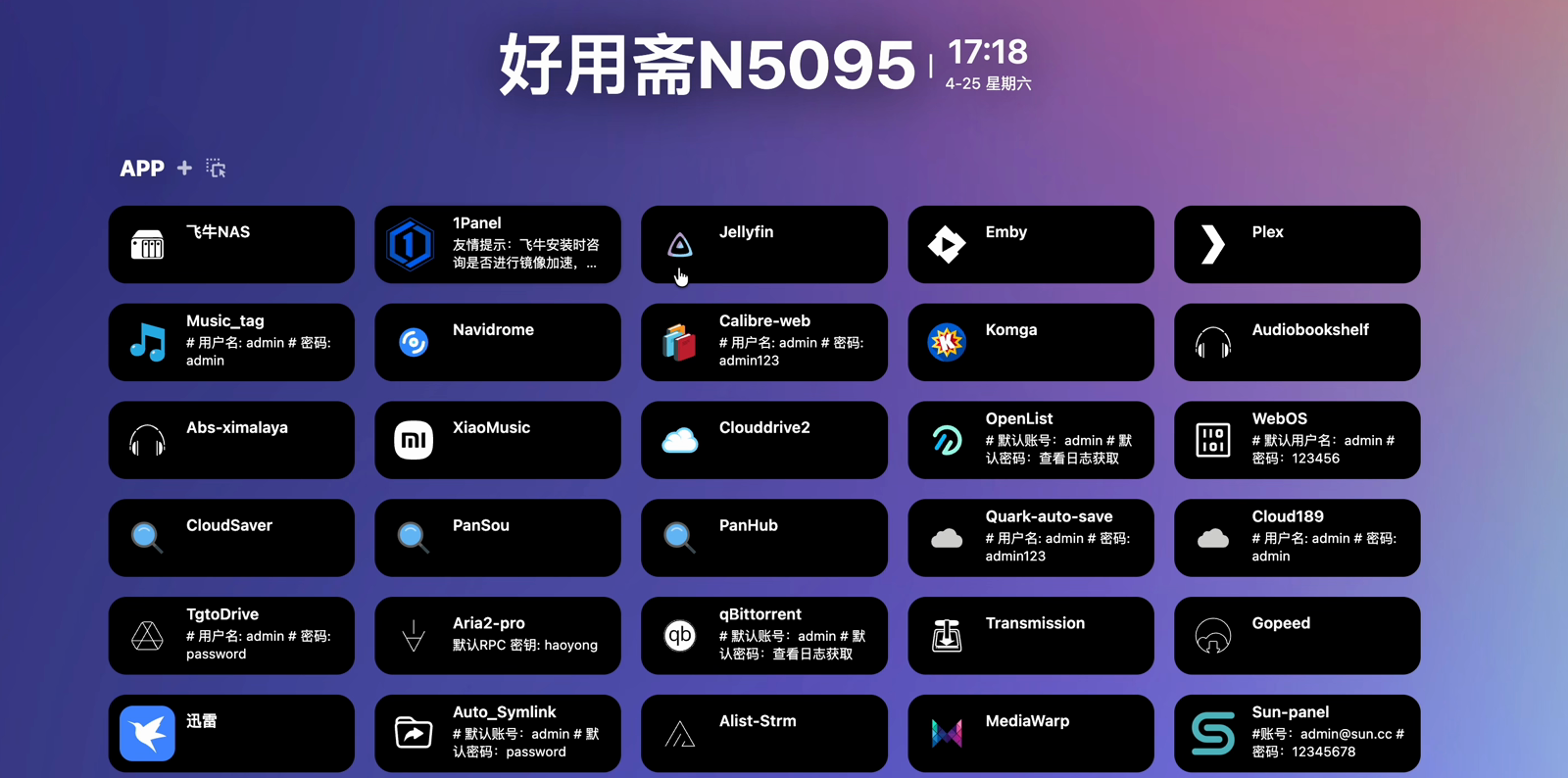
刷新后就是一个完整的导航面板,45 个程序的入口全部就位。想调整个性化项就在设置里改文本、拉小边距、换背景图。
第六步:导航面板的日常使用
面板前两个是固定项:第一个指向 NAS 本身(本教程为飞牛),第二个是 1Panel 管理面板(需要单独安装),点击即进入对应后台。从第三个开始,就是这次安装的各个程序,点 Jellyfin 打开 Jellyfin,点 OpenList 打开 OpenList,以此类推。
图标下方标注了默认账号密码;没有标注的多为本地自行注册,OpenList、qBittorrent 这类则需要查看容器日志获取初始密码。
右上角的小地球图标用于切换模式:
- 公网模式:点击图标打开程序本身。
- 内网模式:点击图标打开该程序对应的参考视频,例如点 Jellyfin 出现 Jellyfin 的教程,点第一个飞牛图标则列出全部飞牛相关视频。
所以懒人包做的是两件事:一键把需要的 Docker 全部装好,以及把所有容器集中到一个页面里快捷访问。
第七步(可选):Docker 命令转换
官网第三个选项是「Docker 命令转换」,用于 docker run 与 compose 脚本互转。
默认方向是 Docker CLI → Compose:把 docker run 命令粘进左侧,右侧即时生成 compose 格式;点「切换」再点「清空」,可以反向把 compose 粘进左侧,右侧输出对应的 CLI 命令。
懒人包里没有的程序,可以先在这里转成 compose,再追加到自己的懒人包中。常用参数转换没有问题,冷门参数可能出错,遇到问题可在视频评论区反馈。
总结
- 懒人包页面只填三项:NAS 系统、架构、IP,IP 必须准确,高级路径新手保持默认。
- 单个程序点卡片复制 compose 或
CLI命令;全量安装点「全选」,目前共 45 个程序。 - 下载
docker-compose.yml和sun-panel.json两个文件。 - 飞牛 Docker → Compose → 新增项目 → 上传脚本 → 勾选立即启动 → 确认。
- 容器全部绿色、概览显示 45 个运行中,即安装成功,全量约占用 4.1G 内存。
IP:3002打开 Sun-Panel,导入sun-panel.json、删掉原分组、刷新,全部入口就位。- 内存不足时不要全选,按需分批装,4G 内存建议只装常用程序。