LM Studio 本地运行 AI 大模型:免费 API 与 Token
📺 本图文教程由视频整理而成,对应的参考视频:本地运行AI大模型~LM Studio让你拥有免费API和Token~。如需查看更详细、更具体的操作演示,可观看原视频。
场景:想在本地跑一个 AI 大模型,既不想按 Token 付费,也不想把对话内容发到云端。LM Studio 是一款 Windows / macOS 通用的本地大模型客户端,装好后可在本机下载运行模型,并对外提供一个兼容 OpenAI 格式的 API 地址,其它软件填上这个地址就能直接使用,相当于拥有免费的 Token。
第一步:下载安装包
网盘分享里一共有三个文件:
- 官网地址 —— LM Studio 官方网站
LM Studio-xxx.exe—— Windows 版本LM Studio-xxx.dmg(含 arm64 / x64 两个包)—— macOS 版本,Apple 芯片选 arm64
也可以直接打开官网 https://lmstudio.ai,页面会自动识别当前系统并给出对应安装包;点右上角 Download 还能手动选择 Windows、macOS、Linux 以及 x86 / arm64 架构和具体版本号。
第二步:安装并完成首次设置
- 双击下载好的 dmg,把 LM Studio 图标拖入「应用程序」文件夹,等待复制完成。
- 打开 LM Studio,点击「Get Started」开始。
- 首次启动会引导下载一个模型,这里直接选择跳过,稍后按需下载。
- 启动选项中有两项:下方是开机自启,上方是开启开发者模式——建议一定要打开,后面提供 API 就靠它。
- 进入主界面后如果提示可更新,点 Update Now 即可升级到最新版。
第三步:切换为简体中文
- 点击左下角齿轮进入设置。
- 在 General 页找到
App Language,下拉选择「简体中文」。
注意
LM Studio 的汉化并不完整,切换后仍是中英混杂状态:部分菜单已翻译,部分仍是英文。整体操作逻辑简单,不必纠结语言,对照本教程即可。
第四步:认识左侧四个栏目
| 栏目 | 作用 |
|---|---|
| 聊天(Chat) | 与本机加载的模型对话 |
| 开发者(Developer) | 对外提供 API 服务,最核心的栏目 |
| 我的模型(My Models) | 查看已下载到本地的模型及默认参数调整 |
| 模型仓库(Discover) | 搜索并下载模型 |
第五步:在模型仓库挑选并下载模型
进入模型仓库,在搜索框输入模型名(例如 qwen3.5),下方即列出全部结果。挑选时重点看这几项:
- 格式:
GGUF是通用标准格式,Windows / Linux 都用它;Mac 建议优先选MLX格式,针对苹果芯片优化,速度更快。 - 参数规模:模型名后面的
4B、9B是参数量,B 即 Billion(十亿)。9B 约等于 90 亿参数,参数越大越聪明,但越吃显存。 - 量化等级:如
Q4_K_M,表示 4bit 量化。同一模型 Q4 体积约 6.55 GB,Q8 约翻倍到 13 GB,16bit 再翻倍。Q4 体积小、精度损失有限,性价比最高,显存有限的机器优先选 Q4。 - 下载量与收藏数:数值越高说明模型越受欢迎,通常也更靠谱。
在「我的模型」里,模型名后的两个图标含义不同:眼睛图标表示支持图像输入(可上传图片识别),小锤子图标表示支持工具调用(Skills、MCP 等)。演示中下载的都是 MLX 版本:Gemma 4 4B、Qwen3.5 4B、Qwen3.5 9B。
第六步:加载模型并对话
- 进入聊天栏目,点顶部下拉框选择要加载的模型,等待加载完成;右侧的弹出按钮用于卸载模型。
- 新建一个话题即可开始对话,例如输入「你是谁」。
两个模型的实际表现差异明显:
| 模型 | 输出速度 | 特点 |
|---|---|---|
| Qwen3.5 4B | 约 31 Tokens/s | 有思考过程,简单问题也可能思考十几秒,但工具调用效果更好 |
| Gemma 4 4B | 约 24 Tokens/s | 几乎不思考,回答干脆,适合追求响应速度的轻量使用 |
如果配合小龙虾这类客户端使用,Qwen3.5 的长思考会让交互显得「不跟手」,分不清是软件慢还是模型慢;追求即时反馈就选 Gemma 4,追求工具调用质量则选 Qwen3.5。
右侧参数面板只需关注两项:
- 温度(Temperature):越接近 0 越发散越低,适合让模型按事实作答;调高则更有创造性,适合写文章、写诗。
- 惩罚机制(Penalty):一般设为 1.1 或 1.2,避免模型产生幻觉和重复。
其余参数保持默认即可,不清楚含义时直接问 AI 这项功能是什么、推荐值是多少。
第七步:在开发者模式开启本地 API
进入开发者栏目,左下选「Local Server」,可以看到服务状态为 Running,以及一行 Reachable at: http://192.168.x.x:1234 —— 这就是对外提供的 API 地址,后面带复制按钮。
点「Load Model」加载要对外服务的模型。新版 LM Studio 已把聊天模型和 API 模型统一,在聊天里加载的模型会直接成为对外提供的模型,不必像旧版那样两边分别加载、分别卸载。
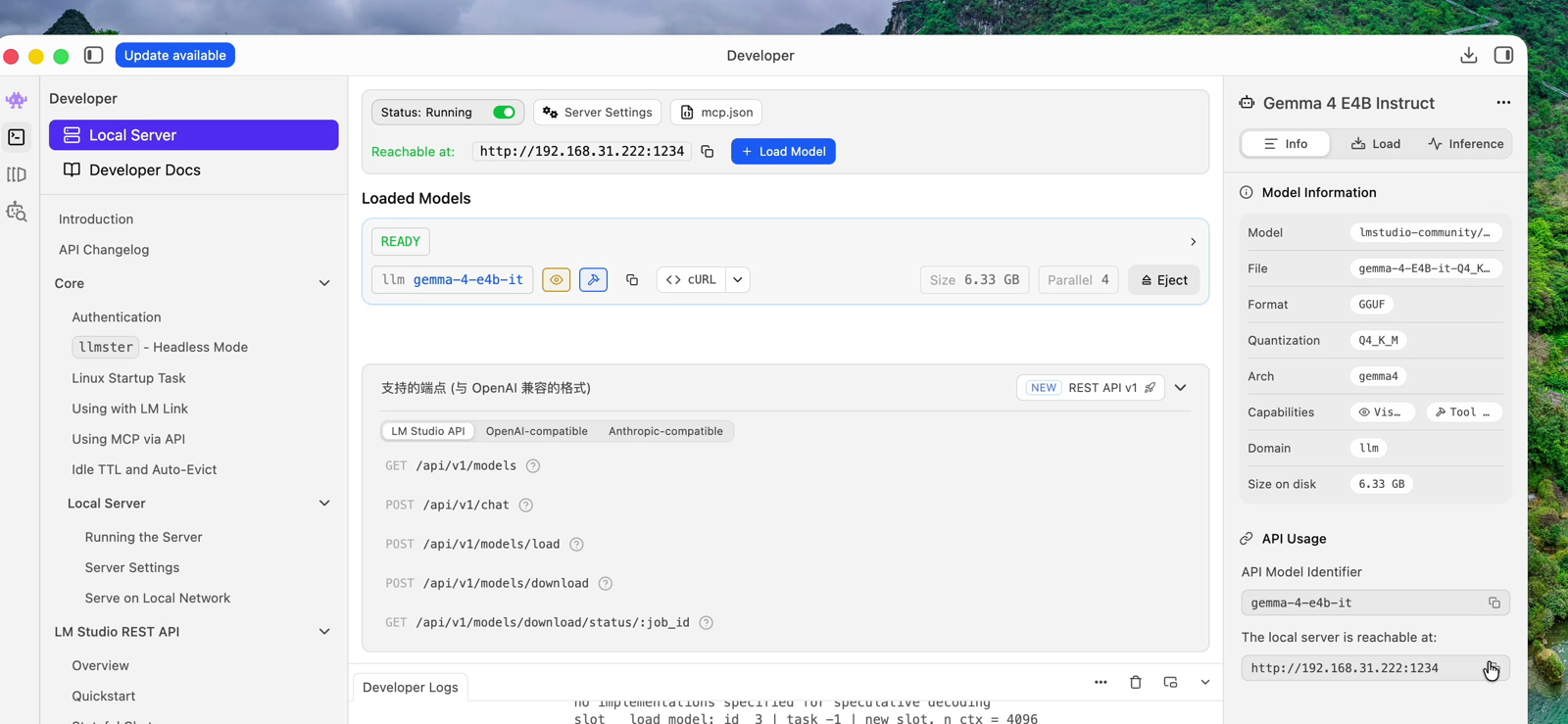
右侧面板分三块:
- Model Information:模型名称、格式(GGUF / MLX)、量化等级(如 Q4_K_M)、能力标记与占用空间。
- API Usage:
API Model Identifier(如gemma-4-e4b-it)和可访问地址,均可一键复制。 - Load / 上下文长度:默认 4096(4K)。这一项最关键——小龙虾这类客户端最低要求 16K,实测最少给到 32K 或 40K 才能保证对话流畅,低于这个值几轮之后就会因上下文溢出而「忘记」前面的内容。
注意
模型参数量和上下文长度是共同挤占内存的。演示机是 16GB 的 Mac mini M4,能跑 14B 模型(约 10 Tokens/s),但剩下给上下文的内存太少,聊几轮就开始胡说,实际不可用。宁可模型小一点,也要留足上下文。
第八步:用 Cherry Studio 接入验证
其它程序调用本地模型,通常只需要两样东西:API 地址(IP + 端口) 和 模型名称。
- 打开 Cherry Studio,左下角进入设置 → 模型服务,选择「LM Studio」。
- 在 API 地址处粘贴刚才复制的
http://192.168.x.x:1234,点「检测」。 - 在下方「管理」中会直接列出 LM Studio 当前可调用的模型,点加号添加需要的模型(如
gemma-4-e4b-it)。 - 添加好模型之后,点击API密钥后面的检测,选择一个可用模型,如果提示「连接成功」即说明对接正常。
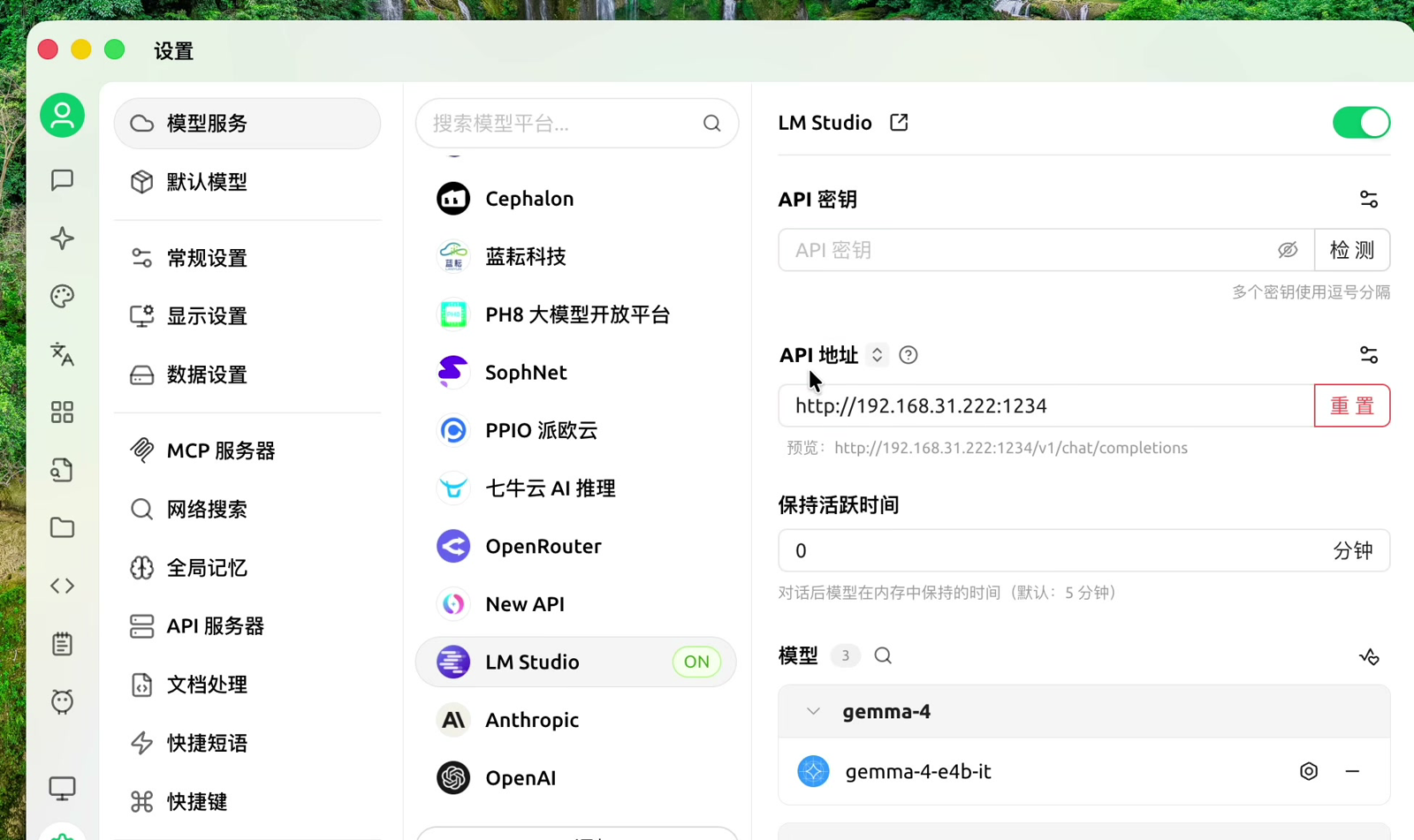
回到聊天窗口新建话题,模型选择 LM Studio 下的 Gemma 4,正常提问即可得到回答,全程不花费任何 Token。其它软件若不能自动拉取模型列表,只需把模型具体名称API Model Identifier 手动填进去。
注意事项:别把内存跑爆
跑本地模型时务必盯着内存占用。演示中已加载模型的 Mac 内存使用率已达到 87%,如果再加载更大的模型或把上下文拉得很高,确实会把内存跑爆,严重时直接导致 Mac 重启。建议:
- 只保留当前要用的模型,不用时及时弹出模型 Eject。
- 上下文先给 32K 起步,不够再加,不要一次拉满。
- 用活动监视器观察内存压力,接近饱和就换更小的模型。
总结
LM Studio 把「下载模型 → 本地对话 → 对外提供 API」三步压缩进一个客户端里:Mac 选 MLX 格式、Q4 量化,开发者模式里复制 API 地址和模型标识,其它软件填进去即可免费使用本地大模型。Windows 版本的使用方式大同小异,只把 MLX 换成 GGUF 即可。
参考视频
本地运行AI大模型~LM Studio让你拥有免费API和Token~