Windows自带备份与恢复:系统映像备份与还原
📺 本图文教程由视频整理而成,对应的参考视频:Windows如何备份和恢复~简单方便的官方自带功能~。如需查看更详细、更具体的操作演示,可观看原视频。
场景:重装系统、换机折腾之前,希望有一份「整机快照」,出问题能一键回到装好系统和常用软件的状态。Windows 自带的系统映像备份足够完成这件事,不用 Ghost,也不用第三方备份软件。
系统映像备份是微软从 Windows 7 时代就带的功能,入口至今仍写着「备份和还原(Windows 7)」。它和「系统还原点」不是一回事:还原点只记录系统文件与注册表的少量改动,而系统映像是把整个系统盘按扇区级别打包成镜像,恢复时连桌面、软件、设置一起回来。第三方工具(如 Ghost)当然也能做,但自带功能胜在安全、无需额外安装、不会误装捆绑。
第一步:准备一块容量足够的移动硬盘
把移动硬盘接到电脑上,先看一眼盘符和剩余空间。教程演示中 C 盘已用 128G、剩余 162G,移动硬盘(E 盘)总容量 240G。
注意
移动硬盘的可用空间必须大于 C 盘已占用的容量,否则备份无法完成。演示中 C 盘合计约 129G,240G 的移动硬盘正好够用。
备份不会删除移动硬盘上原有的文件,两者可以共存。但如果这块盘里本身存着重要数据,仍建议先另外备份一份——多一份备份才最稳妥。
第二步:打开「备份和还原(Windows 7)」
点击开始菜单,直接输入「控制面板」并打开,进入「系统和安全」,找到「备份和还原(Windows 7)」。
第三步:创建系统映像并选择保存位置
在左侧点击「创建系统映像」。弹出的窗口会询问「你想在何处保存备份?」,勾选「在硬盘上」,下拉框里选中你的移动硬盘。
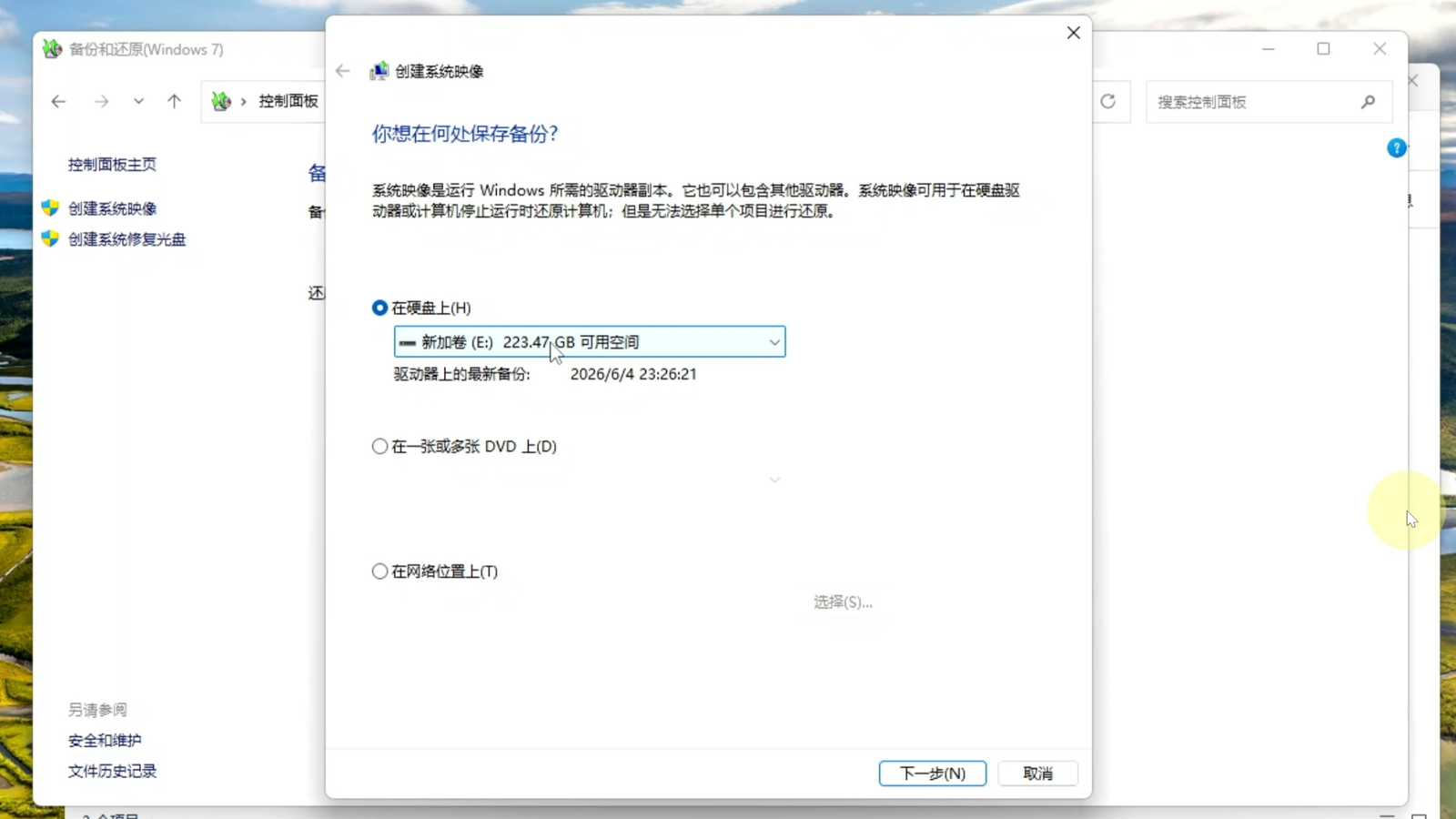
核对盘符和容量是这一步的关键:接多块硬盘时很容易选错。程序默认会定位到可用的备份盘,但下拉框可以展开,改成其他分区或网络位置。
注意
虽然也可以备份到本机其他分区,但本机硬盘一旦损坏,备份会跟着一起丢。备份应放在独立于系统盘的移动硬盘上。
第四步:确认要备份的驱动器
点击「下一步」,程序默认勾选 C 盘相关的三个分区:EFI 系统分区(100MB)、C 盘系统分区(291.25GB,已用 128.27GB)、Windows 恢复环境(841MB),合计约 129G。
只想做系统备份就保持默认;如果还想把数据盘一起打进去,可以额外勾选对应分区,代价是备份体积和时间都会增加。
确认后点击「下一步」,再点「开始备份」。
第五步:等待备份完成
备份期间界面只显示进度条,不需要任何操作,耐心等待。耗时取决于系统盘已用容量和移动硬盘的写入速度。
注意
备份过程中不要拔掉移动硬盘、不要强制关机,中断会留下不完整的映像,恢复时无法使用。
备份完成后会弹出对话框询问「是否要创建系统修复光盘」。现在光盘介质基本淘汰,用启动 U 盘即可替代,这里直接点「否」,再点「关闭」。
第六步:确认备份结果
打开「此电脑」进入移动硬盘,可以看到新增了 WindowsImageBackup 目录,里面按「计算机名 + 备份日期」存放映像文件。
进入该目录时可能提示「你当前无权访问该文件夹」,点「继续」授予永久访问权限即可。
注意
从目录结构可以看出,它和 Windows 里实际的文件结构并不一致,这是正常的。不要自行移动、改名或复制这个目录,比如把它拷到另一块硬盘、需要时再拷回来——这类操作很可能让映像失效。请固定使用一块移动硬盘存放备份。
第七步:系统还能启动时,如何恢复
先接上装映像的移动硬盘。
点击开始菜单 →「设置」→「系统」→「恢复」,在「高级启动」下点击「立即重新启动」。重启后会进入蓝色背景的恢复环境,效果与用启动 U 盘引导基本一致。
依次选择:「疑难解答」→「高级选项」→「查看更多恢复选项」→「系统映像恢复」。

程序会自动在已连接的磁盘中查找映像,并显示位置、日期时间和计算机名,核对无误后依次点击「下一页」→「下一页」→「完成」,即可开始还原。
注意
「查看更多恢复选项」是这一步最容易漏掉的地方——系统映像恢复不在当前页面的九个图标里,必须点左下角这一行文字才会出现。
恢复会把系统盘的当前内容整体覆盖为映像中的状态,备份之后新装的文件和软件都会消失。如有需要,还原前先把想要保存的资料转移到其他分区。
第八步:系统已经无法启动时,如何恢复
系统进不去,就无法走「设置 → 恢复」这条路,需要提前准备启动 U 盘(或系统修复光盘)引导电脑。
用 U 盘启动后同样进入恢复环境,选择「疑难解答」→「高级选项」→「查看更多恢复选项」→「系统映像恢复」,后续步骤与第七步完全一致。
注意
启动 U 盘必须在系统正常时提前制作好。
总结
系统映像备份的思路很简单:把系统盘打包成镜像存到移动硬盘,出问题时用同样的官方恢复环境还原回去。
- 移动硬盘容量要大于系统盘已用空间,且长期固定一块盘使用。
- 备份目录
WindowsImageBackup不要移动或复制,否则映像可能失效。 - 恢复入口藏在「高级启动 → 疑难解答 → 高级选项 → 查看更多恢复选项」里。
- 最实用的用法是:装好系统、配好常用软件后立刻备份一次,之后随时能回到这个「干净可用」的状态。
备份的价值在出问题的时候才体现,平时花几十分钟,能省下重装加配置的一整天。