123云盘云桌面:大批量网盘数据迁移
📺 本图文教程由视频整理而成,对应的参考视频:123云盘云桌面~大批量网盘数据迁移利器~。如需查看更详细、更具体的操作演示,可观看原视频。
场景:第一次把其它网盘(115、百度、夸克、天翼、移动等)的数据搬到 123 云盘,数据量在几百 GB 到数 TB。本机不适合长时间开机,或家里上行带宽小、担心大流量上传被运营商限速时,用云桌面更合适。
第一步:先判断要不要用云桌面
网盘之间并不互通,所谓「迁移」实际是:从源网盘下载到本地,再上传到 123 云盘。绝大多数人第一次迁移的数据量都不小,在本地电脑上做会遇到两个问题:
- 本机必须长时间开机且不能休眠,电费、噪音都是成本;常年开机的 NAS 影响较小,只有一台电脑主机的用户就比较难受。
- 短时间内大量上传,可能被运营商误判为 PCDN 业务而限速。实测每天上传 100~200GB 问题不大,有用户一天传 1~2TB 就被限速。
云桌面把这两点都解决了:它是 123 云盘在机房给你开的一台临时 Windows 主机,可 24 小时挂机,走机房专线带宽,不受家庭上行和 PCDN 判定影响。远程窗口关掉后本机可以照常关机,云端任务继续跑。
第二步:申请云桌面
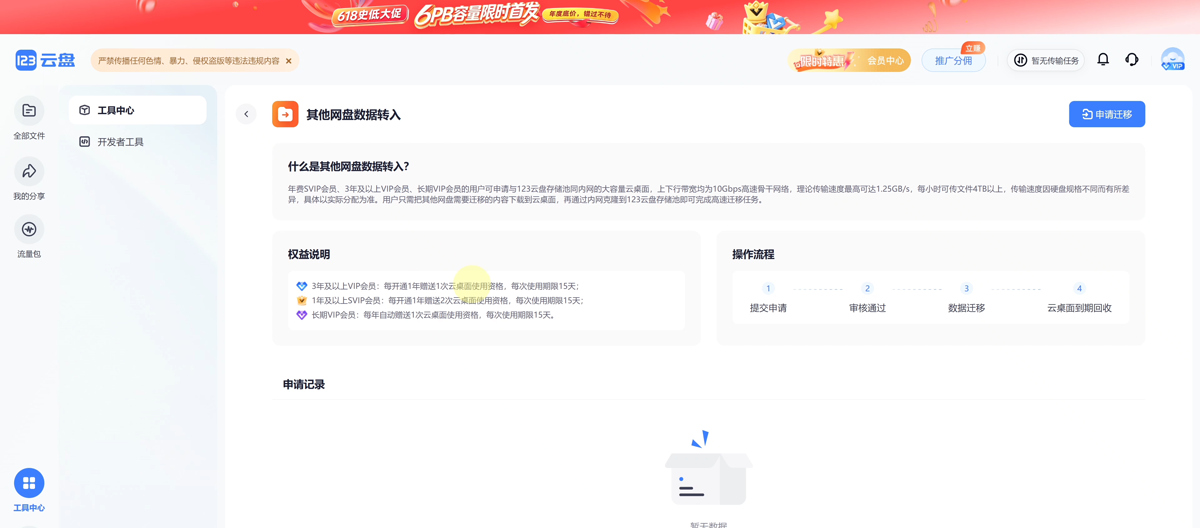
- 登录 123 云盘网页版,左侧点击「工具中心」。
- 在「其他网盘数据迁入」(第三方网盘数据迁入)里点击右上角「申请迁移」。
- 阅读权益说明:3 年及以上 VIP 会员每开通 1 年赠送 1 次云桌面资格,每次可用 15 天;1 年及以上 SVIP 每年 2 次;长期 VIP 会员每年自动赠送 1 次。
- 弹窗中「迁移网盘」选择源网盘(如 115 网盘),「迁移容量」最大可选 20TB。
- 点击「提交」,提示申请成功后点「前往消息」。官方说明是一个工作日内以短信或站内信通知,实测往往立刻通过。
审核通过后,站内信里会给三样东西:IP 地址、用户名、密码,下方还附有远程连接的操作指导。
注意
云桌面的存储介质是机械硬盘,读写能力有限,不要同时下载和上传;建议源网盘的文件全部下载完成后再一次性迁移到 123 云盘。另外云桌面有使用期限,不要把云桌面当长期存储,到期后数据会被销毁。
第三步:用远程桌面连接云桌面
Windows 自带远程桌面客户端,不需要额外安装软件。
- 点击开始菜单,搜索「远程」,打开「远程桌面连接」。
- 「计算机」填入站内信里的 IP 地址。
- 点击左下角「显示选项」,在「用户名」填入站内信里的账号。
- 勾选「允许我保存凭据」,点击「连接」。
- 弹出密码框后粘贴站内信里的密码,点击确定。
- 提示证书错误时点击「是」,即可进入云桌面。
第四步:认清两块磁盘
进入云桌面后打开「此电脑」,会看到两个盘:
| 磁盘 | 容量 | 用途 |
|---|---|---|
| 本地磁盘 (C:) | 约 200GB | 系统盘,不要往这里写数据 |
| DataDisk1 (D:) | 申请容量,如 16.3TB 可用 | 迁移数据的暂存盘 |
申请 20TB 实际可用 16.3TB 左右,对绝大多数迁移量足够;数据特别多就分几批迁移。C 盘写满会导致云桌面崩溃。
第五步:在云桌面里登录源网盘并改下载位置
以 115 网盘为例,云桌面桌面上已经预装了 115 浏览器,其它网盘也有对应的客户端等入口。
- 双击「115 浏览器」,打开 115 生活,用手机号密码或扫码登录(手机 App 右上角扫一扫,再在手机上点确认)。
- 点击右上角「传输管理」,再点齿轮进入设置。
- 找到「上传下载」→「位置」,默认是
Downloads文件夹,必须改到 D 盘。 - 点击「更改」,选择 D 盘,可点「新建文件夹」建一个
115目录,用来区分不同网盘的来源,选中后点「选择文件夹」。
这样下载的文件会直接落在 D:\115,不会占用 C 盘。
第六步:下载源网盘数据到 D 盘
- 回到 115,勾选要迁移的文件夹(如
test),点击「下载」。 - 右上角传输管理里可以查看进度,云桌面实测下载速度约 60~70MB/s,比本机(约 50MB/s)更快。
- 大文件下载完成后会进入校验阶段,速度会短暂下降(校验可以在设置里面关闭);遇到大量细碎小文件时速度也会明显变慢,这是网盘 4K 随机读性能的限制,属正常现象。
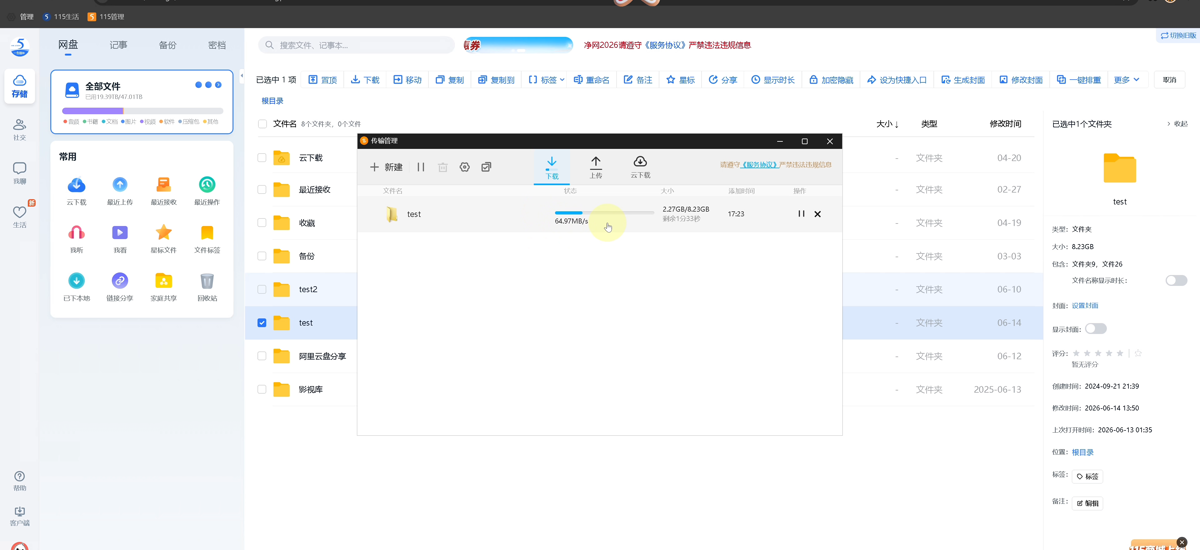
下载完成后到 D:\115 核对目录与容量是否和原网盘一致,再进入上传环节。
第七步:把 D 盘数据上传到 123 云盘
- 打开云桌面上的 123 云盘客户端,扫码登录(手机 App 扫码后点确认登录)。
- 进入目标目录,点击「上传」→「上传文件夹」,选择
D:\115并确定。 - 上传前会先做数据校验:123 云盘里已有相同内容的文件直接秒传,没有的才真正上传。
- 云桌面实测上传速度可达 200MB/s 以上,视频中约 200MB 是单文件上限,不是速度上限。
注意
下载速度取决于源网盘的会员下载速度,务必开通对应网盘的会员,否则速度没有保障;上传速度取决于云桌面所在机房的带宽,这正是云桌面相比家庭宽带的最大优势(千兆家宽上行通常只有 50Mbps,约 6MB/s)。
第八步:必须遵守的使用须知
云桌面桌面上写明了四条须知,操作时不要违反:
- 文件不要下载到系统 C 盘,安装软件也不要装在 C 盘,C 盘写满云桌面就无法使用。
- HDD 的云桌面不要同时下载和上传,否则会出现卡顿异常。
- 不要关闭云桌面。云电脑一旦关机,可能需要联系客服才能恢复。
- 到期前把数据迁走,云桌面不是长期存储。
第九步:速度实测参考
| 环节 | 本机 | 云桌面 |
|---|---|---|
| 115 下载 | 约 50MB/s | 60~70MB/s |
| 夸克下载 | 约 40~50MB/s | 约 40~50MB/s |
| 上传到 123 云盘 | 约 6MB/s(家宽上行) | 200MB/s 以上 |
夸克网盘下载到 1TB 左右会自行停止,需要手动恢复任务,疑似平台自身的每日限制;115 迁移 3TB 以上未遇到问题。
总结
- 云桌面是 123 云盘给 VIP 用户的临时 Windows 主机,3 年及以上 VIP 每开通 1 年赠送 1 次、每次 15 天,专门用于大批量网盘数据迁入。
- 流程只有四步:申请云桌面 → 远程桌面连接 → 下载源网盘数据到 D 盘 → 上传到 123 云盘。
- 所有数据只写 D 盘,C 盘写满会导致云桌面崩溃;不要同时下载上传;不要关闭云桌面。
- 优势在于不占本机带宽、不用本机长时间开机、不受运营商 PCDN 误判影响,上传速度远超家庭宽带。
- 源网盘必须有会员,否则下载速度没有保障;接近到期时间要提前把数据迁走。