网盘聚合挂载NetMount:把123、115、夸克挂成本地盘符
📺 本图文教程由视频整理而成,对应的参考视频:将网盘挂载成本地硬盘NetMount~123、115、夸克速度对比~。如需查看更详细、更具体的操作演示,可观看原视频。
场景:Windows 用户想把网盘当成本地硬盘使用,又不愿意折腾 rclone 命令行。NetMount 把 OpenList(网盘聚合)和 rclone(挂载)做成了图形界面,添加网盘、设置盘符、调整缓存全部点鼠标完成。
第一步:了解 NetMount 能做什么
NetMount 由两部分组成,功能也对应两块:
- OpenList:负责网盘聚合,把 123、115、夸克等网盘统一添加、统一管理,方法是与 OpenList 完全一致的。
- rclone:负责挂载,把网盘映射成 Windows 的本地磁盘盘符,像普通硬盘一样读写。
在此基础上还额外提供了「任务」功能,可以做定时复制、同步、移动、删除、双向同步等操作。软件目前处于公测阶段,项目开源在 GitHub,官网为 netmount.cn。
提示
挂载网盘所用的账号添加方法与 OpenList 完全相同。115、夸克这类需要令牌或 Cookie 的网盘,可直接参考文末的两个参考视频。
第二步:下载安装包
有两种获取方式,任选其一:
- 好用斋官网首页对应视频下方点击「配套资源下载」,选择网盘下载。
- 直接进入网盘分享,输入对应提取码 ,选择「网盘聚合挂载 NetMount」的分享链接。
分享目录里共有 6 个安装文件,对应三个系统、两种架构:
| 系统 | 文件 | 适用机型 |
|---|---|---|
| Windows | NetMount_x64-setup.exe | 绝大多数 Intel/AMD 电脑,首选 |
| Windows | NetMount_arm64-setup.exe | Windows on ARM 设备 |
| macOS | NetMount_x64.dmg | Intel 芯片 Mac |
| macOS | NetMount_aarch64.dmg | Apple 芯片(M 系列)Mac |
| Linux | NetMount_amd64.deb | x86_64 Linux |
| Linux | NetMount_arm64.deb | ARM64 Linux |
普通 Windows 电脑直接下载 x64.exe 即可。也可以在 GitHub 的 Releases 页面点击「Show all」下载最新正式版(视频演示时为 1.2.4)。
第三步:安装并放行防火墙
- 双击
NetMount_x64-setup.exe,SmartScreen 提示时点击「仍要运行」。 - 点击「下一步」,选择安装路径(默认 C 盘,可以改成你自己常用的工具安装位置),继续「下一步」。
- 安装界面顶部会显示正在安装 OpenList 和 rclone,确认后点击「下一步」→「完成」。
- 系统会先后弹出两条防火墙提示,分别是 rclone 和 OpenList 请求访问网络,两次都要点击「允许」。
注意
两条防火墙提示必须都点「允许」,否则可能出现其他设备无法访问的情况。
第四步:添加网盘存储
进入「存储 → 管理」,点击「添加」,下拉列表中支持的网盘非常多。以 123 云盘为例:
- 选择「123网盘」,点击「下一步」。
- 「存储名称」默认是
123。 - 填写 123 云盘的用户名和密码,点击「保存」。
注意
123 云盘的密码输入框是明文显示的,没有任何遮挡。后续应该改进。
115 网盘和夸克的添加过程稍复杂,建议直接看参考视频。115 有一个必须知道的坑:
- 添加时选择「115 open」,名称随意。
- 填入访问令牌(Access Token)和刷新令牌(Refresh Token)后点击保存,界面会报错。
- 不用理会,先继续添加其它网盘;稍后 115 会以报错状态出现在列表里。
- 点击 115 那一行的「编辑」,把访问令牌和刷新令牌再重新填写一遍并保存,这一次就会显示成功。
夸克网盘则只需要粘贴浏览器里获取的 Cookie,名称改成 夸克 后保存即可。
第五步:挂载成磁盘盘符
存储添加完成后,可以点「浏览」查看各网盘内容。真正的重头戏是「挂载」:点击左侧「挂载」→「添加」,选择要挂载的存储。
挂载位置有三种选择:
- 桌面(推荐):在桌面生成一个网盘文件夹,点开即用。
- 自动分配盘符:从 Z 盘开始向前自动分配。
- 自定义:手动输入盘符,例如
X:,卷名填123,更符合「当本地硬盘用」的习惯。
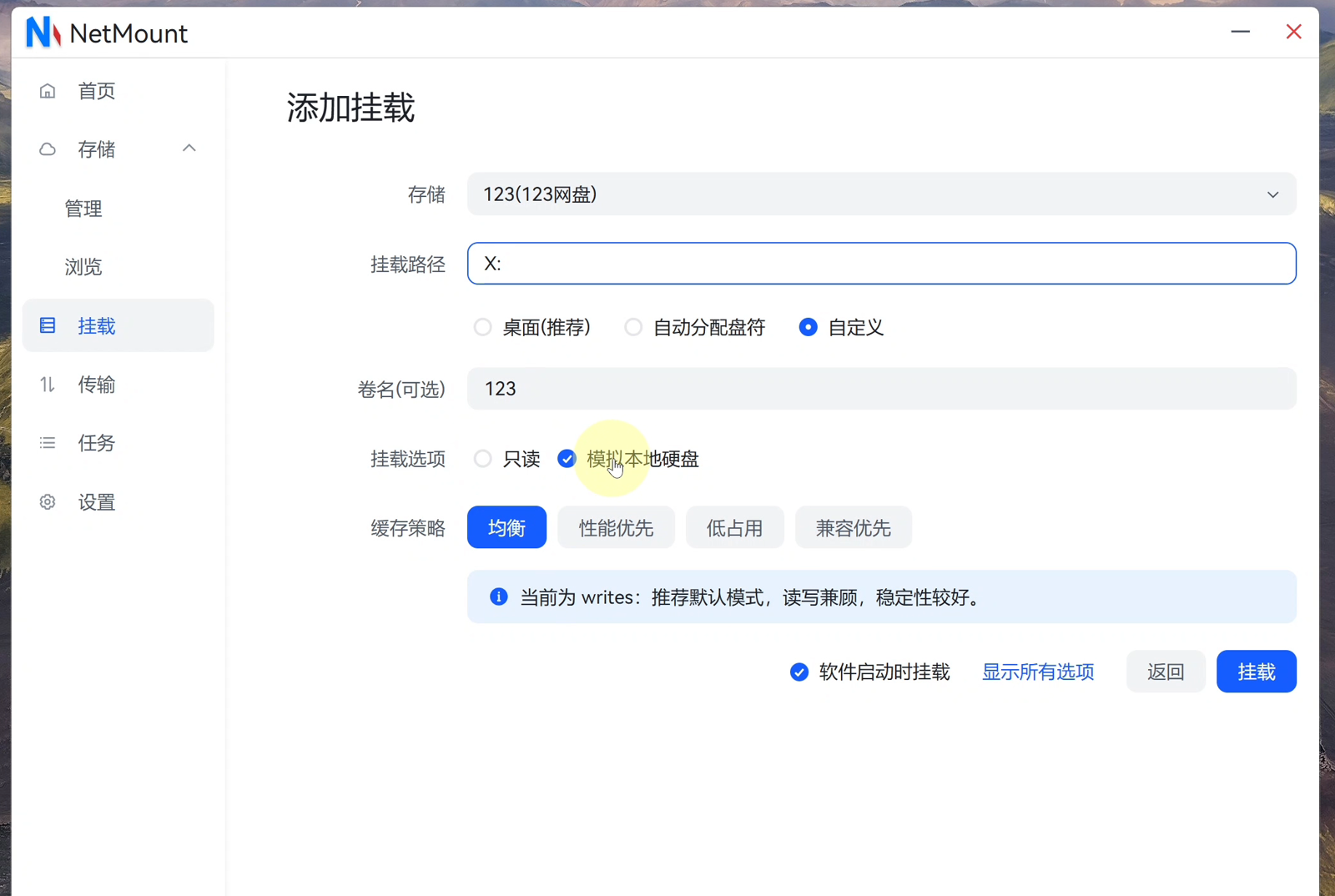
缓存策略与 rclone 对应,按需选择:
| 策略 | 对应模式 | 说明 |
|---|---|---|
| 均衡 | writes | 默认模式,读写兼顾,稳定性较好 |
| 性能优先 | full | 读写最快,但会占用较多缓存空间 |
| 低占用 | — | 缓存占用小,适合小容量系统盘 |
| 兼容优先 | — | 兼容性更好,速度相对保守 |
选择「性能优先」前,务必先完成下一步的缓存路径设置,否则缓存会不断写入 C 盘。
第六步:修改缓存路径等全局设置
点击左侧「设置」,有三处需要调整:
- 打开「开机自启」,开机后自动恢复挂载。
- 打开「启动时隐藏窗口」,避免每次开机弹出主界面。
- 把「缓存路径」改到其它大容量分区(例如
D:/rclone缓存),不要留在 C 盘。
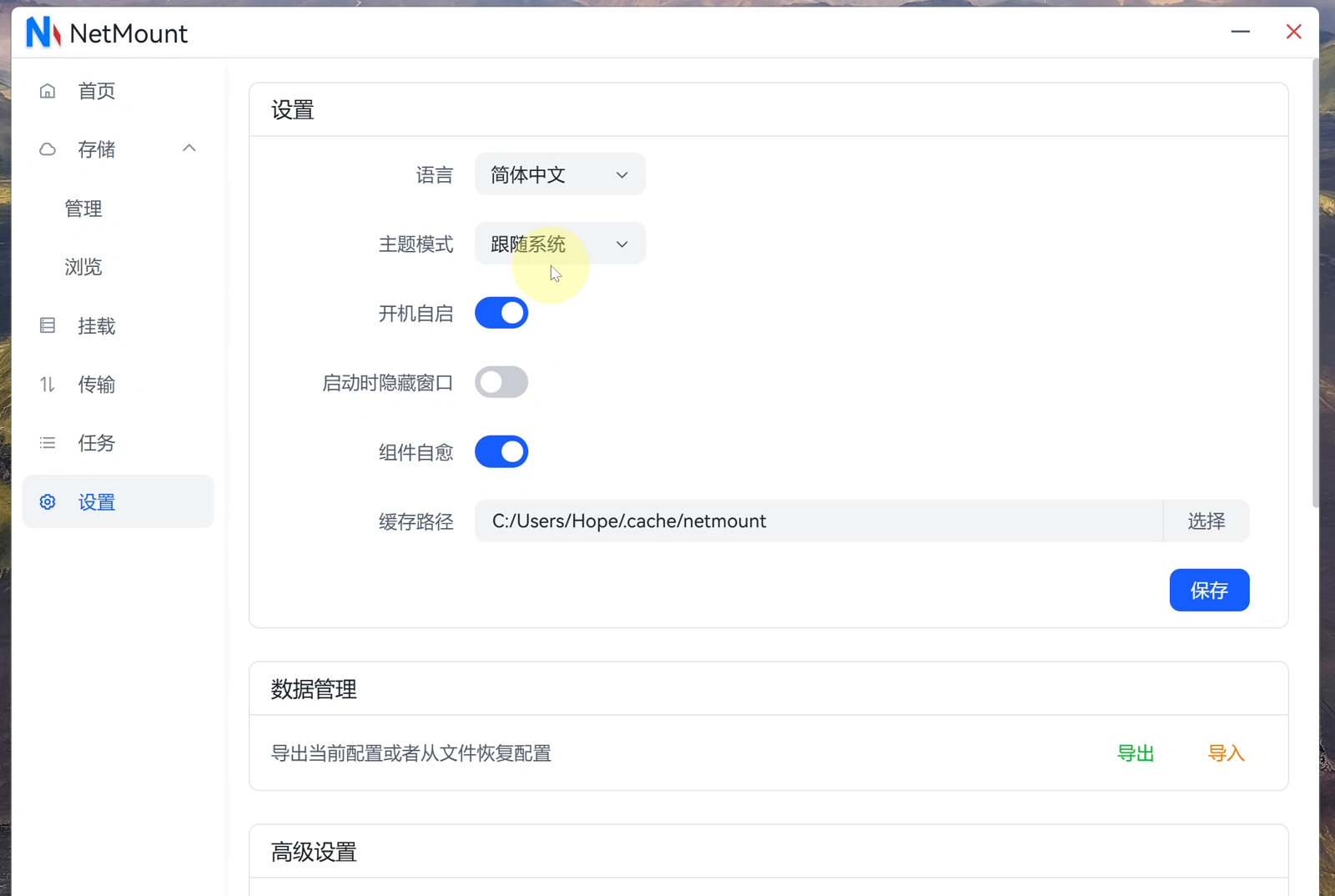
点击「选择」,选好目录后点「选择文件夹」→「保存」。因为缓存路径变了,软件会自动重启一次,属正常现象。
注意
「性能优先」会缓存大量读写数据,C 盘空间不足时很容易被写满。缓存目录请放在剩余空间充足的数据盘上。
第七步:依次挂载多个网盘
设置完成后回到「挂载 → 添加」,逐个添加:
- 123 云盘:自定义
X:,卷名123,缓存策略「性能优先」,点击「挂载」。 - 115 网盘:自定义
Y:,同样选「性能优先」,点击「挂载」。 - 夸克网盘:自定义
Z:,卷名夸克,点击「挂载」。
挂载成功后软件会自动弹出文件管理器窗口,打开「此电脑」即可看到 X、Y、Z 三个盘符,点进去就能像本地磁盘一样浏览、播放视频。
提示
NetMount 目前只能一个网盘挂一个盘符,不能像 OpenList 那样把全部网盘统一挂到同一个根目录下。如果网盘数量不多,这样使用问题不大;也可以通过 WebDAV 把其它 OpenList 挂载进来,再映射成一个盘符。
第八步:任务与高级功能
- 传输:网盘之间复制、移动时,可在这里查看实时进度。
- 任务:支持启动时、定时、间隔、一次性四种触发方式,任务类型包括复制、同步、移动、删除、双向同步等,适合做网盘间的自动备份。
- 导出 / 导入:在「设置 → 数据管理」中备份当前全部配置,换机或迁移时一键恢复。
- 额外启动参数:「高级设置」里可以填入
--开头的 rclone 挂载参数,以及 OpenList 的启动参数。rclone 参数体系较复杂,建议先保持默认,熟悉后再调优。
完成后重启一次系统,如果 X、Y、Z 三个盘符依然正常挂载,说明配置没有问题。
第九步:三家网盘速度实测
在相同环境下,从本地 D 盘往各网盘复制同一个 Test 文件,结果如下:
| 网盘 | 起始速度 | 稳定速度 | 备注 |
|---|---|---|---|
| 123 云盘 | 逐步爬升 | 约 60 MB/s | 原先测试约 80 MB/s,CloudDrive2 中更快 |
| 115 网盘 | 逐步爬升 | 约 40 MB/s | 此前可跑满千兆(约 110 MB/s),现已限速 |
| 夸克网盘 | 20 MB/s 以上 | 20~40 MB/s 波动 | 官方上限 50 MB/s,平均约 30 MB/s |
整体排序:123 云盘最快,115 其次,夸克最低。115 限速后 40 MB/s 仍能满足在线观看高清和日常复制,只是心理落差较大。123 云盘如果追求更高速度,可以优先在 CloudDrive2 中使用。
总结
- NetMount = OpenList + rclone 的图形化封装,重点解决「挂载」这件事,对新手非常友好。
- 安装时两条防火墙提示都要允许。
- 115 网盘首次保存会报错,重新编辑再填一遍令牌即可成功。
- 挂载前先改设置:开机自启、启动隐藏窗口、缓存路径移出 C 盘。
- 每个网盘单独占一个盘符,可用 X、Y、Z 依次分配,无法像 OpenList 那样统一挂到一个根目录。
- 速度为 123 > 115 > 夸克;追求稳定和省事,NetMount 值得一试, CloudDrive2 和 AlistHelper 也是可选方案。