绿联 NAS 使用好用斋懒人包(一键安装 47 个 Docker 程序)
📺 本图文教程由视频整理而成,对应的参考视频:绿联NAS如何使用好用斋懒人包~一键安装47个docker程序+一键升级~。如需查看更详细、更具体的操作演示,可观看原视频。
场景:已有一台绿联 NAS(UGOS Pro),并已开启 SSH、能打开终端。本期用好用斋 Docker 懒人包,一次自选安装几十个 Docker 程序,再用导航面板统一访问,重装或迁移时也能一键恢复。
准备工作:先安装 KSpeeder(建议)
懒人包里的程序需要拉取大量镜像,网络不畅时很容易失败。建议先参考往期视频单独装好 KSpeeder(镜像加速),再执行本期的一键安装。此外请确认绿联 NAS 已开启 SSH,并准备好终端工具(如 Tabby)。
第一步:在懒人包页面填写基础信息
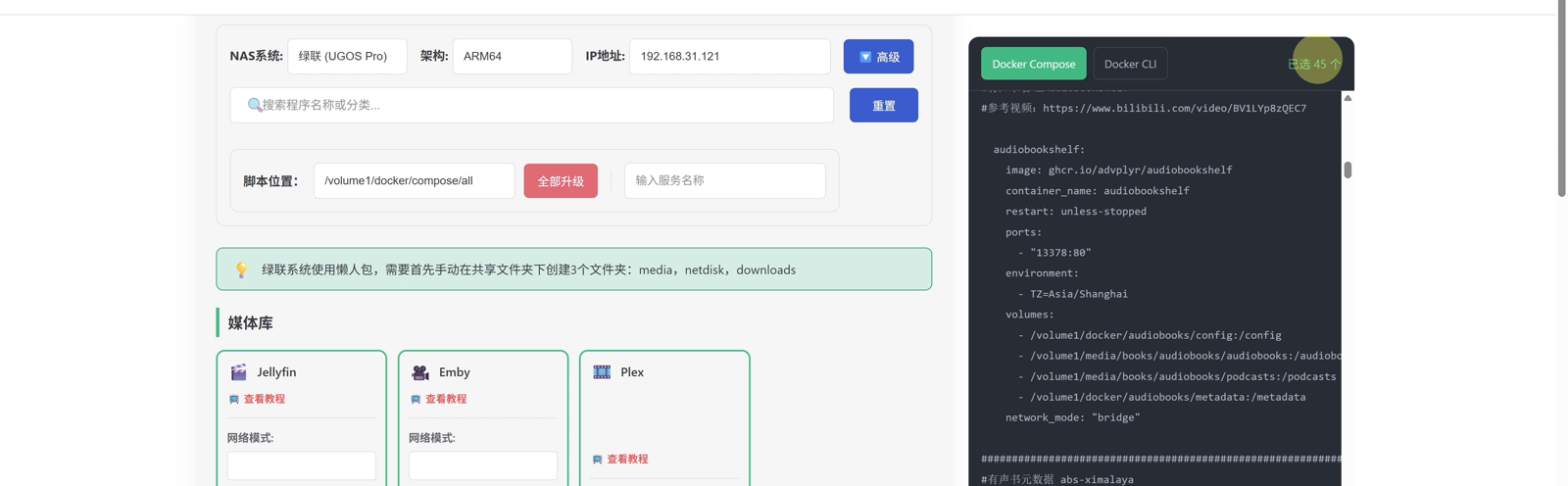
打开好用斋官网,点击「Docker 懒人包」进入页面,只需确定三个参数:
- NAS 系统:默认为「绿联(UGOS Pro)」,无需修改。
- 架构:选择
X86或ARM64。除绿联 DH4300 Plus是 ARM 架构外,其余机型基本都是 X86。 - IP 地址:填写绿联 NAS 的局域网地址,例如
192.168.31.121。
本例使用 DH4300 Plus(ARM64)演示。之所以用 ARM 举例,是因为 X86 的兼容性更好——ARM 能装,X86 一定没问题。
点击「高级」可展开路径设置(新手可跳过):
- 自定义基本路径:默认
/volume1,即磁盘空间 1。 - 自定义工具路径:默认
/volume1/docker,脚本与数据都放在这里。
不清楚含义就保持默认,直接点「收起」。
第二步:挑选需要安装的程序
页面下方按分类列出全部 47 个程序:
- 点击程序名称即选中,右侧「Docker Compose」栏会实时生成脚本;切换到「Docker CLI」可查看命令行版本。
- 每个程序都有「查看教程」入口,点击可打开对应的参考视频,先了解用途再决定是否安装。
- 想装多个程序就继续勾选,多个程序会在脚本中以
#分隔依次串联。 - 右上角会显示已选数量,例如「全选」后显示已选 45 个。
注意
在 ARM64 架构下,列表中有 2 个程序显示为灰色,表示没有对应的 ARM 镜像、无法安装;换成 X86 架构则 47 个程序全部可用。
注意
KSpeeder 建议单独先装(上一期已演示),它负责镜像加速。如果已经装过,全选后请把它取消勾选。本例为演示全选 45 个,实际请只勾选自己需要的程序。
注意
这些程序全部运行约需 4~5G 内存。DH4300 为 8G 内存,全选无压力;4G 内存的机型务必不要全选,否则内存撑爆会死机。内存紧张时只装必需程序,或分两到三批测试安装。
第三步:下载 Compose 文件与导航配置
选择完毕后,点击页面右下角两个按钮:
- 下载文件:得到
docker-compose.yml脚本,保存到本地。 - 下载导航配置:得到 Sun-Panel 导航面板配置文件,保存到同一目录。
两个文件都下载完成后,再进入绿联系统操作。
第四步:手动创建三个共享文件夹
绿联系统安装懒人包,必须先在共享文件夹中手动创建 media、netdisk、downloads 三个文件夹,否则容器挂载会出问题。
- 打开绿联客户端,进入「文件管理 → 共享文件夹」。
- 安装 Docker 后系统已自动生成
docker文件夹,无需创建。 - 点击「新建 → 新建共享文件夹」,名称填
netdisk,存储空间选「空间 1」,一路默认点击「创建 → 确定」。 - 用同样方式创建
downloads(怕写错可以复制页面上的名称,注意区分大小写)。
注意
绿联的共享文件夹机制与群晖类似:目录带额外属性。若只用命令行创建,系统内部虽然存在该目录,但在绿联界面里看不到,还要额外修改属性。所以这一步务必手动创建,流程最简单。
第五步:上传 Compose 脚本
- 在「共享文件夹」中进入
docker目录。 - 点击「新建文件夹」,创建
compose;再进入compose,创建子文件夹all。 - 进入
docker/compose/all,点击上传按钮 →「上传文件」,选择第三步下载的 Compose 脚本并上传。
该目录可以自定义,但建议与教程保持一致(/volume1/docker/compose/all),后续升级脚本默认就指向这里,用起来更省事。
第六步:运行两条命令完成安装
- 打开绿联终端,输入
sudo -i回车。 - 输入管理员密码(输入时屏幕不显示任何密码内容,输完直接回车),提示符从普通用户变为
root,即已获得管理员权限。 - 回到懒人包页面,在「全部升级」区域复制第一行命令到终端(右键粘贴),回车执行——它负责进入脚本所在目录。
- 再用
ls确认目录里就是刚才上传的 Compose 文件。 - 复制第三行命令
docker compose up -d粘贴执行,脚本即开始创建并启动容器。
sudo -i
cd /volume1/docker/compose/all
ls
docker compose up -d
命令说明:
cd进入存放 Compose 脚本的目录,必须与实际上传位置一致。docker compose up -d按脚本拉取镜像并在后台创建、启动容器。- 容器启动成功后日志会显示绿色
started。
注意
首次执行需要拉取全部镜像,视网络与程序数量而定,几十个容器大约要 20~30 分钟,期间不要关闭终端。作者本机已提前拉过镜像,所以演示中没有下载过程。
第七步:在 Docker 管理中确认运行状态
打开绿联「Docker 管理 → 概览」,可看到容器总数为 45、运行中 45,点击「容器」可逐个查看状态。
安装刚完成时 CPU 占用约 52%、内存约 64%;运行平稳后 CPU 回落,内存也略降,但整体仍在 4GB 以上。再次提醒:4G 内存机型不要一次性全装。
第八步:导入 Sun-Panel 导航配置
- 浏览器访问
http://绿联IP:3002打开 Sun-Panel。 - 默认账号
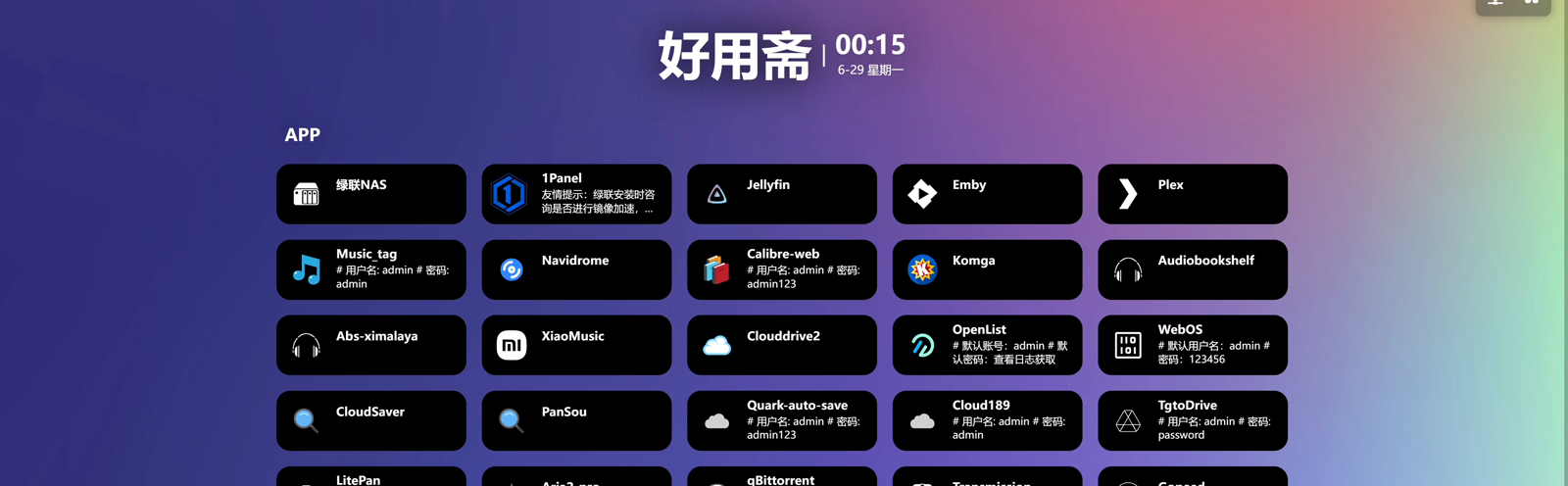
admin@sun.cc、密码12345678。忘记时可在懒人包页面搜索Sun-panel,其 Compose 下方就标注了默认账号密码。 - 首次登录面板是空白的,点击右上角「设置 → 导出导入 → 导入配置」,选择第三步下载的导航配置文件,「继续」后提示操作成功。
- 进入「分组管理」,删除上方原有分组,保留下方新导入的分组。
- (可选)在「个性化设置」里改文字、壁纸、边距。
- 点击左上角刷新按钮或按
F5,所有程序就都出现在面板中。
第九步:日常使用与升级
面板使用要点:
- 第一个图标是绿联 NAS 网页版,功能与客户端基本一致;但用影视中心时网页端解码能力不如客户端。
- 1Panel 建议固定安装。安装时若询问是否进行镜像加速,一定要选 N(不加速),这是绿联系统下的已知要求。
- 其余图标即本次安装的程序,点击直接进入;图标下方标注了默认账号密码,首次登录会用到。
- 只标注了账号、密码需查日志的(如 OpenList),可点击右上角地球图标切换到内网模式,此时点击图标打开的是对应参考视频,跟着视频查日志即可。
- 面板图标右键「编辑」,可改名称、图标、默认地址和参考视频地址。
后续升级:在懒人包页面点击「全部升级」,复制右侧生成的命令(共四条)到终端执行,它会重新检测镜像,有更新就拉取并替换。
总结
- 懒人包的核心是「选参数 → 选程序 → 下载两个文件 → 上传 → 两条命令」,全程无需手写配置。
- 架构按机型选:DH4300 Plus是 ARM64,其余多为 X86;ARM 下有 2 个程序不可用,X86 则 47 个全支持。
- 三个共享文件夹
media、netdisk、downloads必须在绿联界面手动创建,命令行创建的目录界面不可见。 - 安装命令只有两条:
cd /volume1/docker/compose/all与docker compose up -d;首次拉取镜像耗时较长,建议先装 KSpeeder。 - 内存是硬门槛:全部程序约占 4~5G,4G 机型分批测试安装;导航面板导入配置后方便使用,后续在「全部升级」处一键更新。