OpenList通过Open接口添加123云盘
📺 本图文教程由视频整理而成,对应的参考视频:OpenList通过Open接口添加123云盘~。如需查看更详细、更具体的操作演示,可观看原视频。
场景:上一期用「123云盘」逆向接口挂载时提过,OpenList 当时还无法通过 Open 接口挂载 123 云盘——点了获取 Token 只会得到 404。其实接口是通的,只是 OpenList 内置的回调地址少改了一处域名。这一期把整个流程补全,并给出 404 和 401 的解决办法。
第一步:确定驱动和基础配置
登录 OpenList,依次进入「管理」→「存储」→「添加」。
- 「驱动」下拉里选择 123 云盘开放平台(不是「123云盘」,后者是逆向接口)。
- 「挂载路径」随意填,比如
123open,它会作为首页显示的文件夹名。 - 向下滑动,把 网页代理 关掉。
- 把 WebDAV 策略 从「本机代理」改为 302 重定向。
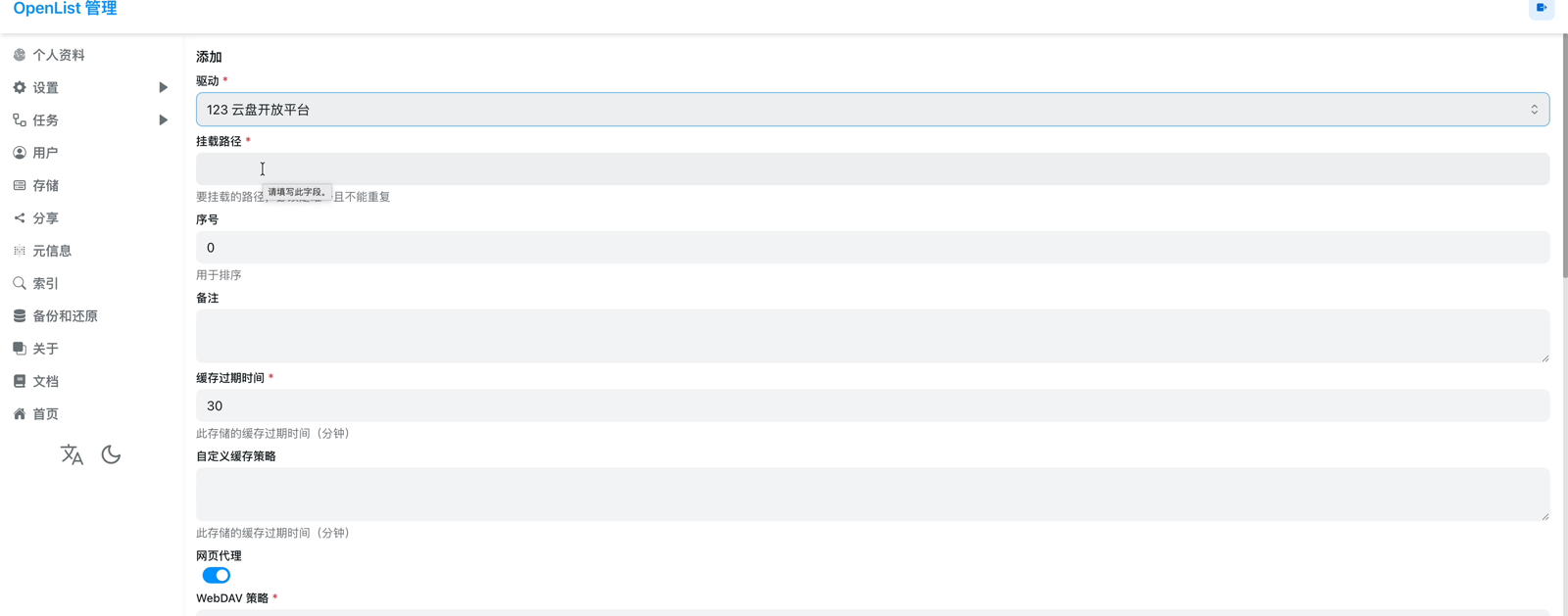
网页代理默认是开启的,那是给逆向接口用的策略;走官方 Open 接口时关掉它、改用 302 重定向,播放和下载的效果最好。
第二步:找到获取 Token 的地址
继续滑到页面最底部,能看到两个必填项:访问令牌(Access Token) 与 刷新令牌(Refresh Token)。
这两个令牌不用自己申请,页面上给出了 OpenList 官方的令牌获取工具地址,复制到新标签页打开即可:
https://api.oplist.org/打开后就是「OpenList Token 获取工具」页面。
第三步:选「跳转登录」并获取 Token
「网盘名称」下拉里有两个 123 云盘相关的选项,别选错:
| 选项 | 说明 |
|---|---|
| 123 网盘(OAuth2)Open API | 需要自己申请 123 云盘开放平台身份,填自己的客户端 ID 和密钥 |
| 123 网盘(OAuth2)跳转登录 | 直接跳转 123 云盘登录授权,用 OpenList 提供的参数即可(选这个) |
Open API 那一项是给开发者用的,个人申请还要按月付费,日常挂载完全没有必要。
选择「跳转登录」后,页面会自动勾选「使用 OpenList 提供的参数」,客户端 ID、密钥、回调地址都不用填。直接点「获取 Token」——这时大概率会出现 404。
第四步:把 www 改成 yun(404 的解决办法)
404 不是接口失效,而是回调地址的域名写错了。点「获取 Token」后浏览器会跳到 123 云盘的登录页,注意看地址栏:
https://www.123pan.com/...把开头的 www 三个字母删掉,换成 yun,变成:
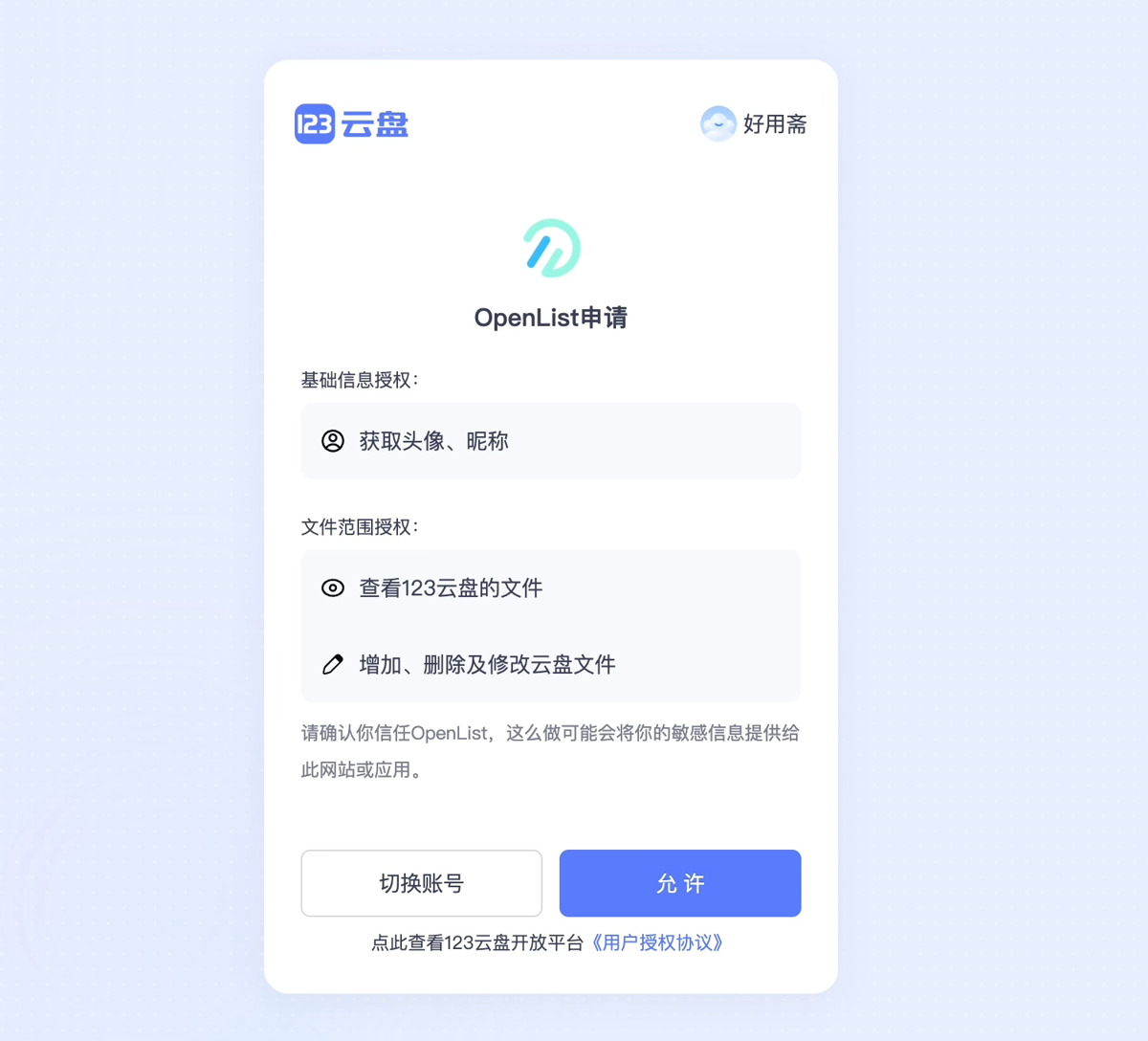
https://yun.123pan.com/...回车后页面立刻恢复正常,出现 123 云盘的账号密码登录框。输入账号密码登录,随后会弹出授权页面,显示 OpenList 申请「获取头像、昵称」以及「查看、增加、删除及修改云盘文件」的权限。
这说明 OpenList 的 Open 接口本身就是可用的,只是内置跳转地址还停留在 www.123pan.com。希望后续版本能直接改成 yun.123pan.com,就不用每次手动改了。
第五步:401 错误就换浏览器
点「允许」之后,如果页面报 401 错误、拿不到令牌,先别怀疑账号或接口——这是浏览器的问题。
实测 Chrome 会稳定复现 401,换成 Edge 走完全相同的步骤(同样把地址改成 yun、同样点允许),访问令牌和刷新令牌都能正常生成。遇到 401 直接换一个浏览器重试即可。
第六步:把令牌填回 OpenList
- 在获取工具页面点击「访问令牌」,提示「内容已复制」。
- 回到 OpenList 的添加存储页,粘贴到「访问令牌」。
- 再点工具页的「刷新令牌」,复制后粘贴到「刷新令牌」。
- 点「添加」,稍等片刻,提示保存成功,状态显示为「工作中」。
令牌是长字符串,复制时注意不要多带空格或换行,粘贴后前后不要留空字符,否则会提示鉴权失败。
第七步:验证挂载结果
回到 OpenList 首页,列表里会多出一个 123 open 文件夹。点进去,123 云盘里的文件能正常显示,说明 Open 接口挂载成功。
首页此时应该有两个 123 云盘入口:上面那个是上一期用逆向接口挂的,下面这个是本次的 Open 接口,两者互不影响。
总结
- 驱动选「123 云盘开放平台」,挂载路径自定,关闭网页代理、WebDAV 策略改为 302 重定向。
- 令牌用官方工具
https://api.oplist.org/获取,网盘名称选「跳转登录」,不要选需要付费申请的 Open API。 - 获取 Token 报 404 时,把地址栏里的
www.123pan.com改成yun.123pan.com。 - 点「允许」报 401 时换浏览器(Chrome 换 Edge)重试。
- 两个令牌粘贴回 OpenList 保存,首页能看到文件夹即成功。