小米AI编程助手MiMo Code:安装、使用与卸载
📺 本图文教程由视频整理而成,对应的参考视频:小米AI编程助手MiMo Code~开源+免费大模型~。如需查看更详细、更具体的操作演示,可观看原视频。
场景:有一台可登录终端的 Linux 主机(本文以飞牛 OS 为例),想用命令行 AI 编程助手处理代码或批量整理文件。安装只需要一条命令,不需要 root 权限。
提示:本教程配套的操作文档,可在好用斋官网 → 网盘分享(提取码 574)中下载,页面内已放好安装、卸载与清缓存的命令,点击即可复制。
第一步:了解 MiMo Code
MiMo Code 是小米出品的 AI 编码代理,定位与 OpenCode 完全对等,用法几乎一模一样,区别是界面和命令都做了中文化。
- 开源免费,录制时 GitHub 已有 12.1k Star,安装包国内直连、下载很快。
- 内置可直接使用的大模型(MiMo Auto,MiMo-V2.5 之前限免,现在活动已经结束了),这也是它最实用的一点。
- 官方入口:MiMo Code 官网|GitHub 仓库。
需要说明的是,限免阶段随时可能调整,实际效果也略逊于 OpenCode 里可用的 DeepSeek,建议先当作「多一个免费备选」来用。
第二步:安装 MiMo Code
打开终端,执行官方安装脚本:
curl -fsSL https://mimo.xiaomi.com/install | bash脚本会自动识别系统与架构(支持 Linux、macOS、Windows),把程序安装到 ~/.mimocode/bin,并把该目录写入 shell 配置文件。整个过程不需要 root 权限,通常十几秒即可完成。
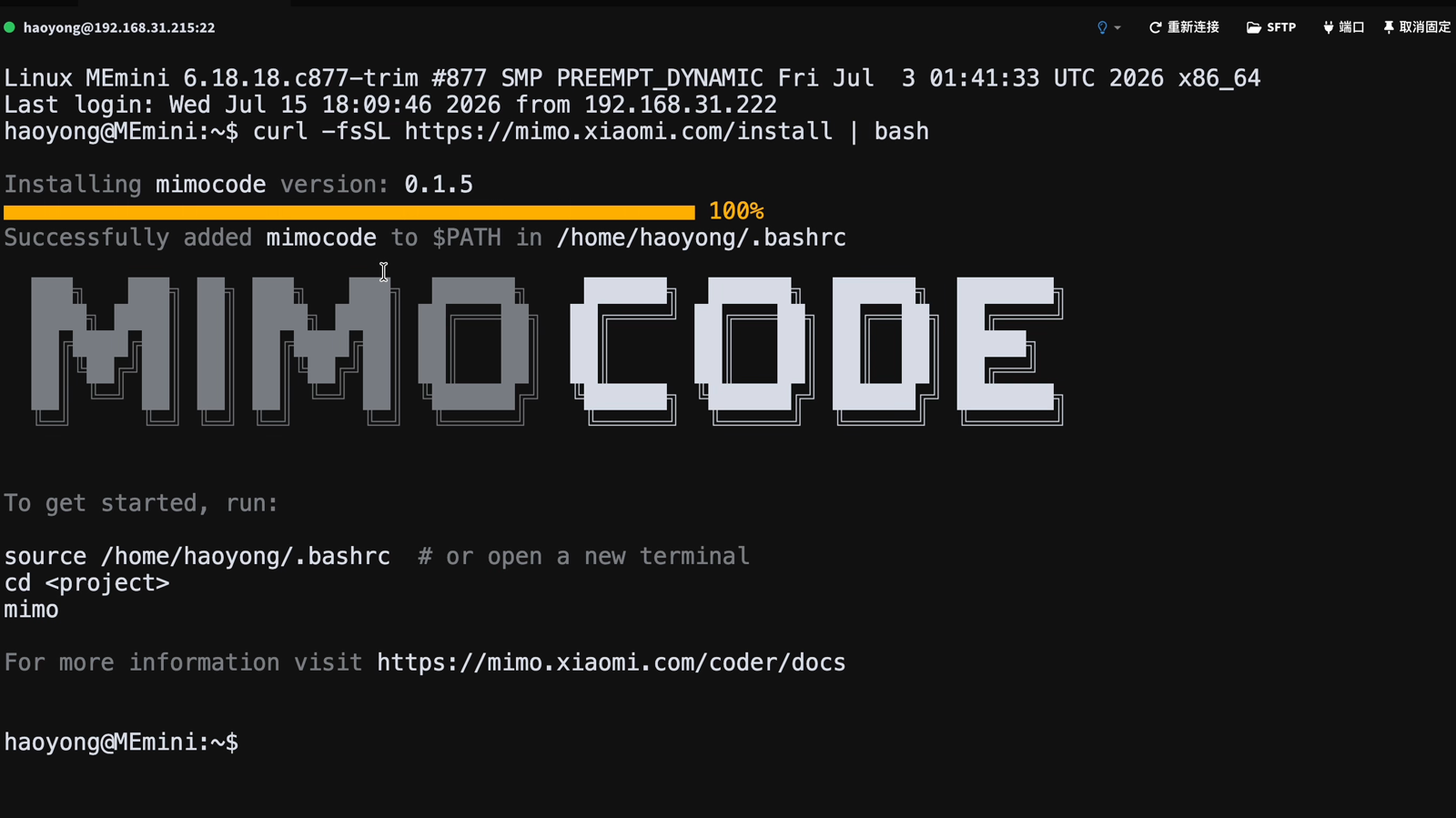
安装完成后有两种方式让命令生效:
- 直接关闭终端再重新打开一个,最简单。
- 不关终端,执行安装结束时提示的 source 命令,注意把用户名换成自己的:
source /home/你的用户名/.bashrc第三步:选择工作目录并启动
MiMo Code 只能操作「当前工作目录」,所以先进入要处理的目录。以飞牛 OS 为例:
- 打开「文件管理」,进入目标目录(例如
temp/test)。 - 在目录上右键 →「详细信息」,复制原始路径,例如
/vol1/1000/temp/test。 - 回到终端,执行
cd加路径进入该目录,再用ls确认内容。
cd /vol1/1000/temp/test
ls
mimo
第一次在某个目录启动时,会提示是否信任该目录(工作区)。确认是你自己的目录后选择「是的,我信任此目录」,首次运行还会要求同意用户协议,回车继续即可。
进入界面后输入一句「你好」,能收到「你好!我是 MiMo Code……」的回复,就说明模型已连通。界面底部会显示当前模式与模型,例如 Build · MiMo Auto。
第四步:用自然语言处理文件
MiMo Code 的用法与 OpenCode 一致:用日常语言描述目标,它自己规划并执行命令。下面以影视整理为例。
在飞牛中把影片目录复制到测试目录,然后在 MiMo Code 中输入:
当前目录你都能看见什么文件它会列出目录内容,并说明 .mimocode 是自己的配置文件。接着让它按「电影名 + 年代」的规则重命名:
把电影文件按照电影名加年代的规则进行改名,方便之后进行刮削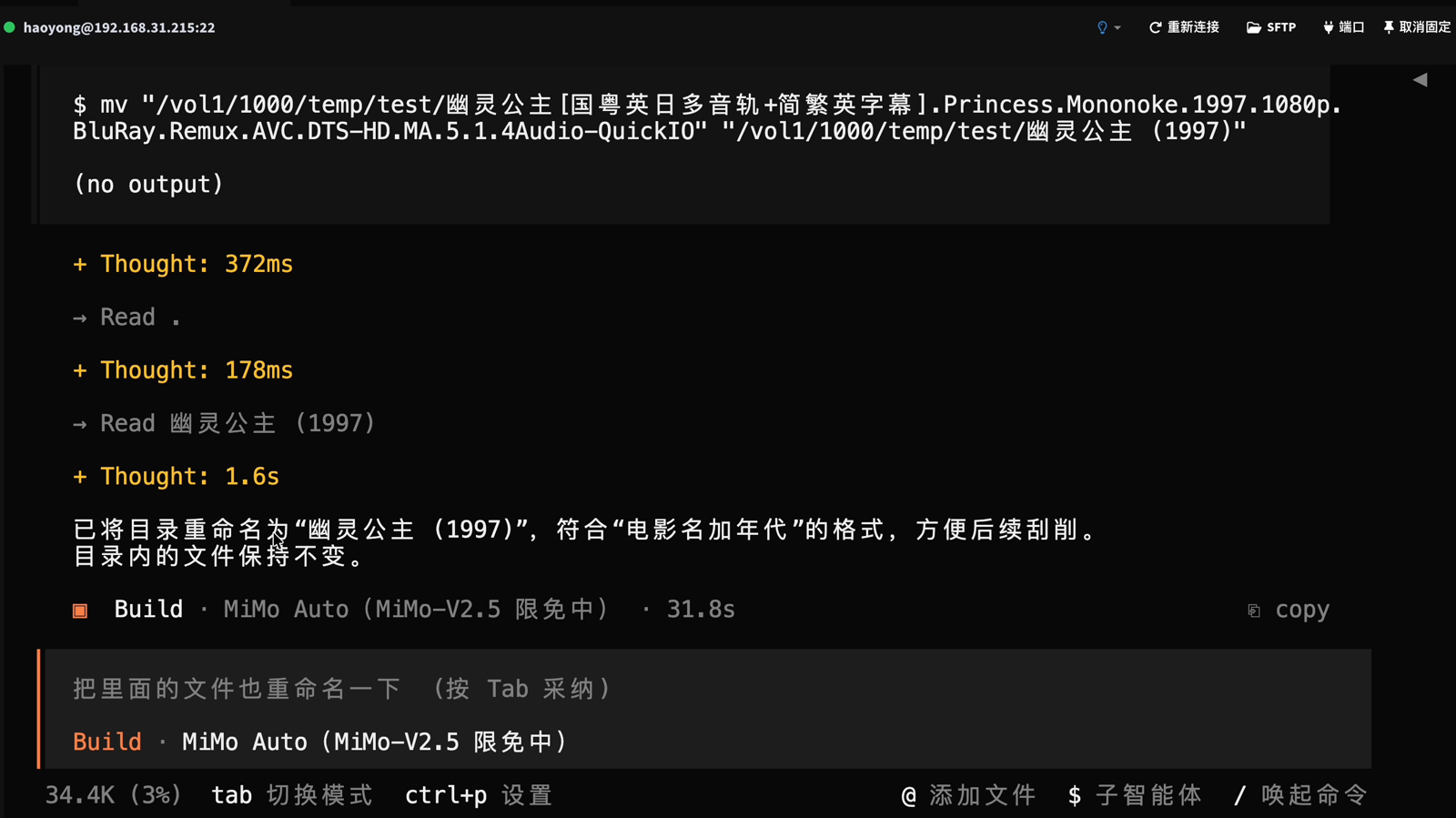
它会先读取目录、思考,再执行 mv 完成重命名。要注意它默认只改目录名,目录内的 STRM、NFO、海报等文件需要再补一句:
将目录下的文件也同样进行重命名,方便后面的刮削实测结果:文件名、NFO、海报都能正确改名,但影片文件名开头的广告信息处理不稳定——有时能识别并询问是否删除,有时会漏掉。这类任务建议把规则写得更细,或事后人工核对。
常用界面操作:
| 操作 | 作用 |
|---|---|
/ | 查看中文斜杠命令 |
Tab | 切换模式(Build 等) |
Ctrl + P | 打开设置 |
@ | 添加文件 |
$ | 使用子智能体 |
exit | 退出会话 |
第五步:卸载 MiMo Code(可选)
mimo uninstall 会清理数据、缓存、配置、状态、二进制和 PATH 配置,但部分残留仍需手动删除。
- 在 MiMo Code 界面输入
exit退出,或直接新开一个终端。 - 执行卸载命令,方向键把选项切到
Yes后回车:
mimo uninstall- 手动删除残留的二进制文件与目录:
rm -f ~/.mimocode/bin/mimo
rm -rf ~/.mimocode
删除后如果再次输入 mimo,终端可能仍提示「没有这个文件」,这是 shell 的命令缓存导致的,并不代表没删干净。清理缓存有三种方式:
- 关闭终端重新登录。
- 重启飞牛 OS。
- 在当前终端执行清缓存命令,立即生效:
hash -r执行后再输入 mimo,提示 mimo: command not found 就说明已经彻底卸载。
注意事项
- 安装不需要 root,不要习惯性地加
sudo;安装路径在用户主目录下。 - source 命令要改用户名,直接照抄别人的路径会提示文件不存在。
- MiMo Code 只对当前目录生效,换目录要重新
cd并再次确认信任。 - AI 操作结果不稳定,批量改名、删除类操作务必先备份或事后核对。
- 限免不是永久免费,后续是否收费以官网说明为准。
总结
MiMo Code 可以一条命令安装、全中文界面、自带大模型,用法与 OpenCode 完全相同,学会一个就能上手另一个。日常做代码辅助、批量整理文件都很顺手;不满意时用 mimo uninstall 加两条 rm 命令即可清干净。作为 OpenCode 之外的备用方案,值得装一个放在机器里。