连接虚拟安卓手机容器网页版ScrCpy:Docker通用版 VS 飞牛专用版
📺 本图文教程由视频整理而成,对应的参考视频:连接虚拟安卓手机容器网页版ScrCpy~Docker通用版 VS 飞牛专用版。如需查看更详细、更具体的操作演示,可观看原视频。
场景:之前介绍过在飞牛中安装虚拟安卓手机容器(redroid),并用 QtScrcpy、Escrcpy 这类客户端连接它。但这两个工具都是 PC / Mac / Linux 客户端,本教程介绍网页版 ScrCpy——直接在浏览器里连接并操控安卓容器,不需要安装任何客户端。目前有两种实现方式,各有取舍。
第一步:下载配套文档
打开好用斋官网,点击「网盘分享」,输入提取码 607 即可找到对应的网盘分享。下载到本地后打开文档,里面共分四部分:通用的 Docker 版、飞牛专用版、参考视频、好用斋官网,按需取用即可。
参考视频部分包含三个前置教程,需要时参考:
- 飞牛安装docker版安卓手机redroid~虚拟手机+GPU硬件加速——安装虚拟安卓容器,本教程的前置条件。
- 电脑操作安卓手机屏幕镜像QtScrcpy——连接物理手机的详细设置方法。
- 连接操作安卓手机Escrcpy~界面美观+功能强大——更推荐使用的客户端。
第二步:通用的 Docker 版(ws-scrcpy-docker)
项目地址:https://github.com/scavin/ws-scrcpy-docker
这是能在所有 Docker 环境中安装的通用方案,适用性最强,可以作为一个兜底选项。不过它相对小众(目前约 78 Star),界面也比较简陋。
2.1 运行容器
在 NAS 上打开终端,先进入管理员权限:
sudo -i注意
输入管理员密码时屏幕上不会显示任何字符(既没有星号也没有光标变化),这是正常现象,输入完直接回车即可。前方出现 root 就表示已进入管理员权限。
然后粘贴并运行第一条命令,建立容器:
docker run --name ws-scrcpy -d -p 8000:8000 scavin/ws-scrcpy各参数含义:
| 参数 | 说明 |
|---|---|
docker run | 运行一个 Docker 容器 |
--name ws-scrcpy | 指定容器名称,后续命令要用到 |
-d | 后台运行 |
-p 8000:8000 | 端口映射,冒号后的端口不能改,冒号前的可改 |
scavin/ws-scrcpy | 具体的镜像名称 |
如果 8000 端口已被占用,把冒号前面的数字改成一个空闲端口即可。
首次运行时会有镜像拉取过程,耐心等待;之后再运行会直接创建容器。随后在飞牛的「Docker → 容器」中可以看到容器已正常运行,点击后方对应的 8000 端口即可访问网页界面。
2.2 在容器内连接安卓容器
此时网页里只有一条信息,还需要运行第二条命令,让容器内的 adb 去连接 redroid:
docker exec ws-scrcpy adb connect 192.168.31.215:5555docker exec ws-scrcpy:在名为ws-scrcpy的容器内执行后面的命令。adb connect 192.168.31.215:5555:通过 adb 连接安卓设备;这里的 IP 是运行 redroid 容器的 NAS 地址,端口没改过就是5555。
回车后提示连接成功,网页上会出现更多功能入口:
- shell:以命令行方式连接这台虚拟手机。
- list file:向虚拟手机上传文件,可逐级进入
storage等目录浏览。 - 配置媒体流:可选功能,配不配置效果差别不大。
- 三种展现方式:点开后右侧显示 redroid 的画面,可直接操作(如向上滑动),并带有一个工具栏(调节声音、截屏、重启关机、三大金刚键等)。

从图中也能看出,这个版本确实比较「毛坯」,画面只能显示在右上角一小块。只在实在没有其它选择时应急使用;如果需要经常使用,建议宁可安装电脑客户端(如 Escrcpy)也不要使用它。
第三步:飞牛专用版(ScrcpyNas,推荐)
如果你用的是飞牛 NAS,优先推荐这种方案——效果比通用版好得多。
- 打开飞牛的应用中心,在左侧搜索框粘贴
ScrcpyNas并回车,右侧就会出现 ScrcpyNas。 - 点击安装,大致看一下使用说明后点击下一步,很快安装完毕并自动启用。
- 点击打开,并选择最大化。
3.1 连接设备
界面比通用版美观很多,连接也很简单:
- 点击「连接设备」。
- 在弹窗中填入设备 IP(例:
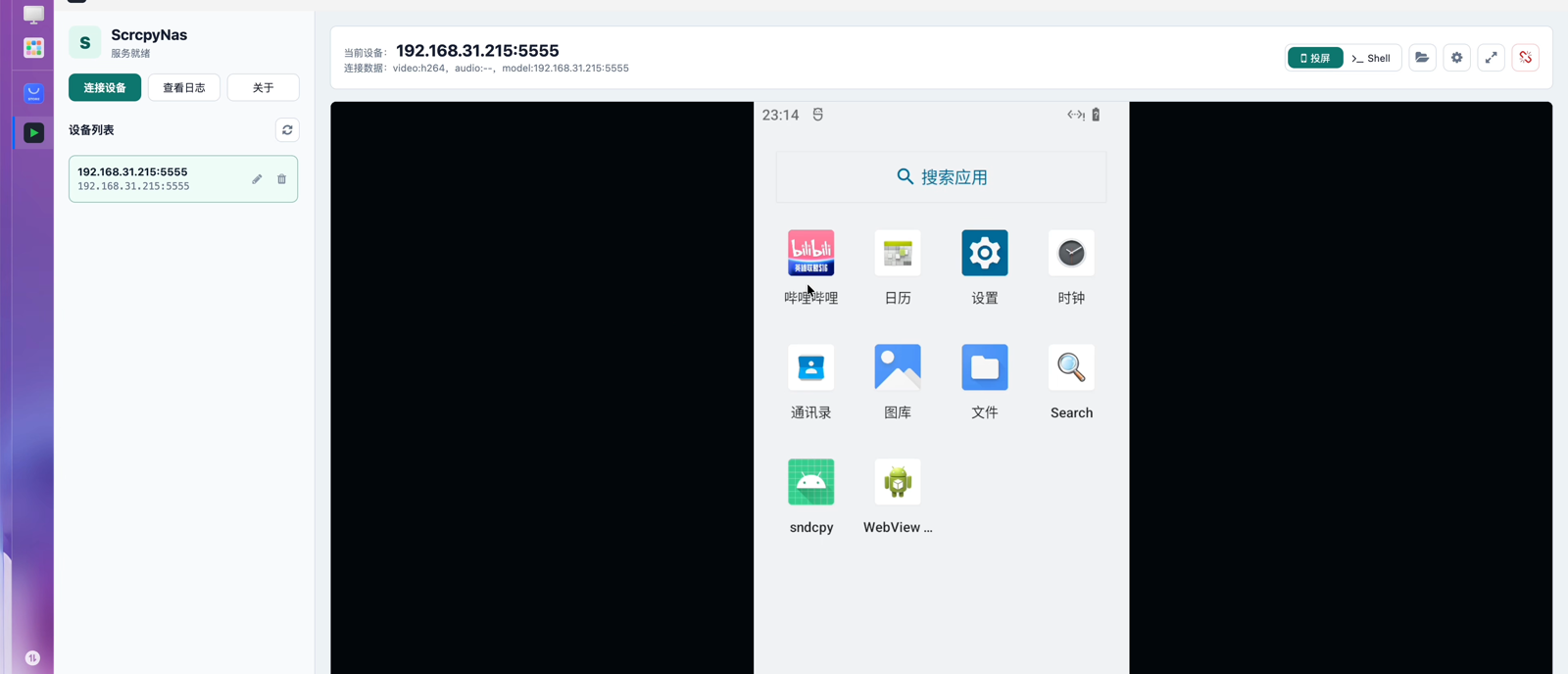
192.168.31.215)与连接端口(5555),点击「连接」。 - 连接成功后左侧设备列表会出现该设备,右侧即为投屏画面,几乎和电脑客户端没有区别。
3.2 界面功能说明
顶部会显示当前设备的地址、端口与连接数据。右侧功能依次为:
- 投屏:显示并操作虚拟手机画面(本例为安卓 12、x86 架构的 redroid)。
- Shell:连接手机的终端,相当于通用版的 shell 功能,但更美观。
- 文件管理:向虚拟手机上传或下载文件,美观程度远超通用版。
- 设置:投屏设置,含标准 / 流畅 / 弱网 / 极弱网几种流畅度预设,也可手动调整码率、帧率、编码协议与分辨率。
- 全屏与断开连接。
3.3 关于声音(禁用音频)
设置中唯一需要留意的是「禁用音频」这一项:它默认勾选,也就是虚拟机在网页里默认没有声音。如果你需要声音(例如投屏看视频),**取消勾选后点击「保存」**即可。
作为对比:Escrcpy 默认就有声音;QtScrcpy 则必须额外安装 SndCpy 才能转发声音。而这里只需要取消一个勾选项,非常方便。
设置完成后回到投屏界面,点击 B 站等应用即可正常播放,声音正常、画面流畅;还可以依次把应用窗口和整个程序最大化,实现全屏观看。
两种方案对比
| 对比项 | 通用 Docker 版(ws-scrcpy-docker) | 飞牛专用版(ScrcpyNas) |
|---|---|---|
| 适用环境 | 所有 Docker 环境 | 仅飞牛 NAS |
| 安装方式 | 两条命令手动建立容器 | 应用中心一键安装 |
| 界面效果 | 简陋(毛坯),画面偏小 | 美观,接近电脑客户端 |
| 功能 | shell、文件上传、三种展现方式 | 投屏、Shell、文件管理、设置 |
| 声音 | 无明显声音支持 | 取消「禁用音频」即可发声 |
| 建议 | 兜底应急 | 优先推荐 |
总结
- 网页版 ScrCpy 无需安装客户端,直接在浏览器里连接并操控安卓容器,共有通用 Docker 版与飞牛专用版两种实现。
- 通用 Docker 版用两条命令即可建立,适用性最强,但界面简陋,只适合应急。
- 飞牛专用版在应用中心安装
ScrcpyNas即可,输入IP:5555连接,界面美观、功能完整,飞牛用户优先推荐。 - 飞牛专用版默认没有声音,需要声音时在设置中取消勾选「禁用音频」并保存。
参考视频
- 连接虚拟安卓手机容器网页版ScrCpy~Docker通用版 VS 飞牛专用版
- 飞牛安装docker版安卓手机redroid~虚拟手机+GPU硬件加速
- 电脑操作安卓手机屏幕镜像QtScrcpy
- 连接操作安卓手机Escrcpy~界面美观+功能强大