拾光坞安装网盘聚合LitePan:把Docker命令翻译成图形界面
📺 本图文教程由视频整理而成,对应的参考视频:拾光坞云盘安装网盘聚合LitePan~防风控+STRM+目录整理+网盘秒传~。如需查看更详细、更具体的操作演示,可观看原视频。
场景:在拾光坞云盘上安装网盘聚合程序 LitePan。拾光坞只提供图形化的 Docker 管理界面,不能直接粘贴
docker run命令,需要按命令里的参数逐项填写。前置条件:拾光坞已能正常使用 Docker 功能,且已了解容器、路径映射的基本概念。
本文只讲安装与基础使用。缓存、STRM 分支、目录整理、Emby 反代、网盘秒传等功能的详细操作,请对照文末参考视频分别观看。
第1步:下载配套文档与 Docker 命令
参考文档中命令如下,后文所有图形界面配置都以它为准:
docker run -d \
  --name litepan \
  --restart unless-stopped \
  --network host \
  -e TZ=Asia/Shanghai \
  -v /volume1/docker/litepan/data:/app/data \
  -v /volume1/docker/litepan/log:/app/log \
  -v /volume1/docker/litepan/plugins:/app/plugins \
  -v /volume1/media/strm/litepan:/app/strm \
  ponphil/litepan:latest
命令里的路径只是示例,实际以自己 NAS 的存储路径为准。其他程序也可以这样取命令:回到好用斋官网 → Docker 懒人包,页面下方列出各类程序,点击名称,右侧即显示对应的 Compose 脚本与 CLI 命令,点击「Docker CLI」再复制即可。
第2步:读懂每条命令参数
| 参数 | 含义 | 拾光坞里怎么处理 |
|---|---|---|
docker run -d | 容器在后台运行 | 固定写法,无需修改 |
--name litepan | 容器名称 | 「基础设置」里的容器名称 |
--restart unless-stopped | 开机自启 | 勾选「开机后自动启动该容器」 |
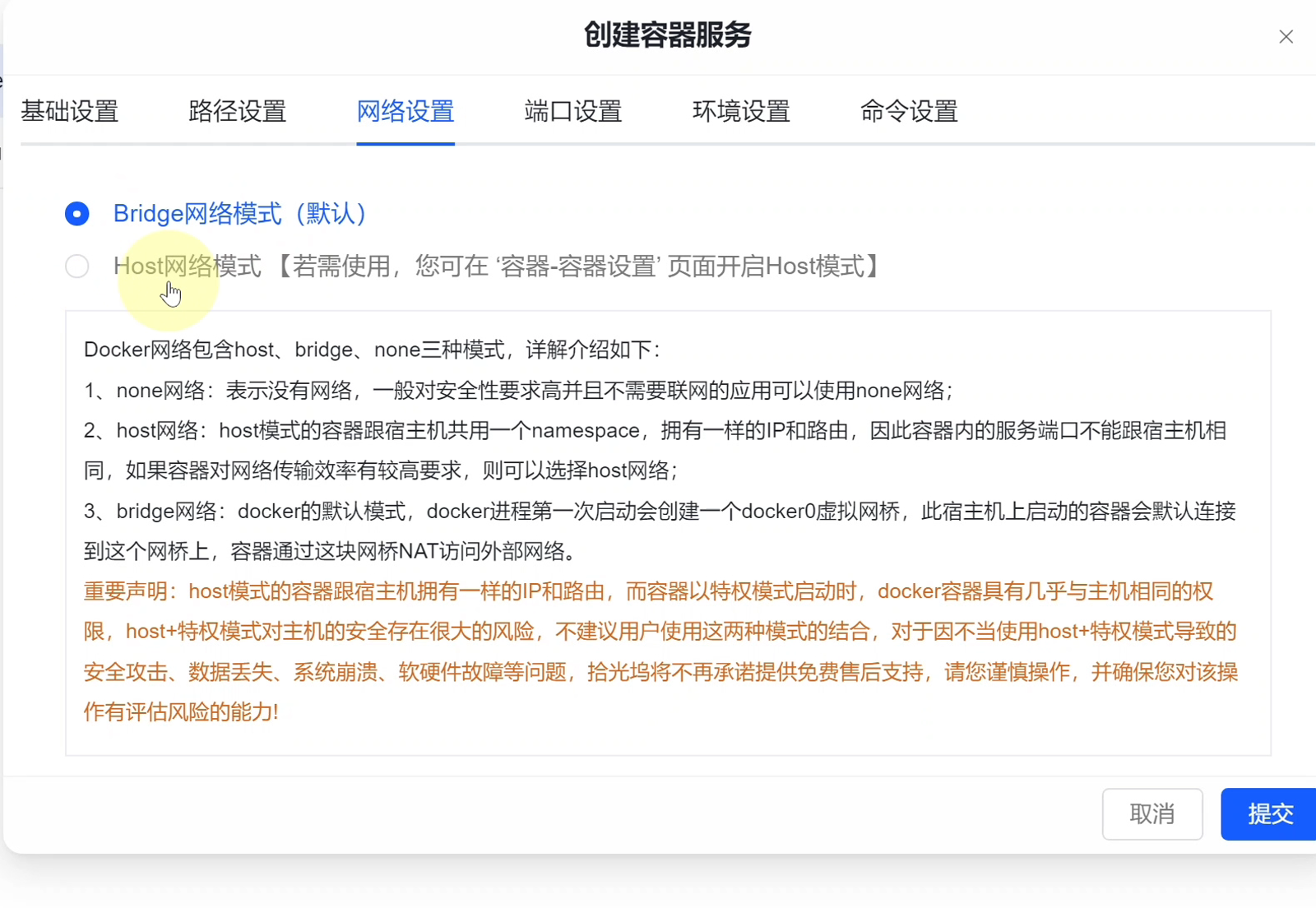
--network host | 使用 Host 网络 | 「网络设置」选 Host |
-e TZ=Asia/Shanghai | 时区 | 「环境设置」新增 TZ |
-v 宿主机:容器 | 路径映射(共 4 条) | 「路径设置」逐条添加 |
ponphil/litepan:latest | 镜像 | 「镜像商店」搜索导入 |
日常需要改的其实只有 -v 的路径映射(以及 bridge 模式下的 -p 端口映射)。这次用 Host 模式,没有端口映射,改动更少。掌握这套对照关系后,绝大多数 Docker 程序都能自己翻译成图形界面。
第3步:建立六个文件夹
按四条 -v 准备目录,先在 Docker 存储目录下建总目录与三个子目录:
- 打开拾光坞 PC 客户端 → 「云盘文件」。
- 进入
docker Storage,新建文件夹litepan。 - 进入
litepan,再新建data、log、plugins三个子目录。 - 另外在
个人空间 → 影视库下新建strm,再在strm下新建litepan。
最终是四个业务目录,加上两级父目录,一共需要建六个文件夹。第四个目录用来存放之后生成的 STRM 流文件,位置可以按自己的习惯放,本例放在影视库下,便于媒体服务器直接扫描。
第4步:开启容器的Host模式
进入「Docker 容器」→ 左侧「容器设置」,打开「容器 Host 模式」。
注意
Host 模式与「特权模式」不建议同时开启,界面里也有同样的提示。Host 模式一旦开启无法关闭,确认确实需要(如需要使用宿主端口)再打开;一般程序保持默认的 bridge 模式即可。
第5步:拉取镜像
- 左侧点击「镜像商店」。
- 搜索框粘贴命令末尾的镜像名
ponphil/litepan,回车。 - 在结果中选择该镜像,点击「导入镜像」,等待自动下载完成(约 220 MB)。
- 下载完成后在「镜像管理」中可以看到该镜像。
第6步:创建容器与基础设置
点击「创建容器」,在「创建容器服务」窗口的「基础设置」里:
- 容器名称填
litepan。 - 勾选「开机后自动启动该容器」。
第7步:配置四条路径映射
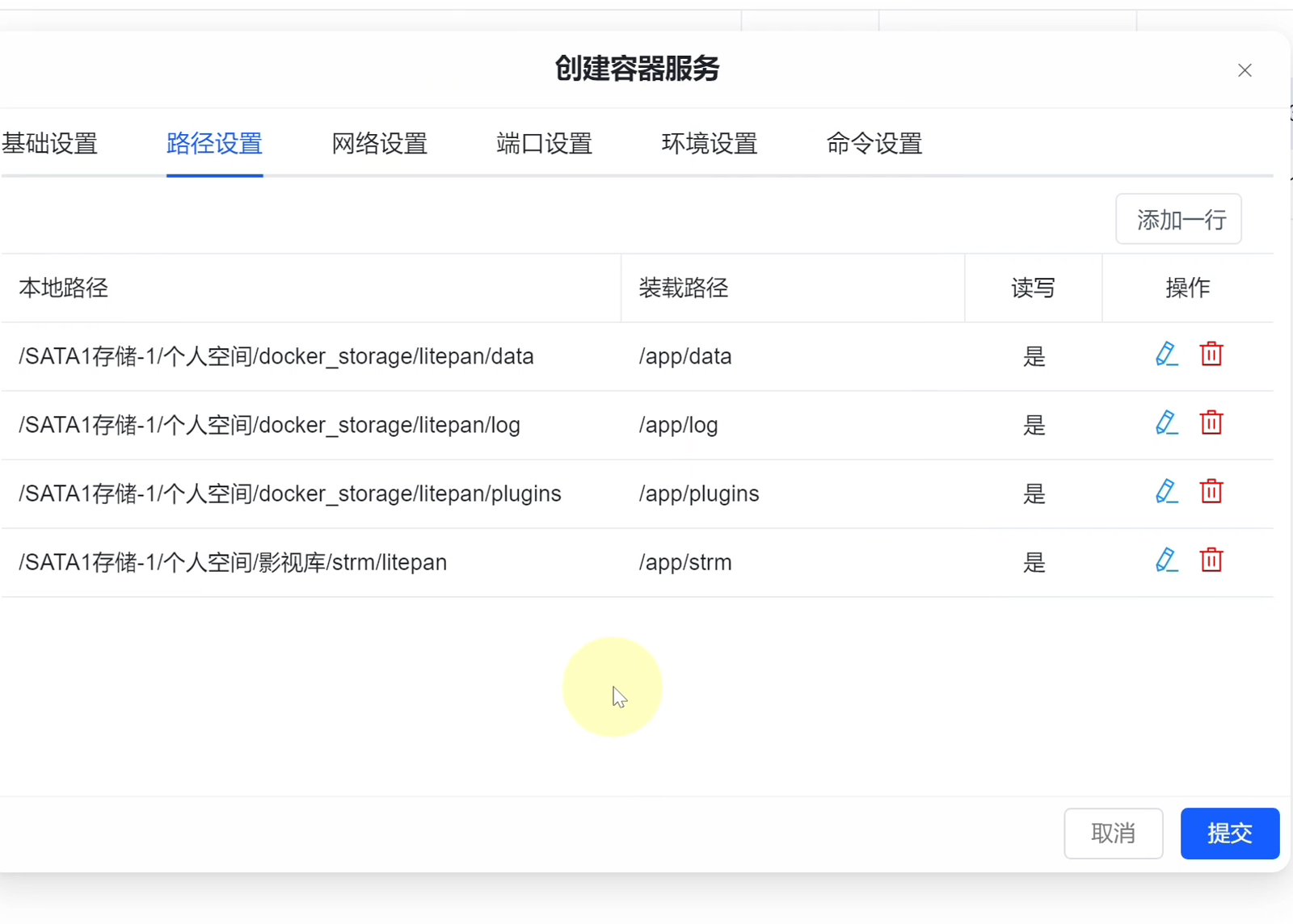
切到「路径设置」,点击「添加一行」,逐条填写。本地路径通过右侧按钮一级级选择(SATA1存储 → 个人空间 → docker_storage → litepan → data),装载路径从命令里冒号后复制。
| 本地路径(示例) | 装载路径(不可改) |
|---|---|
.../docker_storage/litepan/data | /app/data |
.../docker_storage/litepan/log | /app/log |
.../docker_storage/litepan/plugins | /app/plugins |
.../影视库/strm/litepan | /app/strm |
注意
装载路径必须从冒号后的 / 开始复制,一直复制到路径结尾,不要把空格、反斜杠或换行带进去。每条路径都要勾选「读写权限」,否则容器无法写入数据。这是整个安装里最花时间、也最容易出错的一步。
第8步:网络设置选择Host
切到「网络设置」,把默认的「Bridge 网络模式」改为「Host 网络模式」。
第9步:跳过端口设置
Host 模式直接占用宿主机端口,因此「端口设置」不需要填写。只有 bridge 模式才需要在这里做端口映射(-p 25211:5211 之类)。
第10步:设置时区环境变量
切到「环境设置」,点击「添加一行」:
| 名称 | 取值 |
|---|---|
TZ | Asia/Shanghai |
不设置时区,程序内部时间会差 8 小时,日志和任务时间都会不准确。
「命令设置」本次用不到,直接点击「提交」,提示创建成功。
第11步:启动容器并访问
- 进入「用户容器」,
litepan状态为「已创建」。 - 点击右侧操作按钮 → 「启动」→ 确定,状态变为「运行中」。
- 浏览器访问
http://拾光坞IP:5211即可打开 LitePan。
第12步:创建桌面快捷方式
拾光坞提供了更省事的入口:在容器列表点击「曲别针」图标 → 「访问设置」,端口填 5211,其余保持默认,点击保存。回到桌面就会出现 LitePan 图标,双击直接打开。
第13步:登录并修改默认密码
- 点击右上角「管理员登录」。
- 默认用户名和密码都是
admin。 - 首次登录后会强制要求修改,建议用户名和密码一起改掉,点击「保存设置」,之后用新账号登录。
第14步:完成基础设置
进入「系统设置 → 首页设置」:
- 「允许匿名访问文件列表」:仅局域网使用时可以打开;如果做了 DDNS 从公网访问,务必关闭。
- 「账号切换方式」:选择「左侧悬浮按钮」,切换网盘更快。
- 「主页返回方式」:选择「双兼容」,右上角小房子图标和左侧按钮都能返回首页。
修改后点击「保存设置」。
第15步:添加网盘账号
进入「存储管理」→「添加账号」。默认是大图标列表,点击左下角切换成紧凑列表可以看到全部支持的网盘:115 Open、123 Open、123 逆向接口、百度 Open、夸克、移动云盘、光鸭、天翼、OneDrive、WebDAV、本地存储等。
添加 115 网盘
- 选择「115 Open」→ 下一步。
- 账号名称随意,例如
115。 - 点击左下角「自动获取 Token」→ 选择验证码登录 → 输入手机号 → 获取验证码。
- 勾选「我已阅读并同意」,点击「登录并授权」。
- 提示认证成功后关闭窗口,访问令牌与刷新令牌会自动填好。
- 点击「添加账号」。
添加 123 云盘
- 选择「123 Open」(优先于反向接口,功能更全)→ 下一步。
- 账号名称随意,例如
123。 - 「自动获取 Token」→ 用 123 云盘账号密码登录。
- 授权页点击「允许」,认证成功后关闭窗口,令牌自动填写。
- 点击「添加账号」。
第16步:生成STRM流文件
- 进入「媒体管理」→「添加任务」。
- 填写任务名称,选择账号(如
123 open)。 - 点击「浏览」,选择要生成 STRM 的网盘目录,点击「选择当前文件」。
- 点击「保存任务」,程序自动生成。
生成的文件位于 影视库/strm/litepan/<账号名>/...。每个 STRM 只有约 1 KB(拾光坞中显示为 0 MB),本质是播放地址的文本文件,Emby、VidHub、爆米花等都支持直接播放。
注意
STRM 的刮削、Emby 反代、缓存策略、目录整理都需要先在「系统设置」里完成对应配置,否则任务能生成文件但无法正常播放或刷库。具体配置见参考视频。
第17步:了解LitePan的特色功能
| 功能 | 作用 |
|---|---|
| 缓存管理 | 把媒体缓存到本地,规避 115 网盘的风控限制 |
| STRM 生成 | 网盘资源变成可刮削的小文件,随便刮削也不触发风控 |
| Emby 反代 | 统一入口访问 Emby,便于外网播放 |
| 目录整理 | 自动整理网盘里的电影、电视剧命名与目录结构 |
| 网盘秒传 | 115 秒传 123;123 与光鸭互传;百度秒传 123、光鸭 |
首页即可完成预览、下载、重命名、删除、移动、复制等基础文件管理,日常轻度使用不需要进后台。功能详解请观看文末参考视频。
总结
- 拾光坞是图形界面,
docker run命令要拆成「基础设置、路径设置、网络设置、环境设置」四项分别填写。 - 四条
-v对应四个目录,装载路径(冒号后)一个字都不能改,本地路径按自己的存储结构选择。 - Host 模式无需端口映射,但开启后无法关闭,且不要与特权模式同时使用。
- 时区
TZ=Asia/Shanghai建议必填,否则任务时间差 8 小时。 - 首次登录必须改密码;公网访问时记得关闭匿名访问文件列表。
- STRM 文件只有 1 KB,不怕刮削,是网盘挂载到媒体服务器最稳妥的方式。
参考视频
好用斋官网
- 好用斋官网
- 网盘分享(提取码 569)
- Docker 懒人包