LitePan重构新版详解:离线下载+自动联动+挂载到本地
📺 本图文教程由视频整理而成,对应的参考视频:网盘聚合LitePan新版来了~离线下载+自动联动+挂载到本地~。如需查看更详细、更具体的操作演示,可观看原视频。
场景:LitePan 是一款开源免费的网盘聚合工具,偏重影音用户侧(不是 OpenList,也不是 CD2),没有收费计划。本次使用 Go 语言完全重构,速度更快、功能更多,但数据库结构已变更,无法平滑升级。本文面向新装用户,也包含旧版用户的彻底卸载步骤。
第一步:下载配套文档
文档主要包含三部分内容:
- 作者与相关链接:LitePan 官网、GitHub 仓库、作者 B 站首页,以及重构新版本功能汇总。
- 参考视频:LitePan 总体介绍、STRM 功能、目录整理、网盘秒传等前几期视频。
- 部署命令:Docker 命令与 Compose 脚本。
提示:想了解 LitePan 的基本功能,可先看前几期视频;本文只介绍重构后带来的新变化。
第二步:了解关键链接
- LitePan 官网:https://www.litepan.top/,更新最快、最详细。
- GitHub 仓库:https://github.com/Ponphil/LitePan,用得不错记得点个 Star。
- 作者 B 站首页:https://space.bilibili.com/1501989416,可获取第一手信息。
- 新版功能汇总:重构新版本功能汇总。
第三步:旧版用户彻底卸载(新装用户跳过)
本次重构使用了不同的语言,数据库不兼容,无法平滑升级。之前安装过 LitePan 的,需要先把旧内容全部删除,再重新配置。以下以飞牛为例。
- 打开「Docker → 容器」,找到
litepan容器,先「关闭」,再「删除」。 - 打开「文件管理 → Tools」,找到 LitePan 的配置目录,右键「删除 → 移至回收站」。
- 如果之前生成过 STRM 文件,进入「文件管理 → Media → STRM」,找到 LitePan 目录,同样右键删除。
- 镜像无需删除:本次使用
beta标签,与旧版latest不同名,互不影响。
注意
旧的 Docker 容器要删除三部分:容器、配置目录、STRM 目录。配置目录里保存着网盘登录状态和你在程序中的所有改动,删除前请确认不再需要;日后做系统迁移时,把配置目录复制到新系统对应位置即可恢复数据。
第四步:使用 Docker 命令部署
打开终端,先输入 sudo -i 并回车获取管理员权限,再输入管理员密码(输入时不显示),回车后右键粘贴下面的命令并回车:
docker run -d \
  --name litepan \
  --restart unless-stopped \
  --network host \
  --privileged \
  --pid=host \
  --device /dev/fuse:/dev/fuse \
  -e TZ=Asia/Shanghai \
  -v /vol1/1000/tools/litepan/data:/app/data \
  -v /vol1/1000/media/strm/litepan:/app/strm \
  -v /vol1/1000/netdisk/litepan:/app/mounts:shared \
  ponphil/litepan:beta
命令各参数含义:
| 参数 | 说明 |
|---|---|
-d | 容器后台运行 |
--name litepan | 容器名称 |
--restart unless-stopped | 除非手动停止,否则自动重启 |
--network host | 使用宿主机网络,出现网络问题的概率最小,建议优先使用 |
--privileged、--pid=host、--device /dev/fuse:/dev/fuse | 为「把网盘挂载到本地」功能提供底层支持,与 CD2 使用的权限一致 |
-e TZ=Asia/Shanghai | 设置时区,避免程序内出现 8 小时时差 |
-v .../data:/app/data | 数据配置目录(冒号后不可改,冒号前可自定义) |
-v .../strm:/app/strm | STRM 流文件保存目录 |
-v .../mounts:shared | 新增项:网盘在本地的实际挂载目录 |
ponphil/litepan:beta | 新版镜像,beta 即重构版;旧版镜像标签为 latest |
注意
默认使用 5211 端口。如果你坚持使用 -p 端口映射,除了 5211,还要额外映射 Emby 反代的端口,否则反代功能不可用。使用 host 模式则无需任何额外映射。
第五步:使用 Compose 脚本部署(可选)
Compose 脚本与 Docker 命令完全等价,上方部分无任何区别,只是补充了可选的 FUSE 读缓存映射。新建 docker-compose.yml,填入:
services:
  litepan:
    image: ponphil/litepan:beta
    container_name: litepan
    restart: unless-stopped
    network_mode: host
    environment:
      - TZ=Asia/Shanghai
    volumes:
      - /vol1/1000/tools/litepan/data:/app/data
      - /vol1/1000/media/strm/litepan:/app/strm
      - /vol1/1000/netdisk/litepan:/app/mounts:shared
      # 可选:将 FUSE 读缓存单独映射,建议放到更快的磁盘
      # - /vol1/1000/tools/litepan/fuse_read_cache:/app/data/fuse_read_cache
    devices:
      - /dev/fuse:/dev/fuse
    pid: "host"
    privileged: true
    # 没有代理环境的,可以在下方配置 tmdb 的 hosts
    # extra_hosts:
      # - "api.themoviedb.org:这里填写对应的ip"
      # - "image.tmdb.org:这里填写对应的ip"
新版新增了刮削功能,需要能连上 TMDB:有代理直接配置代理;没有代理可在容器内配置 hosts 指向 TMDB 的 IP。容器 hosts 的配置方法可参考文末相关视频。
第六步:首次登录与初始设置
- 浏览器访问
http://<NAS地址>:5211。 - 点击右上角「登录后台」,默认用户名和密码都是
admin。 - 登录后第一件事是修改用户名和密码,设置好点击保存。
- 进入「首页设置」按需调整:本例关闭「匿名访问」,账号切换方式选「悬浮切换」,首页返回方式选「左侧菜单」。
存储的添加方法与旧版完全一致,可参考前几期视频。
第七步:新功能——收藏目录
可将常用目录收藏,从首页一键直达,免去逐级点击。
- 进入要收藏的文件夹,点击右上角的「+」号,选择「保存」,即添加收藏。
- 之后在首页收藏区直接点击即可进入该目录。
- 删除收藏:进入收藏项选择「编辑」,点击「移除收藏」;旁边的「重命名」可为收藏项改名。
第八步:新功能——离线下载
目前 115 和 123 云盘支持离线下载,入口为「新建 → 离线下载」。
- 选择网盘与目标目录(如 115 的
Test),点击「新建 → 离线下载」。 - 115 支持 HTTP、HTTPS、FTP、磁力链接以及 BT 种子;选择 BT 种子文件上传后会自动解析,点击「开始离线下载」。
- 只要网盘内已存在该文件即可秒传,例如 6.1G 的 Ubuntu 镜像几十秒即可完成。
- 123 云盘的 Open 接口目前只支持 HTTP/HTTPS:不能用种子,需到官网复制 ISO 的 HTTP 下载链接再粘贴下载,速度同样很快。
注意
离线下载支持的具体协议与网盘能力有关:115 最全(含 BT 种子/磁力),123 云盘仅 HTTP/HTTPS。秒传的前提是网盘里已有相同文件。
第九步:新功能——自动联动
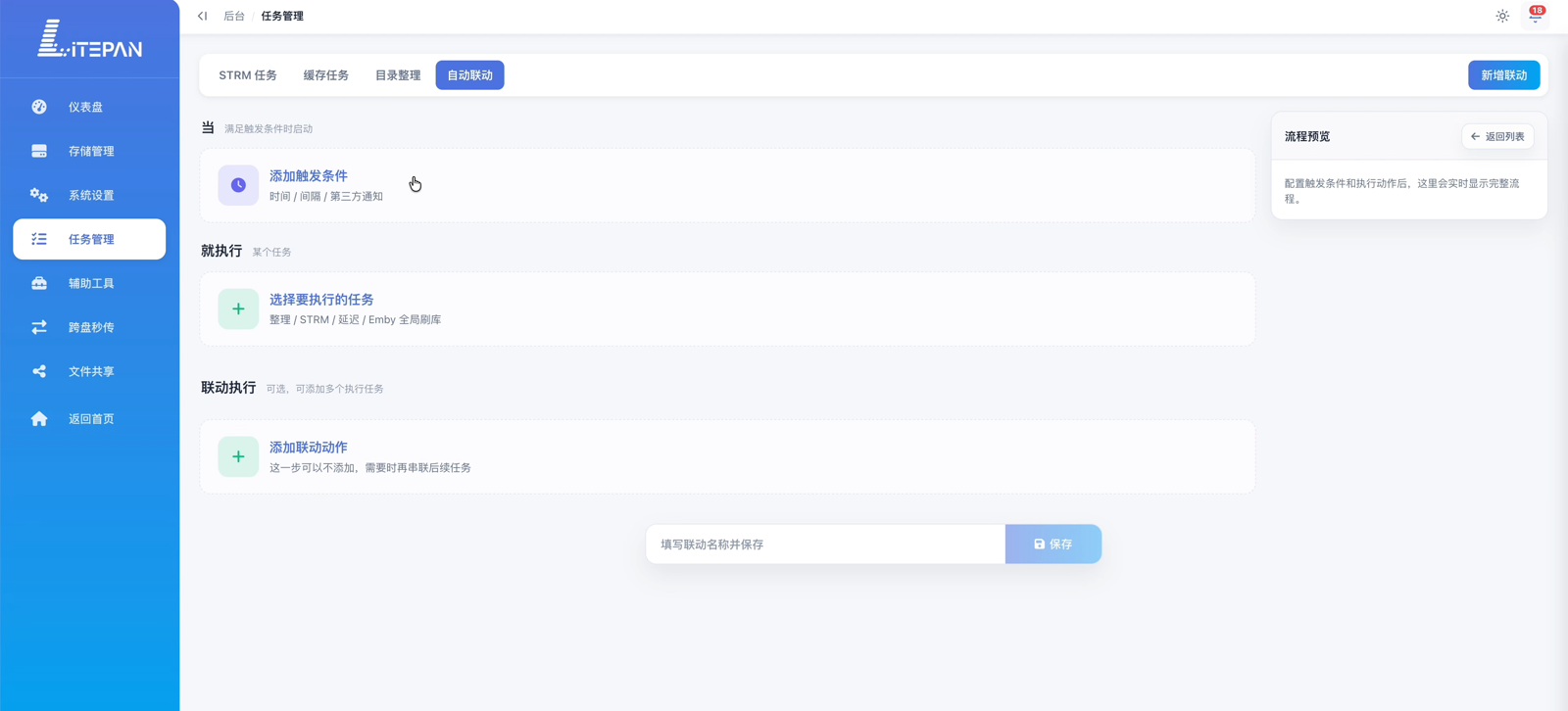
「后台管理 → 任务管理 → 自动联动」是新版最大的更新之一,把「触发条件」与「执行任务」串成流水线。
- 触发条件支持三种:每天定时、固定间隔,以及第三方程序通知(目前支持 CloudSaver)。
- 执行任务可依次添加:刷新目录 → 整理任务 → 生成 STRM → 生成本地 STRM 元数据(刮削)→ 通知 Emby 刷库。
- 两个任务之间可插入「延迟等待」,确保上一步执行完毕再执行下一步。
- 配置完成后,右侧「流程预览」会实时显示完整链路。
有了自动联动,转存或离线下载完成后即可自动完成整理、生成、刮削与刷库。该功能较复杂,详细配置可参考文末「自动联动一条龙」专题视频。
第十步:新功能——STRM刮削与跨盘秒传
- STRM刮削:可对本地生成的 STRM 进行刮削,并支持把刮削结果反传回网盘,避免重复刮削。
- 反代工具:在原有 Emby 反代基础上,新增支持飞牛反代,解决第三方播放器(Infuse、VidHub 等)播放飞牛影视 STRM 时的报错问题。
- 跨盘秒传:新增支持天翼云盘,支持的网盘越来越丰富。
第十一步:新功能——本地挂载
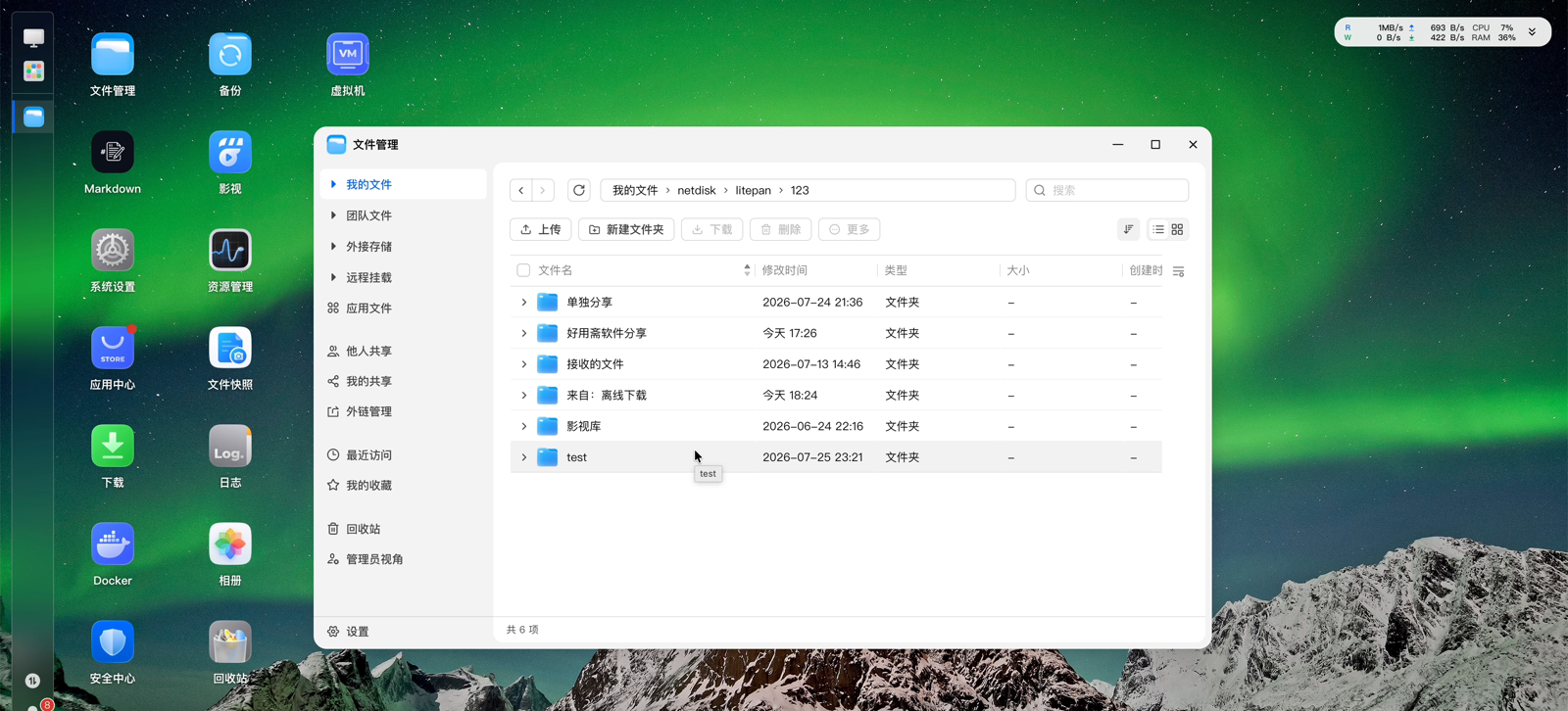
「文件共享 → 本地挂载」可把网盘挂载到本地,只需添加一个挂载点即可。
- 在 LitePan 中添加挂载点,把对应网盘挂载到本地目录(对应部署命令中的
/app/mounts)。 - 打开飞牛「文件管理 → NetDisk → LitePan」,即可看到已挂载的网盘全部内容。
- 影视文件可直接点击调用飞牛内置播放器播放,但网页播放器解码能力有限,高质量效果建议用第三方播放器或飞牛 App。
- Emby、Jellyfin 这类不能直接读取 WebDAV 服务的程序,挂载后即可直接读取本地文件。
- 网盘内容可像本地文件一样右键「复制 / 删除 / 重命名」,还能实现网盘之间、网盘与 NAS 之间的复制(相当于下载),比在 LitePan 内操作更方便。
总结
- 新版使用 Go 重构,效率更高、功能更多,但数据库不兼容,旧版用户必须彻底删除容器、配置目录与 STRM 目录后重装。
- 部署命令新增了
--privileged、--pid=host、--device /dev/fuse三项权限和一个mounts挂载目录,为「本地挂载」提供支持。 - 主要新功能:收藏目录、离线下载(115/123)、自动联动、STRM 刮削反传、飞牛反代、天翼云盘跨盘秒传、本地挂载。
- 镜像标签用
beta,与旧版latest区分;默认端口5211。
参考视频
- 简单好用的网盘聚合工具 LitePan
- 网盘聚合 LitePan 的 STRM 新增功能
- LitePan 开源了~还新增目录整理
- LitePan 新功能~网盘秒传
- LitePan 新功能之自动联动一条龙
- Jellyfin 或者 Emby 无法刮削?