常用 NAS 系统如何开启 SSH 功能
📺 本图文教程由视频整理而成,对应的参考视频:常用NAS系统如何开启SSH功能~绿联+飞牛+群晖+拾光坞+iStoreOS。如需查看更详细、更具体的操作演示,可观看原视频。
场景:很多新手朋友在照着教程操作时,都会卡在「如何进入那个黑黑的命令行界面」。本文统一整理绿联、飞牛、群晖、拾光坞四个系统开启 SSH 功能的方法,并演示如何用终端登录、用 SFTP 管理文件。iStoreOS 默认就已开启,无需设置。
第一步:下载配套文档
参考文档包含两部分:一是各系统的视频合集(绿联、飞牛、iStoreOS、拾光坞、群晖),二是终端相关的参考视频(Tabby、macOS 内置终端等),按需取用即可。
第二步:绿联系统开启 SSH
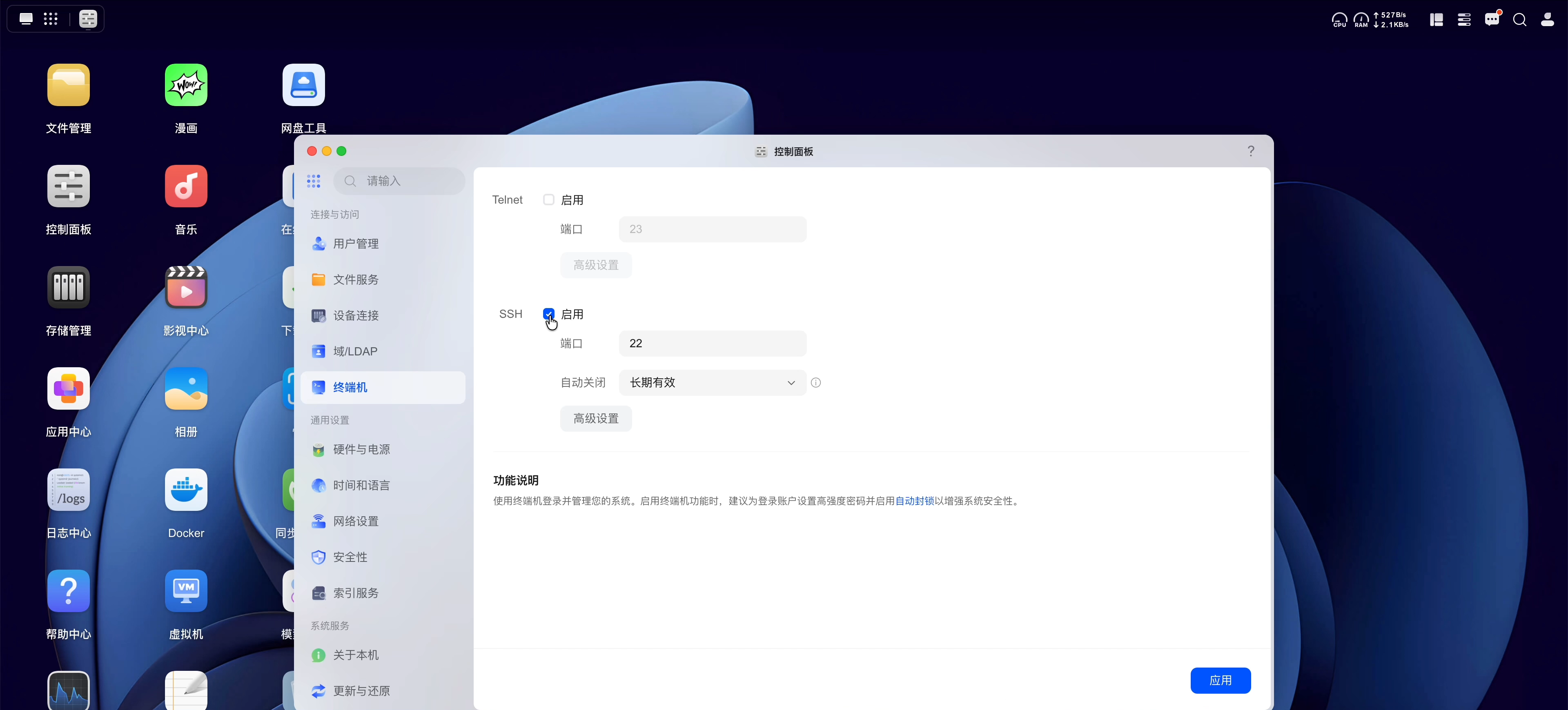
- 打开「控制面板」,选择「终端机」。
- 勾选「SSH」后方的「启用」。
- 按需设置「自动关闭」时间:经常使用可选「长期有效」;出于安全考虑,也可以设置一段时间后自动关闭。
- 展开「高级设置」,建议勾选「仅允许本地网络访问」。除非确实需要在外网直连,否则勾选后安全性更高(外网访问可改用内网穿透)。
- 点击「保存」,再点击「应用」,提示操作成功即已开启。
第三步:飞牛系统开启 SSH
- 打开「系统设置」,选择「SSH」。
- 打开「SSH 功能」开关。
- 打开「管理员权限」开关,允许管理员登录(若显示为「禁止登录」,需先点击启用并确定)。
- 设置完成后即启用成功。
第四步:群晖系统开启 SSH
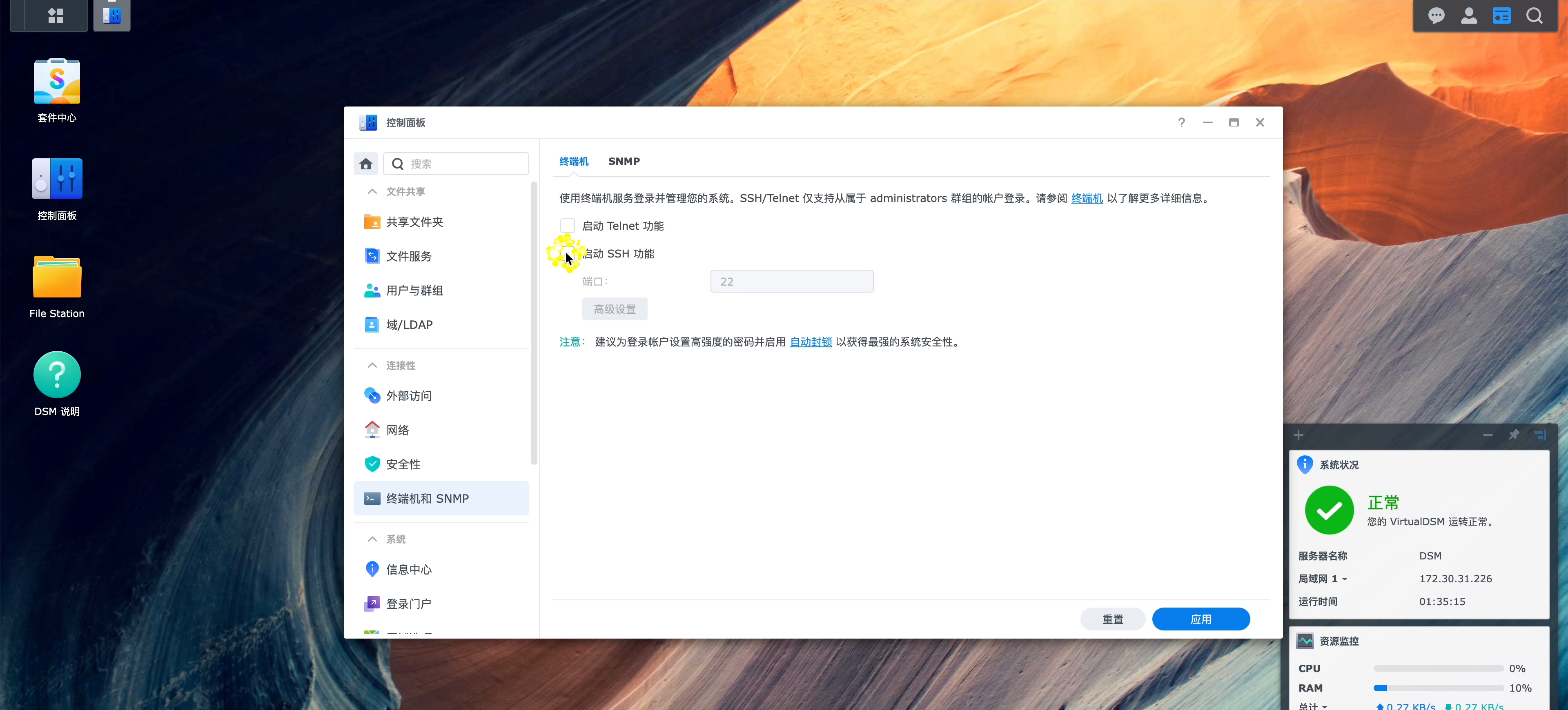
- 打开「控制面板」,选择「终端机和 SNMP」。
- 勾选「启用 SSH 功能」,默认端口为 22。
- 点击「应用」,弹出权限预警提示(与安卓开启相关权限类似,属正常现象),点击「确定」。
- 显示「已应用更改」,即已在群晖 DSM 中开启 SSH。
第五步:拾光坞开启 SSH
注意
拾光坞 N3 无法开启 SSH 功能,只有 G2 支持。
- 打开「云盘管理」,找到「远程连接」。
- 打开「远程连接」开关。开启后即可通过终端工具,使用 SSH 协议连接到拾光坞。
- 点击后方的齿轮进入配置,确认以下两项:
- 端口:拾光坞与一般系统不同,默认端口是 10000(不是 22),也可自行修改为 10000~20000 之间的端口。
- 白名单:必须把本机所在的局域网 IP 段加入白名单。例如
192.168.31.0/24,其中最后的/24表示子网掩码255.255.255.0。不加入白名单将无法通过 SSH 访问。 - 添加完毕后点击「生效」。
第六步:iStoreOS(默认已开启)
iStoreOS 无需任何设置,默认就已开启 SSH。如需确认,可进入「系统」→「管理权」→「SSH 访问」,其中的选项默认已勾选,此处仅是查看。
各系统开启方式与端口一览
| 系统 | 开启路径 | 默认端口 | 备注 |
|---|---|---|---|
| 绿联 | 控制面板 → 终端机 | 22 | 建议勾选「仅允许本地网络访问」 |
| 飞牛 | 系统设置 → SSH | 22 | 需同时开启管理员权限 |
| 群晖 DSM | 控制面板 → 终端机和 SNMP | 22 | 应用后需在预警提示中确定 |
| 拾光坞 | 云盘管理 → 远程连接 | 10000 | 仅 G2 支持;需配置白名单 |
| iStoreOS | 系统 → 管理权 → SSH 访问 | 22 | 默认已开启,无需设置 |
第七步:使用终端登录
系统自带终端(Windows / macOS 内置终端、iStoreOS 首页终端、1Panel 终端等)都可以登录,但推荐使用专门的终端工具,原因有两点:一是界面更简洁美观,二是功能更强大,例如大多自带 SFTP 文件管理。这里以常用的 Tabby 为例。
- 打开 Tabby,点击「设置」→「配置和连接」。
- 点击「新建」,选择「新配置」→「SSH 连接」。
- 在配置界面填写以下内容:
| 字段 | 填写内容 |
|---|---|
| 名称 | 任意,例如「飞牛」 |
| 地址 | 对应 NAS 的地址,例如 192.168.31.215 |
| 端口 | 默认 22;若对应系统改过端口则同步修改(拾光坞 10000) |
| 用户名/密码 | 该 NAS 的管理员账号与密码 |
- 点击「保存」,回到配置列表,找到该条目点击启动,即可连接。
- 常用连接会排在列表靠前的位置,直接点击即可快速打开。
关于端口:除拾光坞默认 10000 之外,其余各系统的默认端口均为 22。
第八步:用 SFTP 管理文件(可选)
在 Tabby 连接终端后,点击右上角的「扳手」图标,选择 SFTP,即可浏览 NAS 上的目录。例如飞牛系统中可以进入 /vol1/1000,看到 compose、media、netdisk 等常用目录;也可以切换到上层查看系统工具目录。除了执行命令,还能方便地上传、下载简单文件。
为什么推荐使用命令行
- 跨系统通用:飞牛、绿联底层都是 Debian 12,群晖、PVE 等底层也都是 Linux,绝大多数命令通用。使用多套 NAS 系统时,不必为每个图形界面重新学习一遍操作。
- 绕开图形界面的限制:各家 NAS 自研的图形界面可能存在 Bug 或额外限制,一些报错对新手来说很致命;同样的事情用命令行往往一条命令就能通过。图形界面遇到问题时,不妨改用命令行试试。
总结
- 绿联、飞牛、群晖、拾光坞均需先在各自设置中开启 SSH 功能,之后才能用终端登录;iStoreOS 默认已开启。
- 端口大多默认 22,拾光坞较为特殊,默认 10000,且必须配置 IP 白名单。
- 推荐使用专门的终端工具(例如Tabby),界面美观、功能强(自带 SFTP),配置一次后可快速连接。
- 命令行最大的优点是跨系统通用,并能绕开图形界面的限制与报错。
参考视频
常用NAS系统如何开启SSH功能~绿联+飞牛+群晖+拾光坞+iStoreOS