好用斋Docker懒人包新版:一条命令全自动安装(铁威马版)
📺 本图文教程由视频整理而成,对应的参考视频:好用斋Docker懒人包新版来了~一条命令全自动安装~(铁威马版)。如需查看更详细、更具体的操作演示,可观看原视频。
场景:在铁威马(TerraMaster)NAS 上快速部署一批 Docker 应用。新版懒人包把「创建共享文件夹 → 下载 Compose 脚本 → 上传到 NAS → 运行命令」等一系列操作,精简为「选程序 + 粘贴一条命令」两步,新手也能一次完成。
本次更新内容
- 一键安装:在懒人包页面选好程序后,直接生成可复制的一键安装命令,无需再手动下载并上传 Compose 脚本。
- 一键升级:可整体升级,也可只升级指定的程序。
- 一键卸载:可选是否连同配置目录与镜像一起删除。
前提条件
- 网络顺畅,能够正常拉取 Docker 镜像。
- 若拉取镜像时提示「V2 错误」,说明网络不通畅,请先安装 Kspeeder 再执行下面的安装步骤(具体操作可参考对应视频)。
第 1 步:在官网选择 NAS 系统与程序
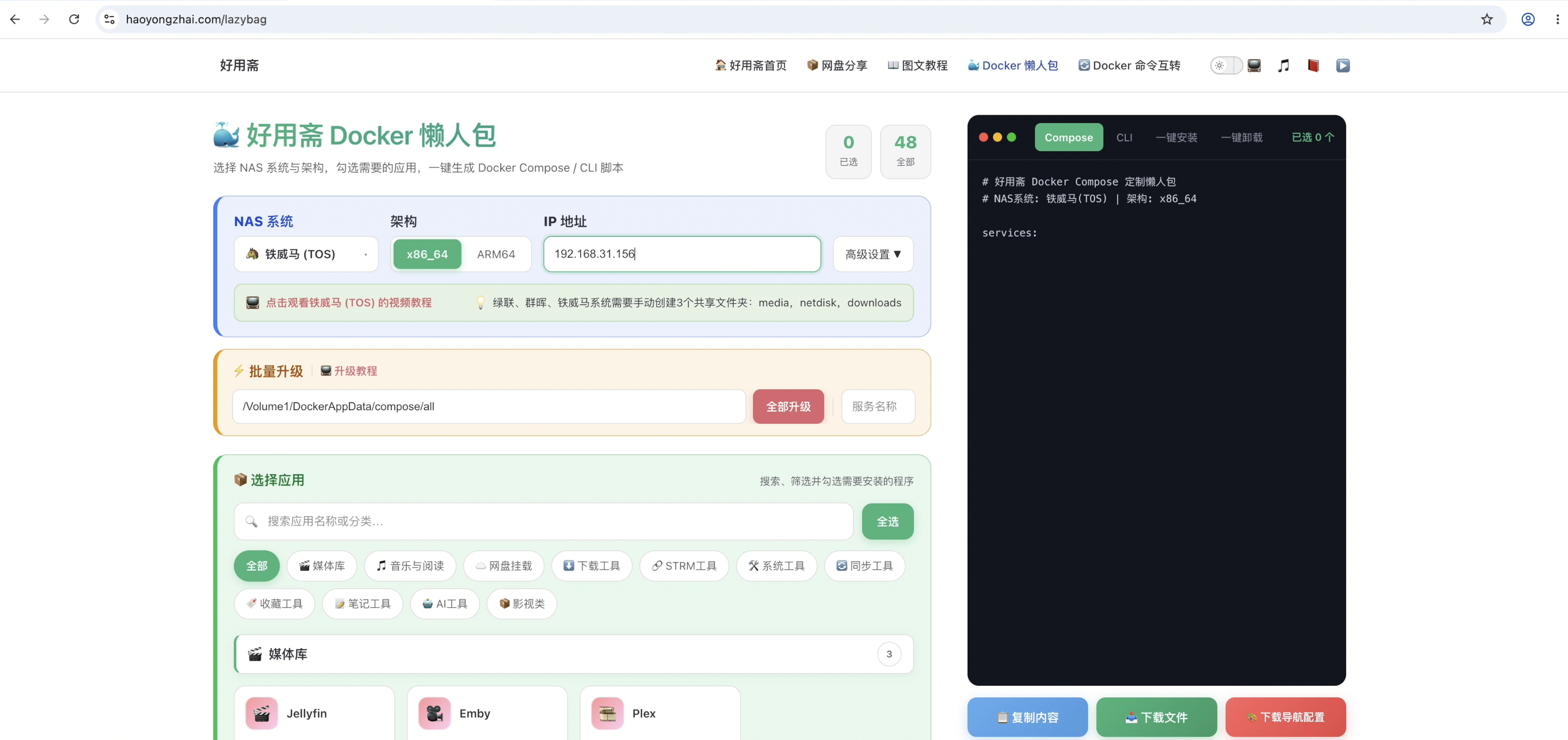
- 打开好用斋官网,进入 Docker 懒人包页面。
- 选择 NAS 系统类型,本教程选择 铁威马。
- 填写铁威马 NAS 的 IP 地址,例如
192.168.31.156。 - 勾选需要的 Docker 程序,需要哪个点哪个;演示时可点击「全选」,右上角会显示已选数量(如 48 个)。
第 2 步:生成并复制一键安装命令
- 点击 一键安装,页面会生成一条安装命令。
- 点击 复制命令。
注意:原先需要「下载 Compose 脚本 → 上传到 NAS → 运行命令」的步骤,现在全部由这一条命令自动完成,无需手动操作。
第 3 步:在铁威马终端登录并执行
- 打开铁威马系统的桌面,点击顶部的 终端。
- 输入登录命令并回车:
bash
tos login- 输入系统用户名并回车,再输入密码并回车。
注意:输入密码时屏幕不会显示任何字符,这是正常现象,输完直接回车即可。登录成功后会显示
Login as <用户名>。
- 在终端中右键选择 粘贴,粘贴第 2 步复制的命令,然后回车。
第 4 步:等待自动完成
命令执行后无需任何干预,脚本会自动完成以下工作:
- 创建所需的共享文件夹,无需再手动创建。
- 下载每个程序对应的 Compose 脚本并自动合并。
- 执行
docker compose up -d,统一拉取镜像并创建容器。
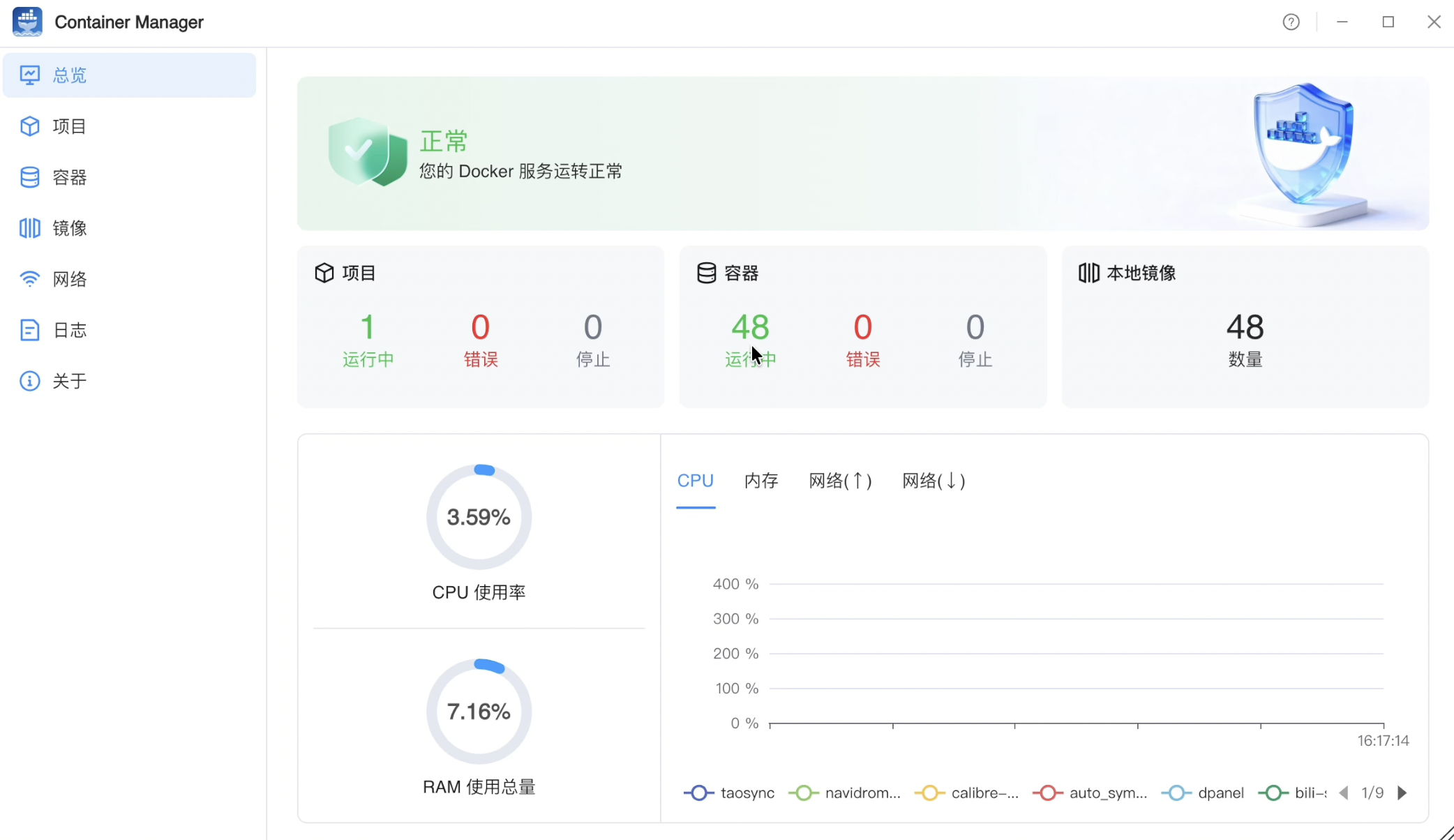
看到「全部应用已启动」后,打开 Docker 管理,即可看到所选容器全部处于运行状态。
可选:如需导航面板,可另行下载导航配置面板。相关步骤为可选项,参考视频中从「添加导航面板」部分开始观看即可(其前面的安装步骤已被一键脚本替代)。
第 5 步:一键升级
- 整体升级:重置选择后点击 全部升级,在右侧复制升级脚本,到终端粘贴并运行即可。
- 单独升级:点击全部升级后,在命令末尾填写具体的服务名称,即可只升级指定程序。
第 6 步:一键卸载
- 在页面中勾选要卸载的程序(可全选)。
- 点击 一键卸载,复制生成的卸载命令。
- 在终端中右键粘贴并回车。
是否删除配置与镜像:
- 不勾选「同时删除配置目录和镜像」:只停止服务并删除容器,保留配置与镜像,日后重新运行安装命令即可恢复,原有配置不会丢失。
- 勾选「同时删除配置目录和镜像」:命令末尾会追加
purge参数,配置目录与镜像一并删除。执行时脚本会先停止服务、删除容器、保留共享目录,仅删除对应的数据配置目录;确认无误后按y回车即可完成。
总结
- 新版懒人包将安装流程简化为「选程序 + 粘贴命令」两步,比旧版明显更简单。
- 安装、升级、卸载已形成闭环,均可通过一条命令完成。
- 适配进度:一键卸载已适配所有 NAS 系统;一键安装目前已适配铁威马与飞牛,绿联、群晖等系统仍在适配测试中。
参考视频
好用斋Docker懒人包新版来了~一条命令全自动安装~(铁威马版)