LitePan 开启开发者模式:找回天翼云盘与移动云盘
📺 本图文教程由视频整理而成,对应的参考视频:网盘聚合LitePan启用开发者模式~。如需查看更详细、更具体的操作演示,可观看原视频。
场景:LitePan 新版移除了一批「逆向驱动」,导致「添加账号」里不再出现天翼云盘、移动云盘等网盘。如果你确实需要用这些网盘,可以通过开启「开发者模式」把它们重新调出来。该功能属于实验性驱动,仅供个人测试使用。
第1步:了解为什么需要开发者模式
打开 LitePan 的更新说明,作者声明中有一条提示:逆向驱动有责任风险,部分逆向驱动已隐藏,仅供开发者学习使用,开发者模式去官网寻找。
进入「存储管理」→ 点击加号(添加账号),可以看到列表里已经没有天翼云盘和移动云盘,剩下的网盘绝大多数都已是 open 接口。两类接口的区别如下:
| 接口类型 | 来源 | 特点 |
|---|---|---|
| open 接口 | 网盘官方对外开放 | 无需开发者维护,网盘内部改动不影响对外接口,稳定且省力 |
| 逆向接口 | 开发者根据网盘行为逆向判断 | 网盘内部逻辑一变就失效,且非官方行为,本身带有责任风险 |
正因如此,作者已把逆向接口从默认列表中移除,收进「开发者模式」。使用前需要明确两点:
- 逆向接口作者不会再维护,失效就是失效;若出现问题或功能缺失,作者也不会处理相关需求。
- 开发者模式仅供个人测试使用。
第2步:开启开发者模式
- 点击左下角,找到「关于 LitePan」并点击打开。
- 点击页面上 LitePan 前面的叹号「!」图标,连续点击 5 下。
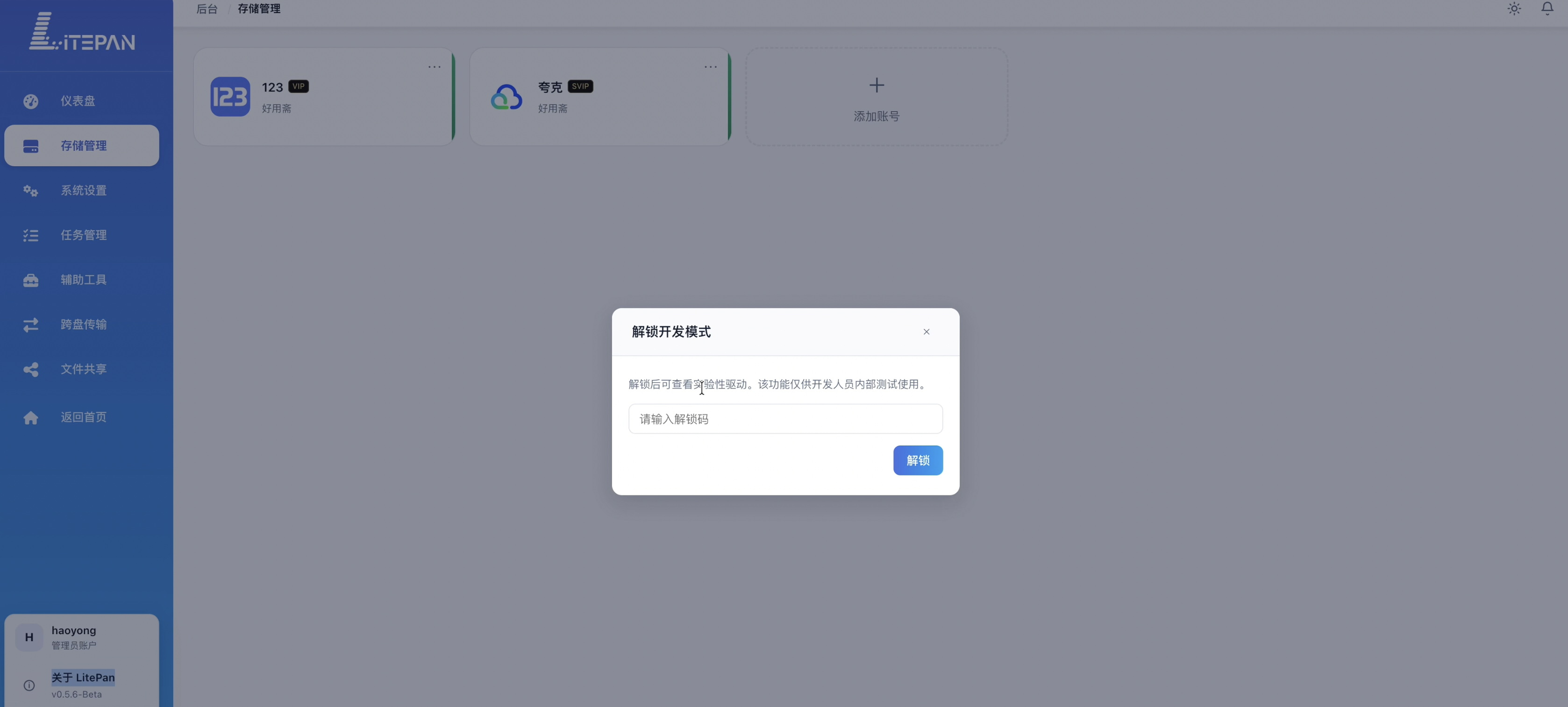
- 弹出「解锁开发模式」对话框,其中说明:该功能主要是实验性的驱动,且仅供开发人员内部测试使用。
- 输入解锁密码
litepan666,点击「解锁」。 - 右上角提示已进入开发者模式。
第3步:添加实验性网盘(天翼云盘 / 移动云盘)
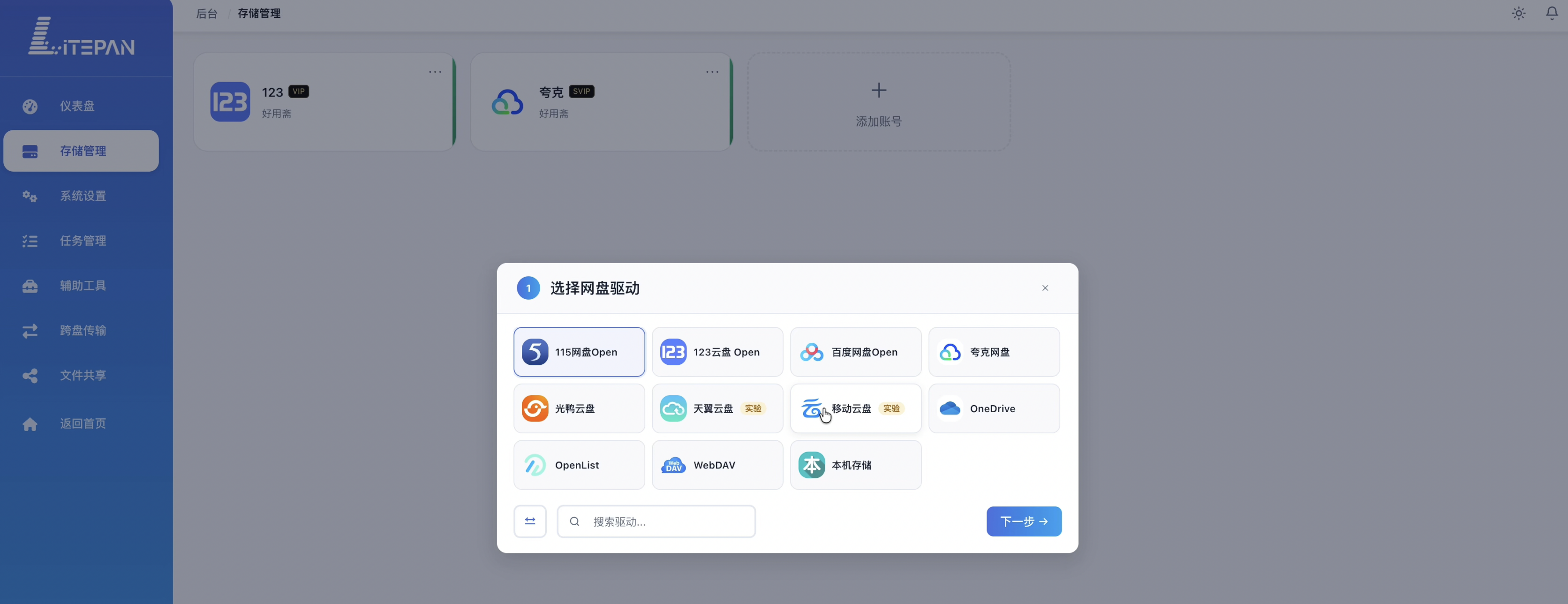
- 再次进入「存储管理」→「添加账号」。
- 此时列表中会重新出现天翼云盘和移动云盘,名称后面标有「实验」字样。
- 按正常流程添加账号,添加完成后即可和原先一样使用。
- 如果你确实需要这两个网盘,可以用这种方式把它们加回来。再次强调:仅供个人使用。
注意事项
- 重启容器会失效:如果对 Docker 容器进行了重启,开发者模式会失效。需要重新进入「关于 LitePan」连点 5 下并输入密码,才能再次开启。
- 已添加的网盘不受影响:在开发者模式下添加的云盘(如天翼云盘),重启容器后仍可正常使用,不需要每次开启开发者模式之后才能用。
- 解锁密码为
litepan666。
总结
- 为什么:新版隐藏了带责任风险的逆向驱动,天翼云盘、移动云盘等被移入开发者模式,默认列表里不再显示。
- 怎么开:「关于 LitePan」连点叹号 5 下 → 输入解锁密码
litepan666→ 点击「解锁」,右上角提示进入开发者模式。 - 怎么用:回到「存储管理」→「添加账号」,即可看到带「实验」标记的天翼云盘、移动云盘,添加后正常使用。
- 注意:重启 Docker 容器后开发者模式失效、需重新开启,但已添加的网盘不受影响。