飞牛NAS用虚拟网桥桥接网口:多网口实现交换机互通
📺 本图文教程由视频整理而成,对应的参考视频:飞牛NAS使用虚拟网桥桥接网口~多个网口实现交换机互通功能。如需查看更详细、更具体的操作演示,可观看原视频。
场景:飞牛设备有多个网口,主网口连着上层交换机,另一个网口接了一台独立设备。默认情况下两个网口各自独立,这台设备无法通过飞牛访问局域网。本教程给主网口开启 OVS 生成虚拟网桥,再把第二个网口加入网桥,两个网口就在二层打通,效果等同于一台小交换机,且配置重启后自动保留。
实现原理
OVS 全称 Open Virtual Switch(开放虚拟交换机)。给主网口开启 OVS 后,飞牛会在这个物理网口上创建一个同名的虚拟网桥,并把物理网口作为内部端口挂进去。此后凡是加入该网桥的其它物理网口,都会和主网口处于同一个二层网络,数据帧在它们之间直接转发。
整个过程只需三步:开启 OVS、SSH 登录、把网口加入网桥。配套文档里的第四步是查看状态,第五步是可选的回退操作,实际配置只有一条命令。
第一步:开启主网口的 OVS 功能
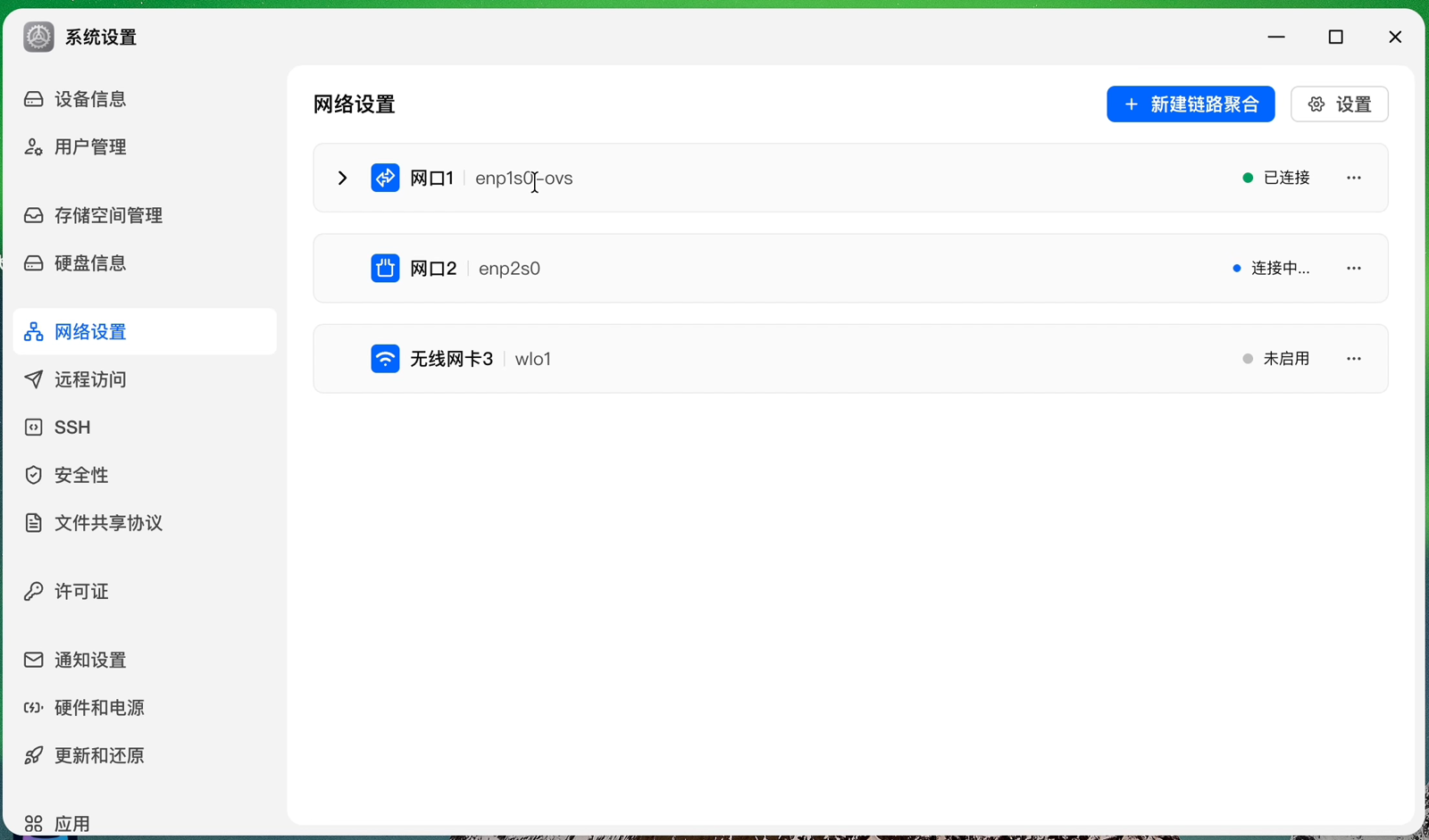
- 打开飞牛的「系统设置」,选择左侧的「网络设置」。
- 在网口列表里记下每个网口的名称,例如
enp1s0、enp2s0。 - 找到连接上层交换机的主网口,点右侧的三个点,选择「开启OVS」。
开启成功后,该网口的名称后面会多出 -ovs 后缀,例如 enp1s0-ovs。这个带后缀的名字就是虚拟网桥的名称,后面添加网口时要用到。
注意
一定要对连接上层交换机的主网口开启 OVS。
第二步:SSH 登录并切换到管理员权限
在终端里连接飞牛,然后执行:
sudo -i回车后需要输入当前用户的密码。密码输入时屏幕不会有任何显示(连星号都没有),直接输完回车即可。提示符前缀从普通用户名变成 root 就表示已进入管理员权限。
第三步:把网口加入虚拟网桥
执行下面这条命令,把第二个网口加入网桥:
ovs-vsctl add-port enp1s0-ovs enp2s0命令由四部分组成:
| 部分 | 含义 |
|---|---|
ovs-vsctl | OVS 的固定命令头,无需修改 |
add-port | 动作,表示添加端口 |
enp1s0-ovs | 目标虚拟网桥名称,即第一步生成的带 -ovs 的网口 |
enp2s0 | 要加入网桥的物理网口名称 |
回车后没有任何报错输出就是执行成功。
第四步:验证配置是否生效
有两种验证方式。
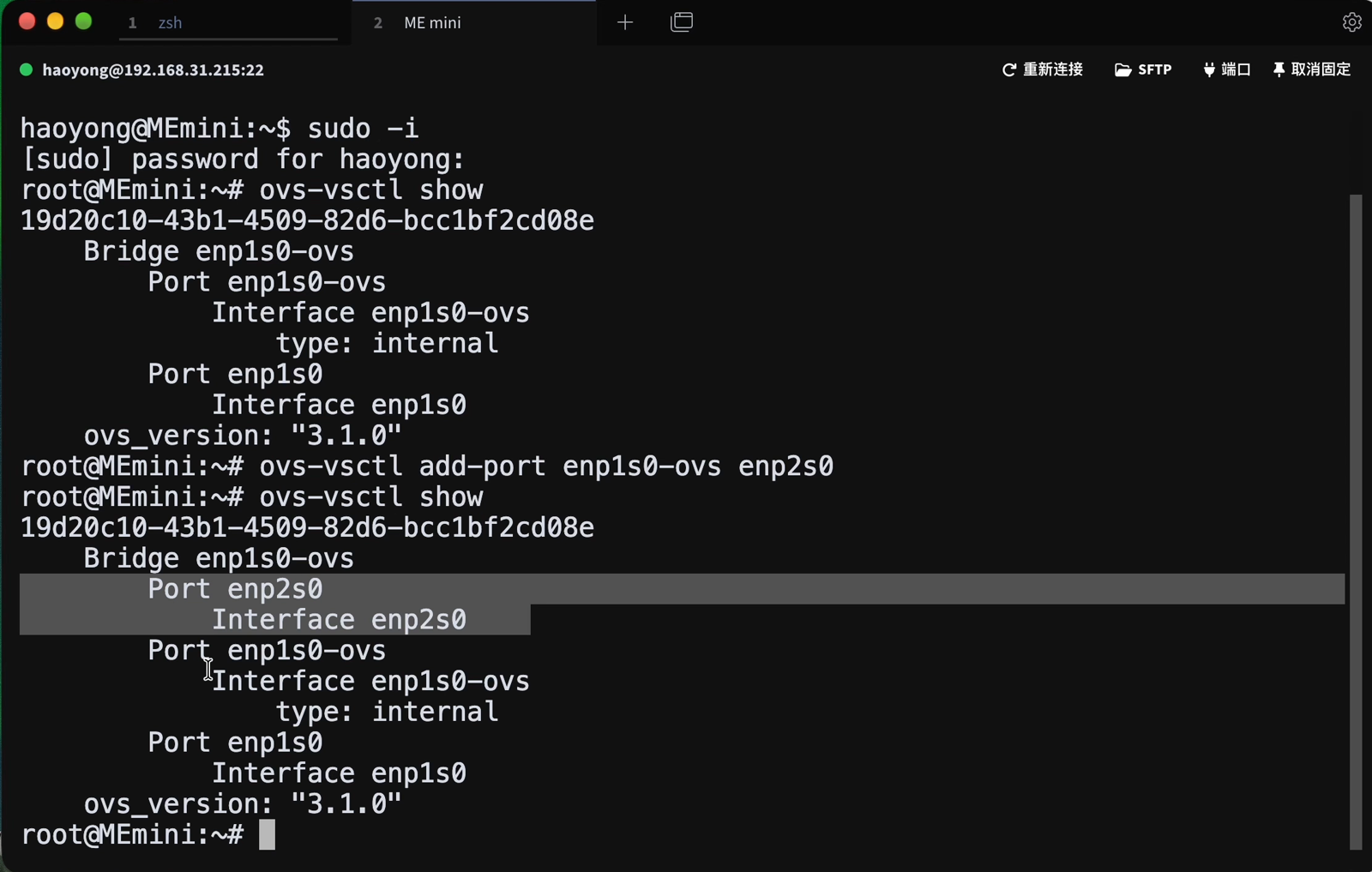
1.从配置验证,执行:
ovs-vsctl show添加前的输出只有 Port enp1s0-ovs 与 Port enp1s0 两项;添加后会多出一段 Port enp2s0,说明第二个网口已挂在同一个网桥下。
2.从实际效果验证,在局域网内任意一台设备上 ping 第二个网口所接的独立设备:
ping <独立设备的IP>操作前会返回 Request timeout、No route to host 或 Host is down,加入网桥后立即变为正常的响应时间。这是最直接、最可靠的判断依据。
第五步:从网桥中删除网口(可选)
需要撤销时,把 add-port 换成 del-port,其余部分不变:
ovs-vsctl del-port enp1s0-ovs enp2s0执行后立刻用 ping 验证,会马上回到不通状态;再执行 ovs-vsctl show 也能看到 Port enp2s0 已经消失。
注意
删除时千万不要把主网口(桥接承载口的enp1s0)删掉,否则整个网桥配置会失效、网络中断。多网口环境下尤其容易看错,删除前先确认网口名称。
关于重启
完成添加后,即使重启飞牛,网桥配置也会自动保留,不需要每次开机重新配置。只有手动删除端口,配置才会失效;万一需要重新配置,再执行一次 add-port 命令即可,成本很低。
总结
- 第一步在主网口开启 OVS,网口名多出
-ovs后缀,虚拟网桥即创建完成。 - 第二步
sudo -i切到 root,密码输入不显示属正常现象。 - 第三步一条
ovs-vsctl add-port 网桥名 网口名完成桥接,无报错即成功。 - 用
ovs-vsctl show看配置、用 ping 看效果,双重验证最稳。 - 删除用
del-port,务必保留主网口;配置重启后自动保留。