飞牛和绿联NAS如何用图形界面导入导出Docker镜像
📺 本图文教程由视频整理而成,对应的参考视频:飞牛NAS和绿联NAS如何使用Docker镜像导出和导入~使用离线和绝版镜像~。如需查看更详细、更具体的操作演示,可观看原视频。
场景:使用 Docker 最理想的方式始终是直接拉取镜像,这样才能拿到最新版本。但在网络不通畅、镜像源失效,或需要用某个已经无法拉取的「绝版」镜像时,就需要兜底方案:把镜像导出成一个
tar文件,复制到其它设备后再导入。本文分别在飞牛 fnOS 和绿联 NAS 上演示这套「导出 / 导入」(也就是备份 / 恢复)的图形化操作,文末还附上好用斋懒人包的离线镜像分享。
第一步:在飞牛 fnOS 中导出镜像
以飞牛为例,导出本地的 OpenList 镜像:
- 打开「Docker 管理」,在左侧选择「本地镜像」。
- 在要导出的镜像右侧点击「…」(三个小点),选择「导出镜像」。
- 点击「导出到」,选择导出目录(本例为
我的文件 / temp / test),点击「选择」。 - 导出名称会自动生成,规则为作者名 + 镜像名 + 标签(Tag),并以
.tar结尾,例如openlistteam_openlist(latest).tar。这里的 Tag 就是我们常说的版本号,tar在 Linux 中表示打包文件。 - 点击「确认」,等待提示导出成功(本例镜像约 130 多 MB,速度很快)。
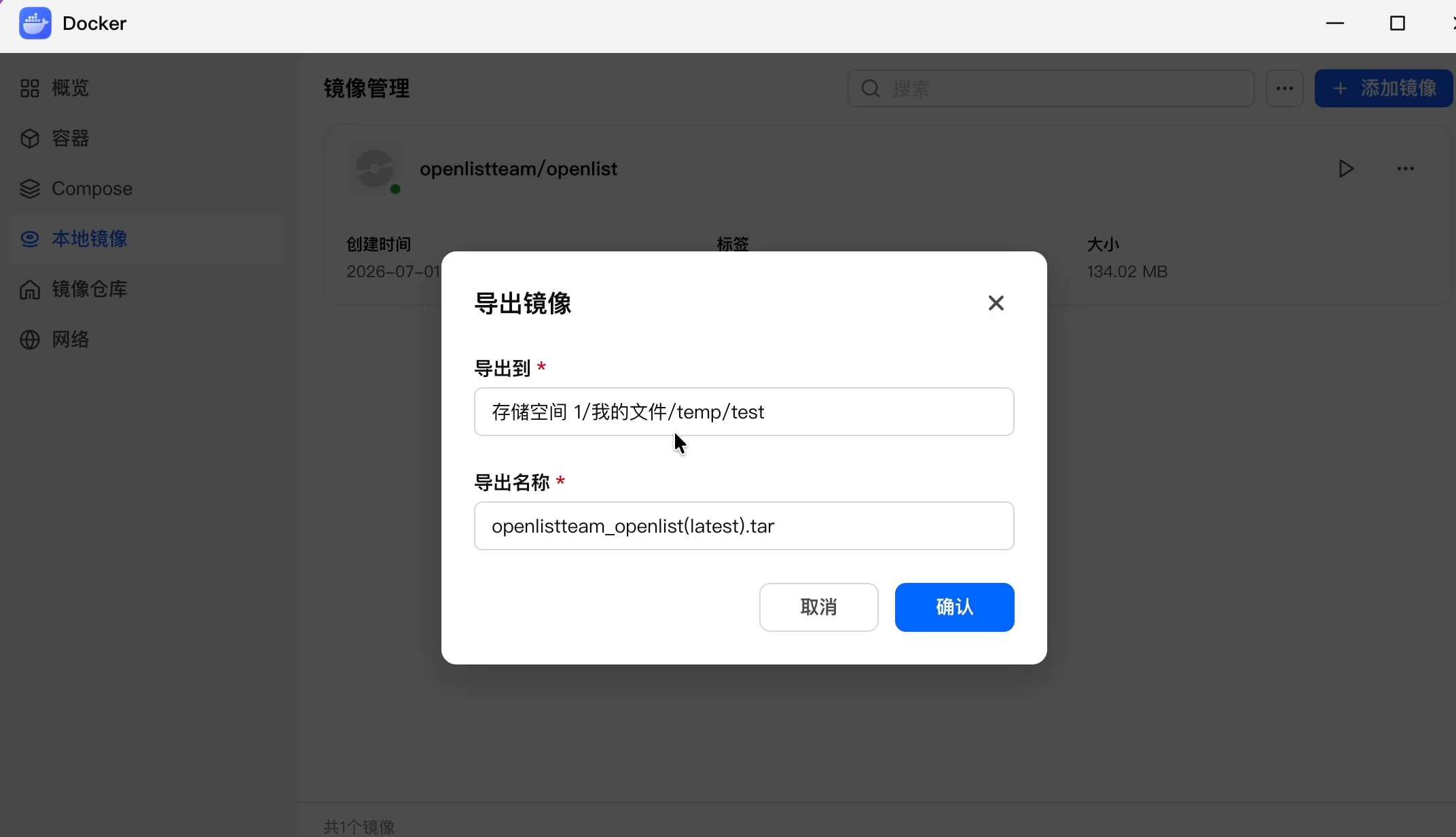
导出后到「文件管理」进入对应目录(temp / test)即可看到生成的 tar 文件,大小 135 MB。只要把这个文件复制到其它设备,哪怕是断网的设备,也能使用这个镜像。
第二步:在飞牛 fnOS 中导入镜像
导入前先清空现场,模拟一台全新设备:
- 在「容器」中停止并删除原有容器。
- 回到「本地镜像」删除对应镜像。
注意
必须先删除对应的容器,才能删除镜像;容器还在运行时,镜像是无法删除的。
容器和镜像都删干净后,重新导入刚才导出的镜像:
- 点击「添加镜像」,选择「从 NAS 文件添加」。
- 依次进入
temp / test,选中刚才导出的tar文件,点击「选择」。 - 稍候片刻,镜像即导入完成。
第三步:用导入的镜像创建容器
镜像导入后,创建容器的过程与平时完全一样,图形界面或命令行方式均可。本例以命令行为例:
- 打开终端,先执行
sudo -i进入管理员模式。 - 在好用斋官网 → Docker 懒人包中,选择「飞牛」,搜索
OpenList,在右侧选择「CLI」,点击「复制内容」。 - 在终端中右键粘贴这条命令并回车,容器即创建完毕。
# 进入管理员模式(密码输入时不显示,输完直接回车)
sudo -i

# 粘贴从「好用斋官网 → Docker 懒人包 → 飞牛 → OpenList → CLI」复制的命令,回车执行
回到「容器」页面,可以看到 OpenList 正常运行,点击后方快速访问即可正常打开。以上就是飞牛系统下镜像导出与导入的完整流程。
第四步:在绿联 NAS 中导入镜像
绿联系统的操作逻辑与飞牛几乎一致。进入「Docker 管理」→「镜像」→「本地镜像」,这里的镜像列表目前为空,先演示导入:
- 点击「添加镜像」,选择「从 NAS 导入」。
- 点击「共享文件夹」,在本地找到镜像保存位置(本例为
test / 20260720),这里保存着大量打包好的镜像。 - 找到并选中
OpenList对应的tar文件,点击「确定」,镜像即被导入。
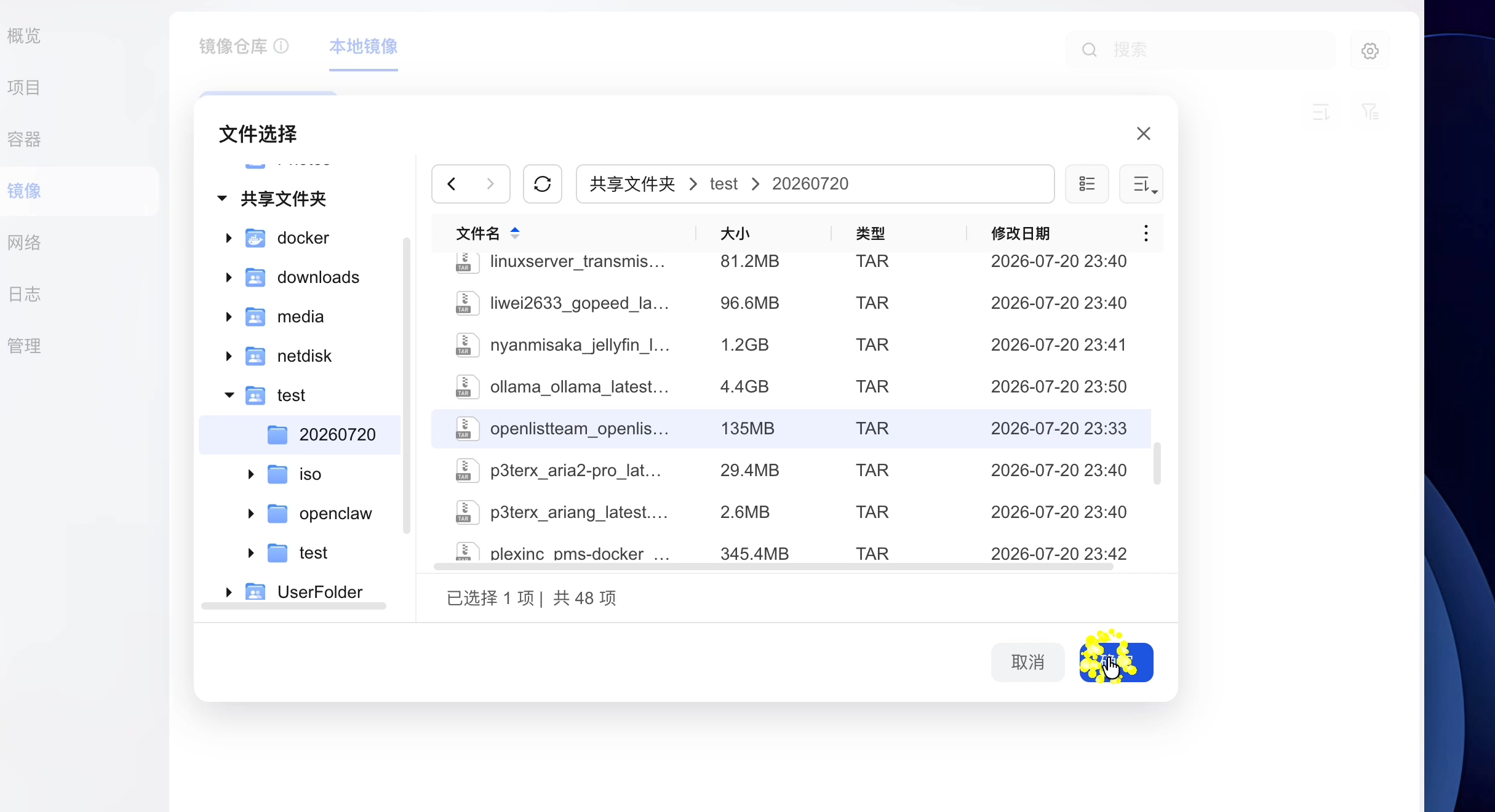
随后同样用命令行创建容器:在懒人包中选择「绿联」,复制对应的 CLI 命令,打开绿联终端执行 sudo -i(密码输入不显示,直接回车),再粘贴命令回车,容器即创建完毕。回到「容器」页面可以看到 OpenList 正常运行,快速访问也能顺利打开。
第五步:在绿联 NAS 中导出镜像
绿联的导出更直观,镜像列表后直接提供了独立的「导出镜像」按钮:
- 点击「镜像」→「本地镜像」,选中要导出的镜像,点击「导出镜像」。
- 填写导出名称(同样是作者名 + 程序名 + Tag)并选择导出路径(如
共享文件夹 / test),点击「确定」。 - 提示导出成功后,进入「文件管理」对应目录,即可看到同样是
tar结尾、135 MB 的打包文件。
绿联与飞牛的导入导出效果、易用性基本没有区别,两个系统都美观、易用,可以放心使用。
两个系统操作对照
| 操作 | 飞牛 fnOS | 绿联 NAS |
|---|---|---|
| 进入镜像页 | Docker 管理 → 本地镜像 | Docker 管理 → 镜像 → 本地镜像 |
| 导出镜像 | 镜像右侧「…」→ 导出镜像 | 镜像右侧「导出镜像」按钮 |
| 导入镜像 | 添加镜像 → 从 NAS 文件添加 | 添加镜像 → 从 NAS 导入 |
| 导出目录 | 我的文件 / temp / test | 共享文件夹 / test |
| 文件命名 | 作者名_镜像名(标签).tar(如 openlistteam_openlist(latest).tar) | 同上 |
第六步:离线镜像分享(可选)
对于网络实在不给力、通过 KSpeeder 之类工具也无法正常拉取镜像的用户,可以直接使用好用斋的离线镜像分享:在好用斋官网 → 网盘分享 → 「软件分享合集」最下方找到「Docker 镜像」,其中提供了两个网盘入口,任选一个常用的网盘即可。进入后可看到以日期命名的文件夹(如 20260720),里面就是懒人包全部镜像的 tar 打包文件。把它们复制到本地,再按上文方法导入系统即可正常使用。
总结
- 适用场景:镜像导出 / 导入是兜底方案,仅在无法正常拉取镜像时使用;日常仍应优先直接拉取,以获取最新版本。
- 导出:飞牛在镜像右侧「…」中选择导出,绿联有独立「导出镜像」按钮;导出文件为
作者名_镜像名(标签).tar。 - 导入:两个系统都在「本地镜像 → 添加镜像」中从 NAS 文件选择
tar导入,之后照常用图形界面或命令行创建容器。 - 关键前提:删除镜像前必须先删除对应容器,否则镜像无法删除。
- 网络不通畅时,还可直接取用懒人包的离线镜像分享(网盘中的日期文件夹),下载
tar后本地导入。
参考视频
飞牛NAS和绿联NAS如何使用Docker镜像导出和导入~使用离线和绝版镜像~