连接操作安卓手机Escrcpy:界面美观+功能强大
📺 本图文教程由视频整理而成,对应的参考视频:连接操作安卓手机Escrcpy~界面美观+功能强大。如需查看更详细、更具体的操作演示,可观看原视频。
场景:Escrcpy 与之前介绍的 QtScrcpy 一样,都是基于开源软件 scrcpy 二次开发的工具,可以通过电脑连接并操作安卓手机,也能连接安卓手机容器(如上一期的 redroid)。相比 QtScrcpy,Escrcpy 的优势在于界面更美观、功能更多,而且无需额外安装音频转发软件就能让手机声音在电脑上播放。
第一步:下载配套文件
第二步:认识官网与选择下载版本
打开配套的「官网地址」文档,第一部分即项目地址:
- GitHub 地址:https://github.com/viarotel-org/escrcpy
- 项目也有自己的官网,与 GitHub 任选其一即可。项目目前已有 12K Star,比 QtScrcpy 多得多;用着满意别忘了给作者点个 Star。
进入 GitHub 的 Releases → Assets → Show All,可以下载所有平台版本。如果分享的两个文件没有你需要的系统,就到这里自行下载:
| 系统 | 可选版本 |
|---|---|
| Linux | amd64(即 x86_64)、arm64 |
| Mac | arm(M 芯片)、x64(旧款英特尔芯片) |
| Windows | x64(x86 架构)、arm,另有绿色便携版 |
覆盖范围非常丰富,按照自己的系统架构选择即可。
第三步:安装(Windows)
Windows 版安装非常简单,直接双击安装程序、一路点击安装即可,没有任何额外步骤。
第四步:安装(Mac 需移除隔离属性)
Mac 版多一个步骤。装好后如果直接打开,会提示「App 已损坏,请移至废纸篓」。这不是 App 本身的问题,所有没有签名证书的 App 都会这样,解决方法也很简单:
- 打开 Mac 终端(系统自带的即可,本教程使用 Tabby)。
- 复制并粘贴下面的命令,回车:
sudo xattr -rd com.apple.quarantine /Applications/escrcpy.app- 按提示输入管理员密码并回车,即可正常打开 Escrcpy。
这条命令的作用是移除 App 的隔离属性,之后系统就不再检查它,问题解决。经常在 Mac 上安装开源软件的朋友应该很熟悉这条命令,大多数开源软件都适用(最后的app名字更换成对应的程序名即可)。
注意
输入管理员密码时屏幕上不会显示任何字符(既不显示星号也没有光标变化),这是正常的,输入完直接回车即可。
第五步:界面预览与功能对比
打开 Escrcpy,第一感觉就是它比 QtScrcpy 优雅不少,左侧是 Escrcpy、右侧是 QtScrcpy,界面的美观程度差距一目了然;Escrcpy 的功能也相对更多。
两者都基于 scrcpy,因此整体操作完全一致:鼠标左键即点击、右键即返回、中键返回桌面。区别主要在于菜单栏的位置:QtScrcpy 的菜单栏在右侧,Escrcpy 则把菜单栏放在了下方。
第六步:USB 连接手机
打开界面后,用 USB 数据线连接安卓手机即可。前提是手机需要按自身系统开启开发者模式,并打开 USB 调试(无线调试同理,具体开启方法可参考 QtScrcpy 那期视频)。连接成功后,设备会自动出现在列表中。
第七步:无线连接手机
不想插线也可以走无线:
- 点击设备行末尾的无线图标,程序即通过无线连接到手机。
- 列表会显示手机的 IP 地址与端口(如
192.168.31.145:5555)以及设备名(本例为小米 9SE)。 - 此时可以直接拔掉 USB 线,原来的 USB 设备项会变为「已离线」;不需要的话点后面的删除按钮删掉即可。
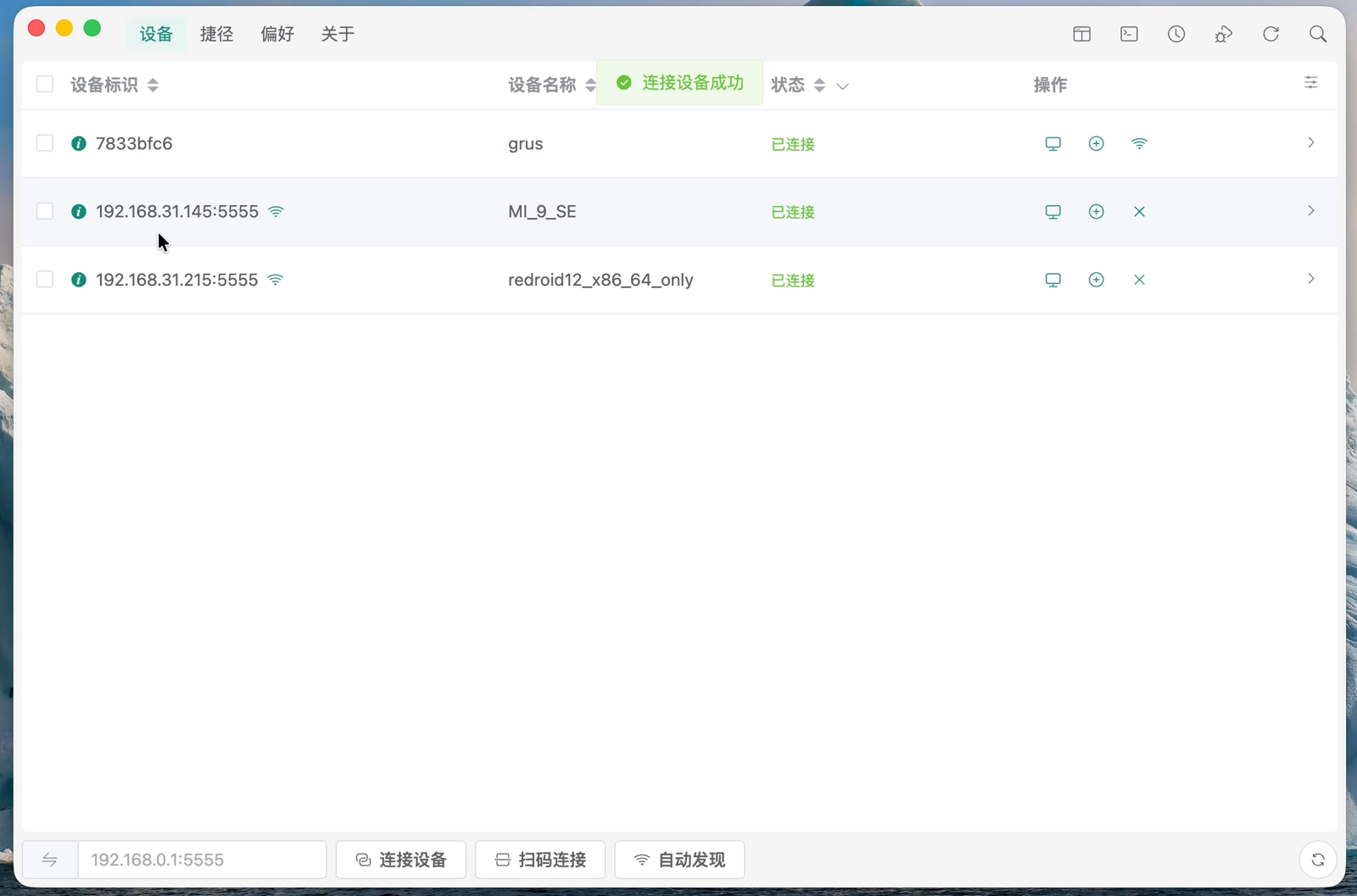
随后点击设备即可显示手机画面,无线连接同样可以正常操控。
第八步:底部菜单栏与扩展功能
与 QtScrcpy 不同,Escrcpy 把常用操作都放在了下方菜单栏,包括三大金刚键(返回、主页、多任务)、开关机、横竖屏切换、音量、截图等。
此外它还有一些额外功能:
- 终端:可以直接操作手机的终端。
- AI:填入自己的 API 后,可通过 AI 完成手机上的一些任务,属于紧跟潮流的功能。
第九步:连接安卓手机容器(redroid)
除了物理手机,Escrcpy 同样可以连接安卓手机容器。列表中已经显示了上一期用 redroid 在 NAS 上安装的 Docker 安卓容器:设备名 redroid12_x86_64_only,为安卓 12、x86 架构,运行在一台 N150 设备上。点击即可连接。
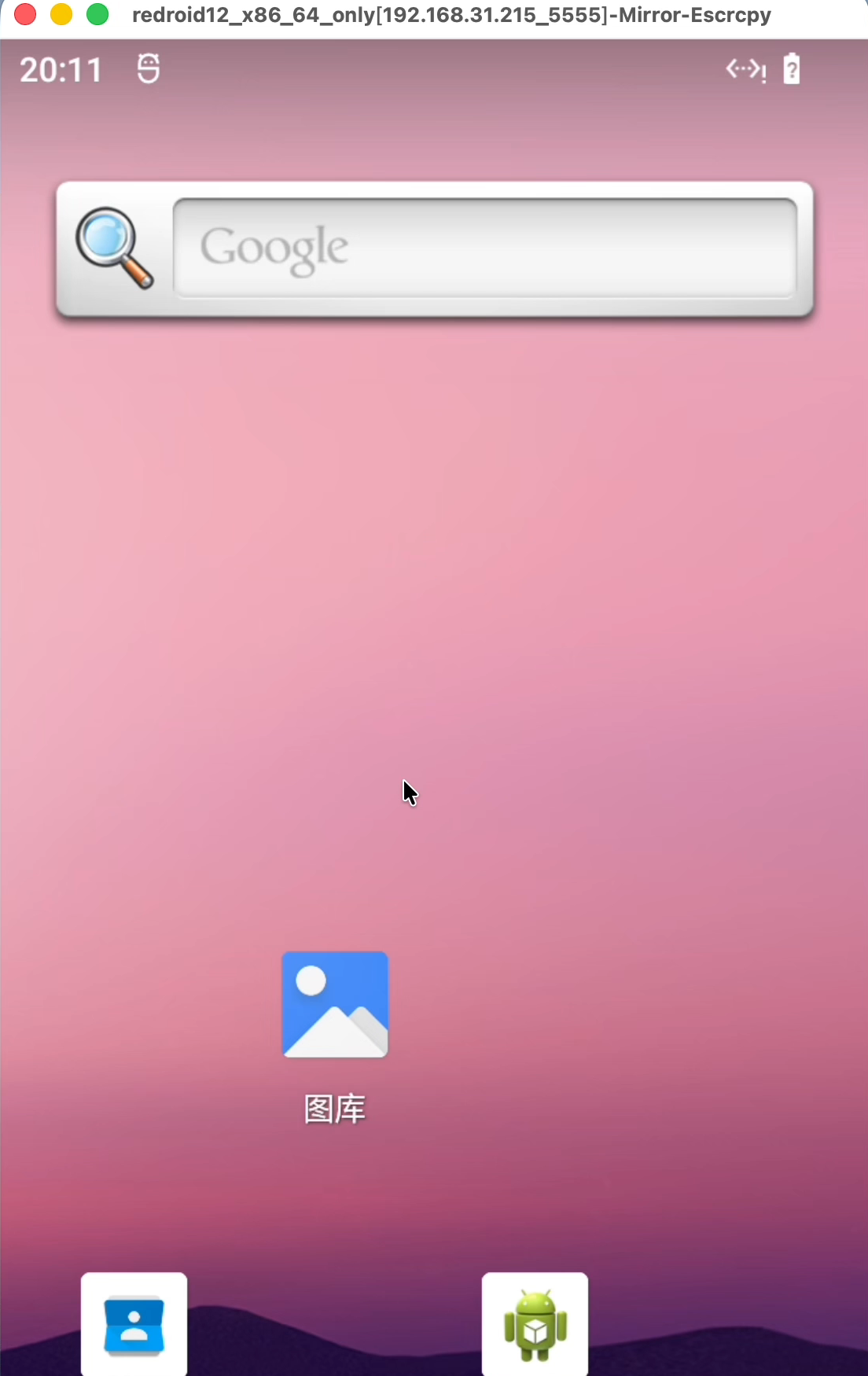
第十步:程序安装与卸载演示
卸载 App:长按(点住)图标并向上拖动,拖到「卸载」区域后松手,点击确定即可。
播放测试:在容器里打开 B 站并播放内容,可以直接听到声音,无需像 QtScrcpy 那样额外安装 SoundCopy(音频转发)。点击最大化还能切成横屏播放;把整个程序最大化,就等于在电脑上直接用 APP 观看,效果不错。
第十一步:兼容性说明
经测试,安卓容器里部分程序能正常安装,部分安装后打开会闪退,目前没有太好的解决办法。这与 redroid 的系统版本有关,可以尝试更换安卓版本(如升到安卓 13、14,或向下降低版本)来测试具体软件的适配情况。
如果换过系统版本仍然装不上,那就说明 redroid 这套方案对该软件效果有限,只能用安卓物理手机通过电脑连接和操控了。
总结
- Escrcpy 与 QtScrcpy 同源(都基于 scrcpy),操作一致;Escrcpy 胜在界面美观、功能更多。
- Windows 直接安装即可;Mac 装好后必须先在终端执行
sudo xattr -rd com.apple.quarantine /Applications/escrcpy.app移除隔离属性,否则会提示「App 已损坏」。 - 手机连接支持 USB 线与无线两种方式,无线时点击设备行末尾的无线图标,显示
IP:5555后可拔掉数据线。 - Escrcpy 自带音频播放,无需安装 SoundCopy,这是相对 QtScrcpy 最实用的一点;同时它还能连接 redroid 等安卓容器,并提供终端与 AI 扩展功能。