新版好用斋Docker懒人包适配飞牛fnOS:一键安装、一键升级、一键卸载
📺 本图文教程由视频整理而成,对应的参考视频:新版好用斋docker懒人包适配飞牛fnOS~一键安装+一键更新+一键卸载。如需查看更详细、更具体的操作演示,可观看原视频。
以往用懒人包要复制 Compose 脚本、手动建目录、逐条执行,现在只需在网页上点选程序,把一条命令粘贴到 NAS 终端即可完成全部安装。
前提条件:飞牛能正常拉取 Docker 镜像
懒人包的本质是批量生成 Compose 配置并拉取镜像,所以第一步要确认 NAS 网络能正常访问 Docker Hub。
- 飞牛系统默认通常可以正常拉取镜像,一般不需要额外配置。
- 如果拉取镜像失败或一直卡住,可以先安装 KSpeeder 做镜像加速,参考视频:Docker镜像加速专家KSpeeder。
第一步:在懒人包页面填写 NAS 信息
打开好用斋官网,进入「Docker 懒人包」页面。页面只需要两个必填条件:
- NAS 系统:下拉选择「飞牛(fnOS)」。
- 架构:保持默认
x86_64,绝大多数 NAS 都是这个架构;ARM 设备再切换。 - IP 地址:填写飞牛 NAS 的局域网 IP,例如
192.168.31.225。
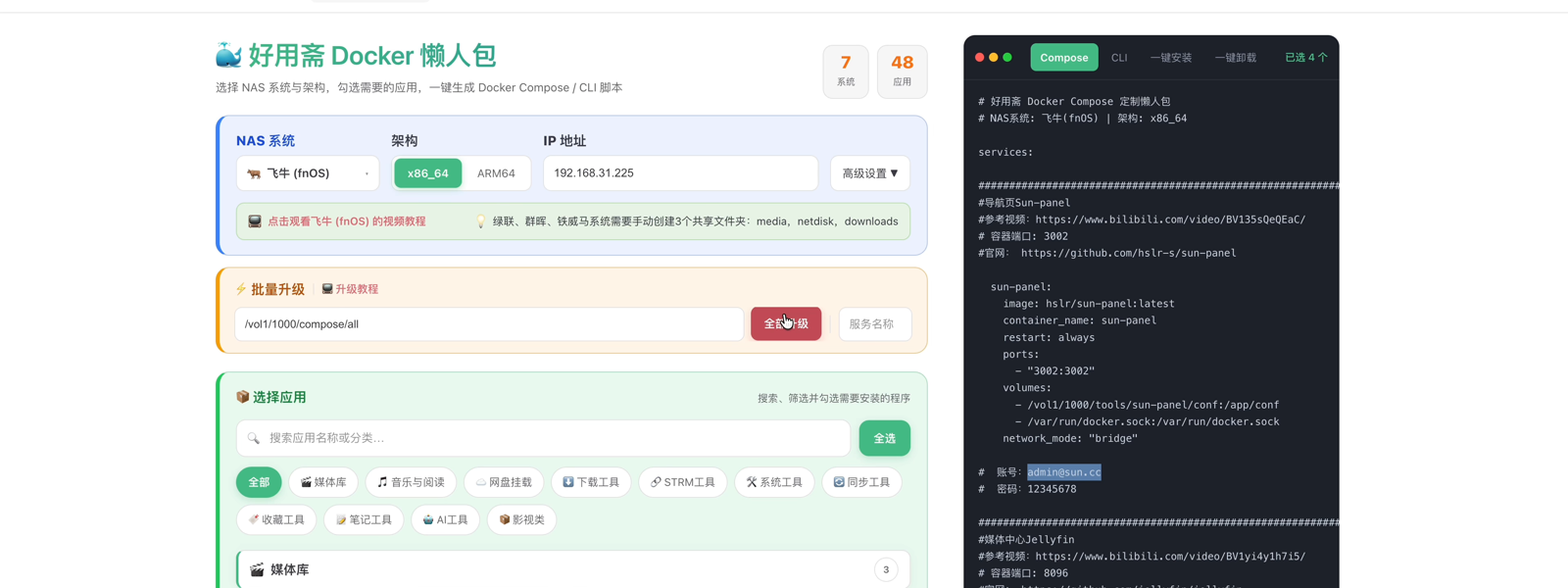
选择程序后,右侧会实时生成对应的 Docker Compose 脚本与 CLI 命令,方便需要手动部署的用户直接使用。
第二步:勾选程序并复制一键安装命令
在「选择应用」区域勾选需要的程序:
- 可用分类标签筛选,例如「媒体库」「下载工具」「网盘挂载」「STRM 工具」「系统工具」。
- 勾选后可以修改该程序的端口映射,避免端口冲突。
- 勾选多个程序后,点击右侧的「一键安装」页签。
- 点击「复制命令」,命令会自动带上刚才勾选的所有服务名。
提示:官网上的 48 个程序均已逐一测试,全部勾选后一次性安装也没有问题。全部程序需要占用5GB以上的内存,大家根据自己的需求和硬件配置来选择程序数量。
第三步:进入飞牛终端并切换到 root
用 SSH 工具连接飞牛 NAS,或在飞牛桌面打开「终端」:
sudo -i回车后输入当前用户的登录密码。输入密码时屏幕上不会有任何显示,输完直接回车即可。成功后会看到提示符从普通用户名(如 haoyong@N5095)变成 root@N5095。
注意:不切换到 root 直接执行安装命令会因权限不足失败,务必先执行
sudo -i。
如果还不熟悉飞牛终端的使用方式,可参考视频:常用NAS系统如何开启SSH功能。
第四步:粘贴命令并等待自动安装
在终端里右键粘贴上一步复制的命令,回车执行。脚本会自动完成以下动作:
- 自动创建目标目录
/vol1/1000/compose/all与docker-compose.yml。 - 把每个勾选程序的服务块逐条写入并合并到同一个 Compose 文件。
- 校验 Compose 配置,随后
docker compose up -d拉取镜像并启动容器。
终端会逐个输出 已写入:<服务名>(服务名 xxx)→ /vol1/1000/compose/all/docker-compose.yml,看到 合并完成 即代表该程序写入成功。
提示:安装命令形如
cd /tmp && curl -fsSL https://haoyongzhai.com/lazypack/install/install.sh | bash -s feiniu 192.168.31.225 jellyfin,emby,plex,其中最后一段就是所选程序的服务名列表,报错时可据此排查是哪个程序出的问题。
第五步:在飞牛中确认容器运行
打开飞牛 fnOS 桌面,进入「Docker」→「容器」,可以看到刚安装的容器已经在运行中。
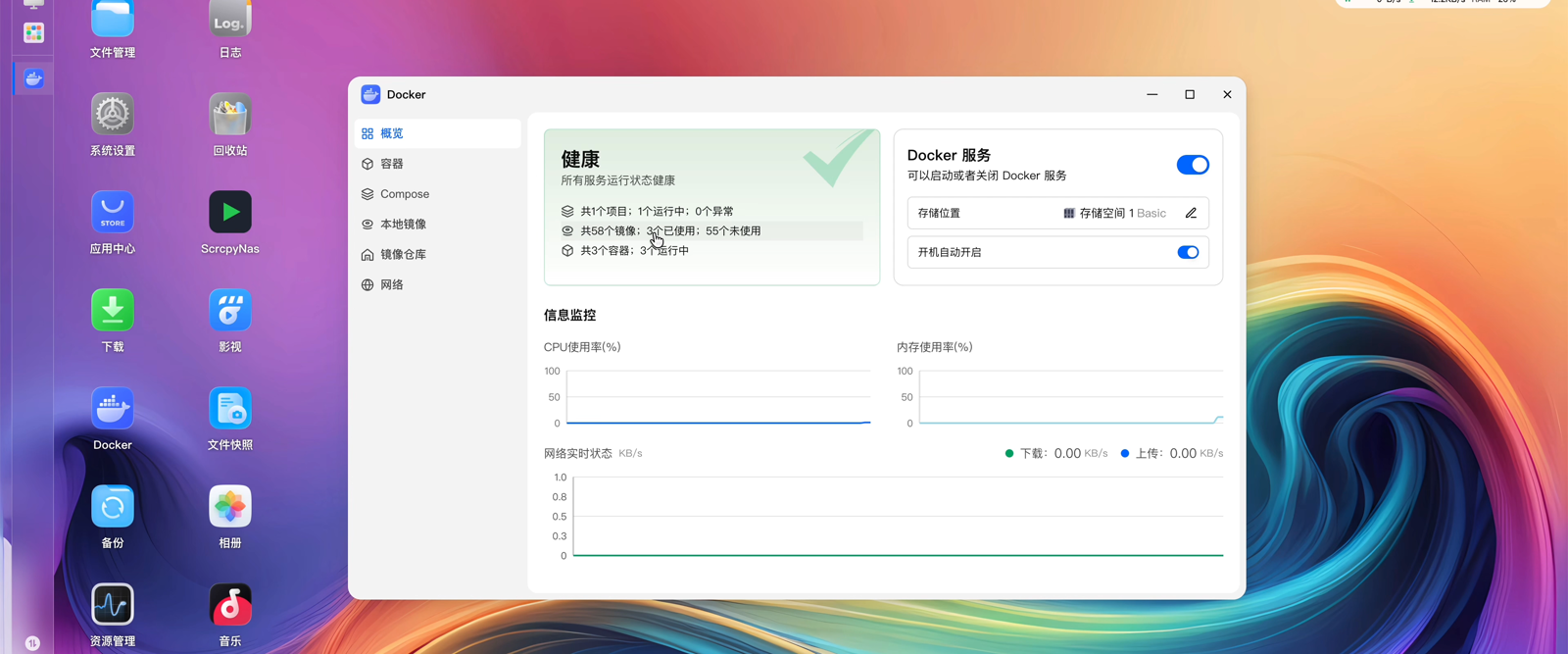
在「概览」页可以看到「共 3 个容器,3 个运行中」;切到「容器」列表即可看到 Jellyfin、Emby、Plex 等具体程序,直接点端口就能访问。
第六步(可选):添加导航面板 Sun-Panel
程序较多时,用导航面板统一管理会更方便,用不到可以跳过。
- 安装 Sun-Panel(系统工具分类下)。
- 回到懒人包页面,点击右下角的「下载导航配置」,得到
sun-panel.json。 - 浏览器访问
http://<飞牛IP>:3002,用 Compose 脚本里给出的账号登录(默认admin@sun.cc/12345678)。 - 右上角「设置」→「导出导入」→「导入配置」,选择刚下载的
sun-panel.json。 - 在「分组管理」中删除原有的默认配置,再回到首页刷新即可看到全部应用图标。
注意:导出的配置文件里带有你本机的地址与端口信息,请勿随意分享到公开场合。
第七步:一键升级
- 回到懒人包页面,在「批量升级」区域点击「全部升级」,右侧会生成升级脚本。
- 复制后在 root 终端粘贴执行。
- 脚本会先检查是否有新镜像:有新版本则拉取、重建容器并删除旧镜像;全部是最新时不会有任何操作,也不会打断正在运行的容器。
如果只想升级某一个程序,在「批量升级」右侧的「服务名称」里填写该程序的服务名(例如 jellyfin)再复制命令即可。
提示:这条升级命令也可以放进计划任务里定时执行,实现自动更新。
第八步:一键卸载
- 在「选择应用」里只勾选要卸载的程序,取消其他勾选。
- 点击右侧的「一键卸载」,复制命令。
- 在 root 终端粘贴执行,脚本会依次停止并删除这些容器。
默认只删除容器,镜像和数据目录都会保留,之后重新执行一次启动命令就能恢复,非常适合临时停用某个程序。
注意:只有当需要彻底清理时才勾选「同时删除数据和镜像」,此时命令末尾会追加
purge参数,容器、数据目录与镜像会一并删除,不可恢复。
卸载完成后回到飞牛的「Docker」→「容器」,确认目标容器已经消失、未卸载的程序仍在运行即可。
总结
- 网页端选系统 + 填 IP + 勾程序,复制一条命令。
- 终端
sudo -i提权后粘贴执行,脚本自动合并 Compose、拉镜像、启动容器。 - 同一页面还提供一键升级与一键卸载,升级只重建有更新的容器,卸载默认保留数据。
- 程序多时建议装 Sun-Panel 导航面板,导入官网下载的配置文件即可统一入口。